

Wenn du in InfraNest versehentlich etwas gelöscht hast, zeigt dir dieser Artikel, wie du es zurückholst — jeder in deinem Team kann das tun, ohne den Support kontaktieren zu müssen.
Überblick
- Du hast 14 Tage Zeit, ein gelöschtes Element selbst wiederherzustellen.
- Das gilt für Monitore, Automatisierungen, Dashboards, Alarmziele, Wartungsfenster, gespeicherte Vorlagen (Automatisierung, DNS und Firewall), Tags, Rollen, benutzerdefinierte Felder und Statusseiten.
- Während ein Element gelöscht ist, läuft nichts davon — die Wiederherstellung bringt alles genau so zurück, wie es war.
Direkt nach dem Löschen rückgängig machen
- Nach dem Löschen erscheint in der Ecke eine Meldung mit einer Undo-Schaltfläche.
- Klicke auf Undo, und das Element kommt sofort zurück, genau wie es war.
- Keine Sorge, wenn die Meldung nach etwa zehn Sekunden verschwindet — das ist nicht deine einzige Chance zur Wiederherstellung. Du kannst es später trotzdem finden.
Etwas wiederherstellen, das früher gelöscht wurde
- Gehe zu der Seite, auf der sich das Element befand, und suche weiter unten in der Liste nach Recently deleted:
- Monitore — die Seite Monitors, unterhalb der Liste der Monitore.
- Automatisierungen — die Seite Automations, unterhalb der Liste der Regeln.
- Alarmziele — die Seite Alerts.
- Wartungsfenster — die Seite Maintenance.
- Vorlagen — unterhalb der jeweiligen Liste: Automatisierungsvorlagen in der Template library, DNS-Vorlagen und Firewall-Vorlagen auf ihren eigenen Seiten.
- Statusseiten — die Seite Status Pages.
- Tags, Rollen und benutzerdefinierte Felder — unter Settings → Recycle bin, direkt neben den jeweiligen Einstellungs-Tabs.
- Dashboards — öffne das Dashboard-Menü (den Pfeil neben dem Namen des Dashboards) und wähle Recently deleted.
- Wenn du dich nicht mehr erinnerst, wo sich das Element befand, gehe stattdessen zu Settings → Recycle bin. Dort findest du an einem Ort alles, was dein Team in den letzten 14 Tagen gelöscht hat, unabhängig vom Typ.
- Jeder Eintrag zeigt, wer es gelöscht hat, wann, und wie viele Tage noch bleiben.
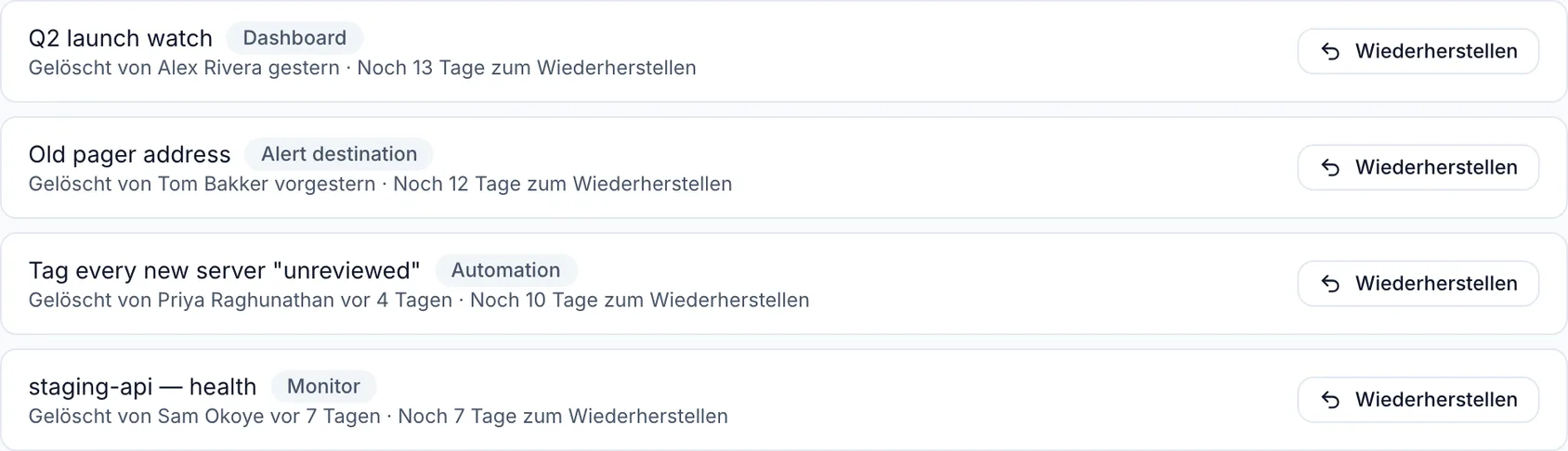
- Klicke auf Restore, und das Element kehrt mit allem zurück, was es hatte — ein Monitor behält seinen Verlauf und seine Einstellungen, eine Automatisierung behält ihre Schritte, ein Dashboard behält seine Widgets und sein Layout.
Tipps
NoteDer offene Vorfall eines gelöschten Monitors wird in dem Moment geschlossen, in dem du den Monitor löschst, und Statusseiten-Abonnenten werden nicht darüber informiert, dass er behoben wurde. Die Tage im Papierkorb zählen nicht als Ausfallzeit. Ist er bei der Wiederherstellung immer noch offline, öffnet die nächste Prüfung einen neuen Vorfall.
WarningNach 14 Tagen wird ein gelöschtes Element endgültig entfernt und kann nicht mehr wiederhergestellt werden.
- Ein wiederhergestelltes Dashboard wird nicht automatisch wieder dein Standard-Dashboard, wenn du in der Zwischenzeit ein anderes als Standard festgelegt hast.
- Tarif-Limits gelten weiterhin — eventuell musst du vor der Wiederherstellung etwas entfernen oder upgraden, falls du dein Limit überschritten hast.
- Ein bereits vergebener Name blockiert die Wiederherstellung. Benenne zuerst den neuen Tag, die neue Rolle, das neue benutzerdefinierte Feld oder die neue Statusseiten-Adresse um und stelle dann das alte Element wieder her.
- Rollen, die gerade verwendet werden, können gar nicht gelöscht werden — verschiebe zuerst die Mitglieder in eine andere Rolle.
- Dashboards sind persönlich: Du siehst nur deine eigenen gelöschten Dashboards und kannst auch nur diese wiederherstellen.
- Das Wiederherstellen einer Rolle erfordert die Berechtigung zur Verwaltung von Rollen.
- Tags kommen wieder an allem an, wo sie vorher waren, und ein wiederhergestelltes benutzerdefiniertes Feld bringt alle eingegebenen Werte zurück.
- Das Löschen einer Vorlage macht ihre bisherige Wirkung nicht rückgängig — bereits daraus erstellte Zonen und Firewalls bleiben unverändert.
- Für die Wiederherstellung eines Elements benötigst du dieselbe Berechtigung, die du auch zum Löschen gebraucht hättest.
Fehlerbehebung
Server, Domains, DNS-Zonen und -Einträge, Volumes und Firewalls erscheinen nicht unter Recently deleted. Diese liegen in deinem Anbieterkonto (Hetzner, Cloudflare, TransIP und so weiter) — InfraNest zeigt dir nur, was dort vorhanden ist. Wenn ein Element aus InfraNest verschwindet, beim Anbieter aber noch existiert, führe Integrationen synchronisieren für diese Integration aus, dann kommt es zurück. Wenn du es direkt beim Anbieter gelöscht hast, stelle es dort wieder her.
Um Unfälle bei diesen Ressourcen zu vermeiden, aktiviere Löschschutz aktivieren für die, die dir wichtig sind.
War dieser Artikel hilfreich?