

Si vous avez supprimé quelque chose par erreur dans InfraNest, cet article vous explique comment le récupérer — n’importe qui dans votre équipe peut le faire, sans avoir besoin de contacter le support.
Vue d’ensemble
- Vous avez 14 jours pour restaurer vous-même un élément supprimé.
- Cela couvre les Moniteurs, Automatisations, Tableaux de bord, destinations d’alerte, fenêtres de Maintenance, modèles enregistrés (automatisation, DNS et pare-feu), Tags, Rôles, champs personnalisés et Pages de statut.
- Rien ne s’exécute tant qu’un élément est supprimé — le restaurer le ramène exactement comme il était.
Annuler juste après la suppression
- Après avoir supprimé quelque chose, un message apparaît dans un coin avec un bouton Annuler.
- Cliquez sur Annuler et l’élément revient immédiatement, exactement comme il était.
- Ne vous inquiétez pas si le message disparaît après une dizaine de secondes — ce n’est pas votre seule chance de le restaurer. Vous pouvez toujours le retrouver plus tard.
Restaurer un élément supprimé plus tôt
- Rendez-vous sur la page où se trouvait l’élément et cherchez Recently deleted en bas de la liste :
- Moniteurs — la page Monitors, sous la liste des moniteurs.
- Automatisations — la page Automations, sous la liste des règles.
- Destinations d’alerte — la page Alerts.
- Fenêtres de maintenance — la page Maintenance.
- Modèles — sous la liste à laquelle ils appartiennent : les modèles d’automatisation dans la Template library, les modèles DNS et de pare-feu sur leurs propres pages.
- Pages de statut — la page Status Pages.
- Tags, Rôles et champs personnalisés — sous Settings → Recycle bin, à côté de leurs propres onglets de paramètres.
- Tableaux de bord — ouvrez le menu du tableau de bord (la flèche à côté de son nom) et choisissez Recently deleted.
- Si vous ne vous souvenez plus où se trouvait l’élément, allez plutôt dans Settings → Recycle bin. Elle répertorie tout ce que votre équipe a supprimé au cours des 14 derniers jours, quel que soit le type, au même endroit.
- Chaque entrée indique qui l’a supprimé, quand, et combien de jours il reste.
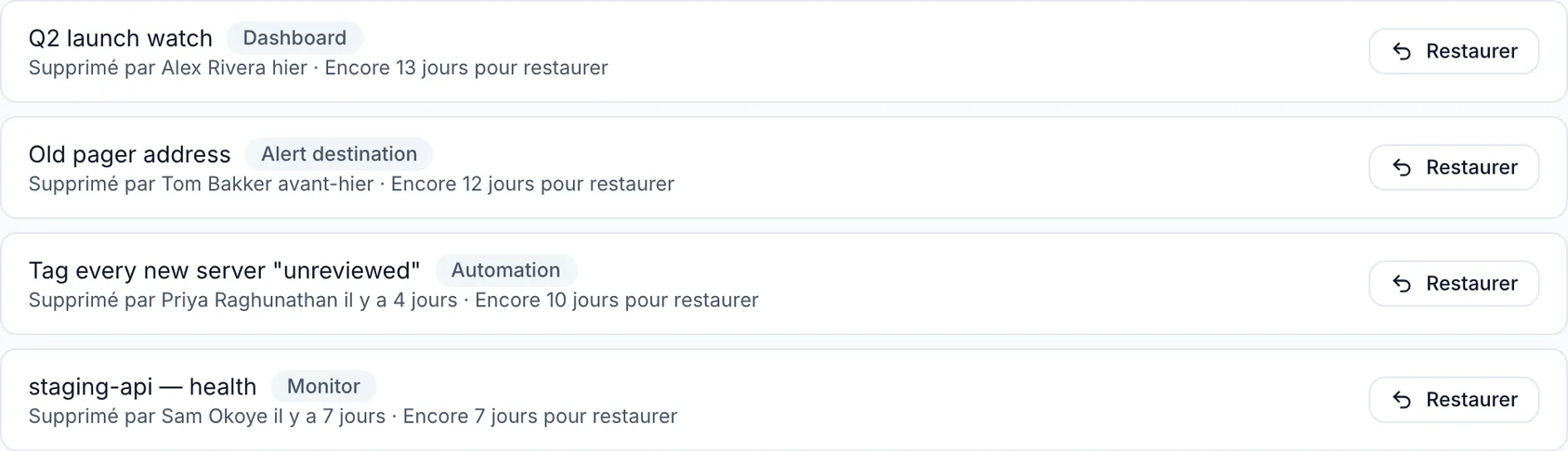
- Cliquez sur Restore et l’élément revient avec tout ce qu’il contenait — un moniteur conserve son historique et ses paramètres, une automatisation conserve ses étapes, un tableau de bord conserve ses widgets et sa mise en page.
Conseils
NoteL’incident ouvert d’un moniteur supprimé est clos au moment même où vous supprimez le moniteur, et les abonnés de la page de statut ne sont pas informés du rétablissement. Les jours passés dans la corbeille ne comptent pas comme temps d’arrêt. S’il est toujours hors service au moment de la restauration, la prochaine vérification ouvre un nouvel incident.
WarningAu bout de 14 jours, un élément supprimé est retiré définitivement et ne peut plus être récupéré.
- Un tableau de bord restauré ne redeviendra pas votre tableau par défaut si vous en avez défini un autre comme tel entre-temps.
- Les limites de votre forfait s’appliquent toujours — vous devrez peut-être en supprimer ou passer à un forfait supérieur avant de restaurer si vous dépassez votre limite.
- Un nom déjà pris bloque la restauration. Renommez d’abord le nouveau tag, rôle, champ personnalisé ou l’adresse de la page de statut, puis restaurez l’ancien.
- Les rôles actuellement utilisés ne peuvent pas du tout être supprimés — déplacez d’abord les membres vers un autre rôle.
- Les tableaux de bord sont personnels : vous ne verrez et ne pourrez restaurer que vos propres tableaux de bord supprimés.
- Restaurer un rôle nécessite l’autorisation de gérer les rôles.
- Les tags reviennent attachés à tout ce à quoi ils étaient associés, et un champ personnalisé restauré ramène toutes les valeurs que quiconque avait saisies.
- Supprimer un modèle n’annule pas son action : les zones et pare-feux déjà créés à partir de celui-ci restent inchangés.
- Vous avez besoin de la même autorisation pour restaurer un élément que pour le supprimer.
Dépannage
Les serveurs, domaines, zones et enregistrements DNS, volumes et pare-feux n’apparaissent pas dans Recently deleted. Ils se trouvent dans votre compte fournisseur (Hetzner, Cloudflare, TransIP, etc.) — InfraNest ne fait qu’afficher ce qui s’y trouve. Si l’un d’eux disparaît d’InfraNest mais existe toujours chez votre fournisseur, lancez Synchroniser les intégrations sur cette intégration et il réapparaîtra. Si vous l’avez supprimé chez le fournisseur lui-même, restaurez-le plutôt là-bas.
Pour éviter ce genre d’accident avec ces ressources, activez Activer la protection pour celles qui comptent.
Cet article vous a-t-il été utile ?