

Zodra je je eerste provider koppelt — een cloudaccount, een registrar of een DNS-provider — bekijkt InfraNest wat er al is en stelt voor om de rest voor je in te stellen, zodat je niets handmatig hoeft te configureren. Dit is bedoeld voor iedereen die InfraNest voor het eerst instelt.
Overzicht
- InfraNest leest je gekoppelde account en stelt monitors, meldingen en andere instellingen voor op basis van wat het vindt.
- Er wordt niets aangemaakt zonder jouw toestemming — je ziet altijd eerst de lijst en kunt alles uitvinken.
- Je kunt hier op elk moment op terugkomen via Setup terwijl je meer providers koppelt.
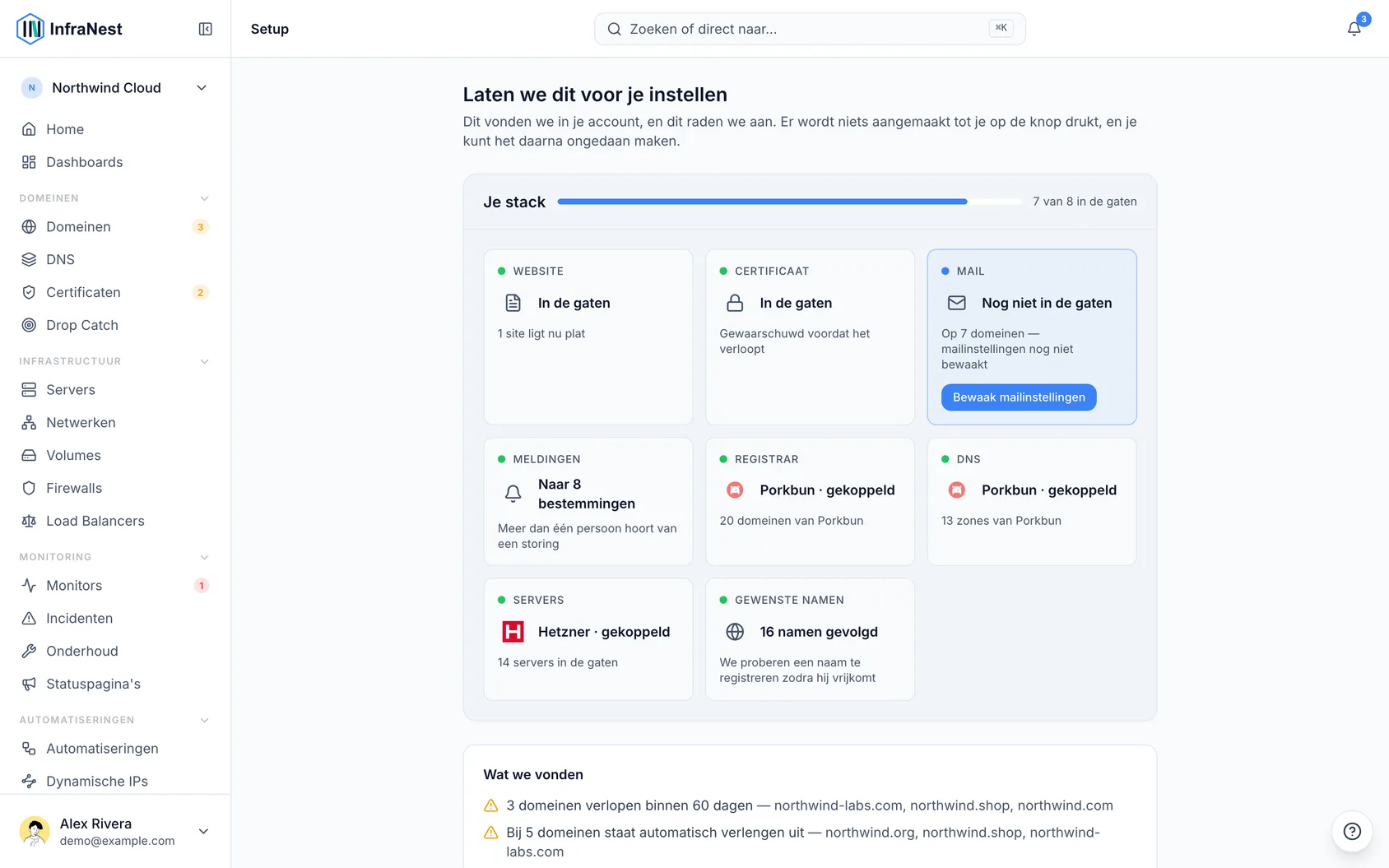
Begin met het koppelen van één ding
- Als je nog niets hebt gekoppeld, vraagt de pagina je om eerst één provider te koppelen — anders valt er niets te bekijken.
- Als het domein van je e-mailadres al een ondersteunde provider zoals Cloudflare gebruikt, wordt dat als eerste voorgesteld: selecteer Connect Cloudflare om je domeinen en records meteen binnen te halen.
- Kies anders een van de voorgestelde providertypes die overeenkomen met wat je ons hebt verteld dat je beheert, en selecteer Connect.
- Kom daarna terug naar de pagina — al het andere gebeurt vanaf dat moment automatisch.
Wat je ziet terwijl we je account lezen
- Zodra je verbindt, vult de pagina zich live aan, bijvoorbeeld “38 domeinen, 12 DNS-zones gevonden tot nu toe”, en toont wat er nog wordt gelezen.
- Suggesties verschijnen zodra er iets te suggereren valt — je hoeft niet te wachten tot alles klaar is.
- Als een deel van je account niet kan worden gelezen (bijvoorbeeld omdat je toegang geen certificaten omvat), legt de pagina uit waarom. Je kunt dit later oplossen via Integrations.
- Je kunt op elk moment weggaan en terugkomen; er gaat niets verloren.
Wat we vonden
Dit onderdeel geeft feiten over je eigen infrastructuur, de moeite waard om te lezen, ook als je niets instelt:
- Domeinen die binnenkort verlopen
- Domeinen waarvoor automatisch verlengen is uitgeschakeld
- Certificaten die bijna verlopen
- Domeinen die e-mail ontvangen maar geen SPF- of DMARC-record hebben
Wat we aanraden
Een korte lijst met dingen die InfraNest zou aanmaken, elk met een duidelijke uitleg: de websites die je al hebt in de gaten houden, elke minuut je servers pingen, de e-mailrecords van domeinen die mail ontvangen controleren, en Send alerts to your email.
Drie suggesties worden bewust uitgevinkt gelaten:
- Draft a status page — dit gaat over wat je aan je klanten vertelt, dus dat is jouw beslissing. Zelfs als je dit accepteert, blijft de pagina ongepubliceerd totdat je deze zelf publiceert.
- Turn auto-renew on — je registrar verlengt die domeinen dan voordat ze verlopen en brengt je dit zoals gebruikelijk in rekening, dus dit laten we aan jou over. De regel toont ongeveer wat dat per jaar kost, indien bekend.
- Domains we couldn't check — als de DNS van een domein wordt beheerd op een plek die je nog niet hebt gekoppeld, kan InfraNest niet vaststellen of het een website host, dus deze worden apart vermeld. Vink degene aan die websites zijn. Is dat niet het geval, markeer het dan als Not a website op de domeinpagina zodat het niet meer wordt voorgesteld.
Als InfraNest de DNS van een domein wel kan zien, stelt het alleen voor om het te monitoren als het daadwerkelijk naar een webserver wijst.
E-mailrecords
Voor domeinen die mail ontvangen, houdt InfraNest de records in de gaten die mail laten werken: MX, plus SPF en DMARC indien aanwezig. Alleen bestaande records worden gemonitord — als een domein geen DMARC-record heeft, wordt dat weergegeven onder What we found in plaats van een controle toe te voegen die meteen zou falen. Elk record telt als één monitor, dus een domein kan er één tot drie gebruiken.
Als je ons hebt verteld dat je vooral iets anders dan domeinen of DNS beheert, verschijnt deze suggestie toch, maar uitgevinkt, zodat die geen monitors verbruikt tenzij je deze zelf kiest.
De agent op je servers installeren
Het pingen van een server laat alleen zien dat deze online is. De agent laat zien wat er binnenin gebeurt — een vollopende schijf, geheugen dat opraakt. Omdat alleen jij deze kunt installeren, verschijnt dit als een kaart met een commando in plaats van een selectievakje.
- Bij één server selecteer je Show command om het installatiecommando ervoor te openen.
- Bij meerdere servers selecteer je Show {n} commands om één lijst te openen met een regel per server. Voer elke regel uit op de server die erbij genoemd wordt.
- Kopieer het installatietoken van elke server zodra je de lijst opent — dit wordt op dat moment aangemaakt en slechts één keer getoond.
- Bekijk hoe de kaart zichzelf bijwerkt: elke server toont Reporting ✓ zodra de agent meldt, meestal binnen een minuut na het uitvoeren van het commando.
Automatisch verlengen en verlengingen
Voor domeinen waarvoor automatisch verlengen is uitgeschakeld, kan InfraNest dit voor je inschakelen bij de registrar, als die registrar dat toestaat. Als dit voor één domein mislukt, gaan de andere gewoon door, en legt de pagina uit welk domein niet is gewijzigd en waarom. Undo schakelt automatisch verlengen weer uit.
Als InfraNest het niet rechtstreeks kan inschakelen, vertelt het je waar je dit wel kunt doen — bijvoorbeeld: “TransIP staat ons alleen toe om automatisch verlengen uit te schakelen, dus schakel het in bij TransIP voor deze 2 domeinen.” Als de registrar niet gekoppeld is, wordt deze genoemd met een link om deze te koppelen.
Een domein dat binnenkort verloopt zonder iets dat is ingesteld om het te verlengen, krijgt een eigen regel, zoals “acme.com verloopt over 9 dagen — Renew…”. Verlengen brengt direct kosten met zich mee, dus dit wordt nooit meegenomen in Set this up — de link opent de verlenging van dat domein met de prijs, zodat jij deze kunt bevestigen.
We vertellen je wat je nog meer gebruikt
De instellingen van je domeinen onthullen waar de rest van je configuratie zich bevindt. Als bijvoorbeeld 23 van je domeinen Cloudflare gebruiken voor DNS en je dit nog niet hebt gekoppeld, verschijnt er een korte melding op Setup, Integrations en Domains, zoals “23 van je domeinen gebruiken Cloudflare DNS. Connect Cloudflare.” Door dit te koppelen worden de records of verlengingsdatums voor die domeinen opgehaald.
- Het is een melding, geen pop-up. Scroll eraan voorbij, of sluit deze met de ×. Door deze te sluiten wordt die provider voor iedereen in je organisatie verborgen, op elke pagina.
- Alleen providers die je kunt koppelen worden voorgesteld. Als een provider nog niet wordt ondersteund, wordt deze niet genoemd, al wordt deze wel meegeteld om te bepalen wat we als volgende gaan bouwen.
- Alleen zekere gevallen worden getoond. Als de nameservers van een domein tegelijk naar twee providers wijzen (bijvoorbeeld tijdens een verhuizing), raadt InfraNest niet.
Er gebeurt niets totdat jij het zegt
- De lijst toont altijd precies wat er aangemaakt gaat worden voordat er iets wordt aangemaakt.
- Vink alles uit wat je niet wilt.
- Niets dat geld kost, een domein registreert, of publiek zichtbaar wordt, wordt ooit automatisch aangemaakt — behalve het inschakelen van automatisch verlengen, wat altijd aan jou wordt overgelaten om aan te vinken omdat dit tot toekomstige kosten kan leiden.
NoteTerwijl InfraNest je account nog aan het lezen is, toont de knop Set up what's found so far. Deze stelt alleen in wat je op dat moment ziet — alles wat daarna binnenkomt, verschijnt als een nieuwe suggestie.
- Elke keer dat je de setup-knop selecteert, toont de pagina wat er is aangemaakt, elk met een eigen Undo-knop, beschikbaar gedurende 24 uur. Als je dingen twee keer instelt, kun je elk van beide onafhankelijk ongedaan maken.
We bewijzen dat de meldingen werken
Als er voor jou e-mailmeldingen zijn ingesteld, wordt meteen een testbericht verzonden. Controleer of dit is aangekomen — zo weet je dat waarschuwingen je ook daadwerkelijk bereiken als er iets misgaat.
Veel websites of servers
Als je meer dan tien websites (of servers) hebt en je abonnement heeft ruimte voor allemaal, stelt InfraNest voor om ze allemaal te monitoren en ook alles wat je later toevoegt. Dit schakelt ook een kleine automatisering in — New domain → monitor its website (of New server → monitor it) — die een monitor instelt zodra er een nieuwe bijkomt.
Je vindt deze automatisering onder Automations, waar je deze kunt pauzeren of verwijderen. De knop Undo op de setup-pagina verwijdert deze samen met de monitors die hierdoor zijn aangemaakt. Deze optie wordt alleen aangeboden als je abonnement ruimte heeft voor alles wat je vandaag hebt; als er geen ruimte is voor nog een automatisering, worden de monitors nog steeds los aangeboden.
Als je abonnement beperkingen heeft
InfraNest stelt nooit meer voor dan je abonnement toestaat. Bij bijvoorbeeld twaalf websites en ruimte voor tien monitors, worden de tien die het meest in gebruik lijken aangeboden, en wordt uitgelegd welke twee zijn weggelaten en waarom — bijvoorbeeld “het domein waarmee je je hebt aangemeld, daarna degene met de meeste DNS-records.”
Bij het kiezen van websites kijkt InfraNest naar:
- Het domein waarmee je je hebt aangemeld
- Domeinen die je als website hebt gemarkeerd
- Domeinen met een werkend certificaat
- Hoeveel DNS-records een domein heeft
Draaiende servers gaan vóór gestopte servers. Websites die bevestigd kunnen worden en servers krijgen voorrang, daarna websites die alleen vermoed kunnen worden, en dan e-mailrecords. Alles wat is weggelaten, kan later worden toegevoegd via Monitoring, of je kunt upgraden om alles te monitoren.
Het later opnieuw doen
Open op elk moment Setup. Alles wat al is ingesteld, verdwijnt uit de suggesties, zodat het later koppelen van een tweede provider alleen de nieuwe dingen aanbiedt — je krijgt geen dubbele instellingen.
TipHoud de pagina Setup in de gaten nadat je nieuwe providers hebt gekoppeld — er wordt altijd alleen getoond wat nieuw is, dus het is veilig om vaak terug te kijken.
Was dit artikel nuttig?