

Home is de eerste pagina die je ziet wanneer je inlogt, en is bedoeld voor iedereen die snel antwoord wil op één vraag: heeft iets mij nu nodig?
Overzicht
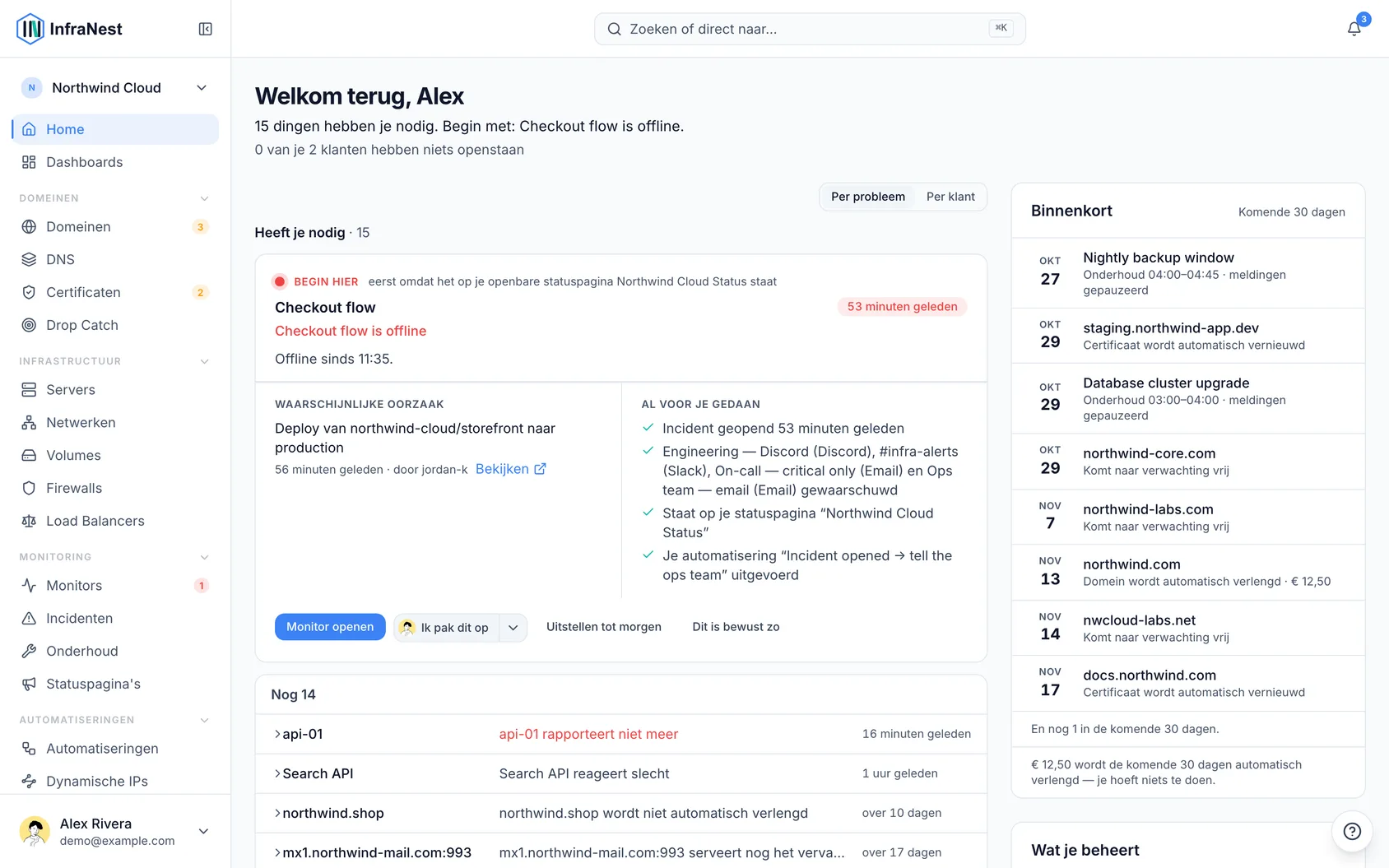
- Home toont bovenaan een statuszin van één regel — wat er mis is en wat in orde is.
- Als iets je aandacht nodig heeft, wordt dit getoond als een kaart, waarbij de belangrijkste is gemarkeerd met Start here.
- Als niets je nodig heeft, toont Home Niets heeft je nu nodig en in plaats daarvan nuttige extra's, zoals suggesties en een samenvatting van wat er is gebeurd terwijl je weg was.
Bekijken wat je nodig heeft
- Log in, of klik op Home in het menu.
- Lees de statusregel bovenaan de pagina — deze vertelt je in één zin of er iets aandacht nodig heeft.
- Als dat zo is, wordt het belangrijkste item getoond als een kaart gemarkeerd met Start here. Al het andere verschijnt als losse regels eronder — klik op één om de kaart te openen.
- Als een regel gemarkeerd is met Nieuw, is deze binnengekomen terwijl je de pagina open had.
Het belangrijkste afhandelen
- Open de kaart gemarkeerd met Start here.
- Bekijk Already done for you om te zien wat InfraNest al heeft afgehandeld — bijvoorbeeld een incident dat is geopend, wie er is gewaarschuwd, of wie het al heeft bevestigd — zodat je het werk niet dubbel doet.
- Als het om een storing gaat en je gebruikt PagerDuty, kijk dan wie On call is om te weten wie je kunt verwachten of aan wie je het kunt overdragen.
- Bekijk Likely cause, indien getoond, om te zien wat er is veranderd vlak voordat het probleem begon.
- Gebruik de knop op de kaart om direct naar de plek te gaan waar je het kunt oplossen.
- Voor sommige problemen biedt Home de oplossing direct aan — bijvoorbeeld Send a test, Reconnect of Recheck now. Bekijk de zin die beschrijft wat er gaat gebeuren en klik dan op Do it. Als het is gelukt, verplaatst het item naar Fixed today. Zo niet, klik dan op Open the page instead.
Iets uitstellen of overdragen
- Klik op een willekeurige kaart op Snooze until tomorrow om deze te verbergen tot 09:00 de volgende dag, of op This is intentional om te verbergen tot de situatie verandert.
- Om je team te laten weten dat je iets aan het afhandelen bent, open je het item en klik je op I'll take this.
- Om een item in plaats daarvan aan een teamgenoot over te dragen, klik je op de pijl naast I'll take this en kies je iemand uit de lijst. Als diegene nog niet in de workspace zit, klik je op Invite someone….
- Klik op Give back om een item dat je hebt overgenomen terug te geven aan de gedeelde lijst.
- Klik op Manage onder de regel met uitgestelde items om te zien wie iets heeft uitgesteld en dit indien nodig ongedaan te maken.
Dingen per klant bekijken
- Als je infrastructuur voor meerdere klanten beheert, zet je de lijst boven de lijst om van By problem naar By client.
- Klik op een klant om te zien wat er voor diegene openstaat. De klant met het meest urgente probleem wordt als eerste getoond.
- Deze optie verschijnt zodra je hebt vastgelegd wat een klant is bij Settings → Tags.
Bijwerken wat je hebt gemist
- Scroll naar Since your last visit om te zien wat er is gebeurd terwijl je weg was — opgeloste storingen, verlengde domeinen, opnieuw gekoppelde integraties, en meer.
- Klik op See all activity om de volledige lijst te bekijken in de Auditlog.
Suggesties bekijken
- Als niets je nodig heeft, bekijk dan Suggestions voor snelle verbeteringen — zoals het in de gaten houden van een site, het inschakelen van DNSSEC, of het koppelen van een deploy aan een monitor.
- Lees wat elke suggestie kost, indien van toepassing, en bevestig dit voordat het wordt uitgevoerd.
- Als een suggestie niet nuttig voor je is, selecteer je × om deze niet meer te zien voor je hele organisatie.
Wijzigen wat InfraNest opent bij inloggen
- Ga naar My account → Preferences → What InfraNest opens on.
- Kies een dashboard als je liever ergens anders terechtkomt, bijvoorbeeld voor een wandscherm of een aangepaste indeling.
- Als je in het menu op Home klikt, kom je altijd nog steeds op Home terecht.
Tips
TipTerwijl er iets urgents aan de hand is, wordt al het andere ingeklapt onder een regel zoals "2 things, nothing urgent". Klik op Show om ze te bekijken zonder de focus op de storing te verliezen.
NoteHome zegt alleen dat alles in orde is zodra elke controle daadwerkelijk antwoord heeft gegeven. Als een provider niet reageert, zal Home We couldn't check … tonen in plaats van te gokken.
Probleemoplossing
- Een domein of certificaat verschijnt op Home, ook al wordt het automatisch verlengd? Dat zou niet moeten — items die vanzelf verlengen, verschijnen onder Coming up, niet in de lijst met dingen die je nodig hebben. Als er toch iets in de lijst staat, is het waarschijnlijk nog niet ingesteld op automatisch verlengen.
- Kun je Home niet opnieuw indelen? Dat is normaal — Home is bewust voor iedereen hetzelfde. Gebruik voor een aangepaste indeling in plaats daarvan Dashboards in het menu.
- Op een telefoon toont Home alleen de status en wat je nodig hebt; Coming up en Your estate worden weggelaten om ruimte te besparen.
Was dit artikel nuttig?
Gerelateerde artikelen
Zoeken en snel navigerenInfraNest heeft een snel opdrachtenmenu waarmee je naar elke pagina kunt springen of hulp kunt vinden zonder door de menu's te klikken.Hulp krijgenHulp is ingebouwd in InfraNest — je kunt uitleg lezen over de pagina waar je bent, zonder deze te verlaten.Aan de slag met InfraNestWelkom bij InfraNest. Bij het aanmelden doorloop je een korte installatiewizard die je werkruimte klaarzet, en Home begeleidt je daarna bij de eerste stappen.SneltoetsenInfraNest werkt met het toetsenbord, zodat je kunt navigeren en acties kunt uitvoeren zonder je muis te gebruiken.