

Met dashboards zie je in één oogopslag de informatie die het belangrijkst voor je is, en deze handleiding laat iedereen zien — geen technische achtergrond vereist — hoe je er een instelt.
Overzicht
- Kies welke widgets op je dashboard verschijnen en rangschik ze zoals je wilt.
- Begin met een kant-en-klare lay-out of bouw je eigen dashboard vanaf nul.
- Maak meerdere dashboards voor verschillende doeleinden, bijvoorbeeld één voor domeinen en één voor servers.
- Wijzigingen worden automatisch opgeslagen terwijl je ze maakt.
Je dashboard aanpassen
- Ga naar je Dashboard.
- Selecteer Customize om te beginnen met bewerken.
- Voeg een widget toe uit de lijst — er zijn grafieken, tellingen en statustegels voor verschillende onderdelen van InfraNest.
- Sleep een widget om deze te verplaatsen en sleep aan de randen om de grootte te wijzigen. Op een telefoon worden widgets automatisch in één kolom onder elkaar geplaatst.
- Zet Customize uit zodra je tevreden bent. Je lay-out wordt automatisch opgeslagen — er is geen aparte opslaanknop.
Beginnen met een voorinstelling
Weet je niet waar je moet beginnen? Kies een kant-en-klare lay-out wanneer je een dashboard maakt:
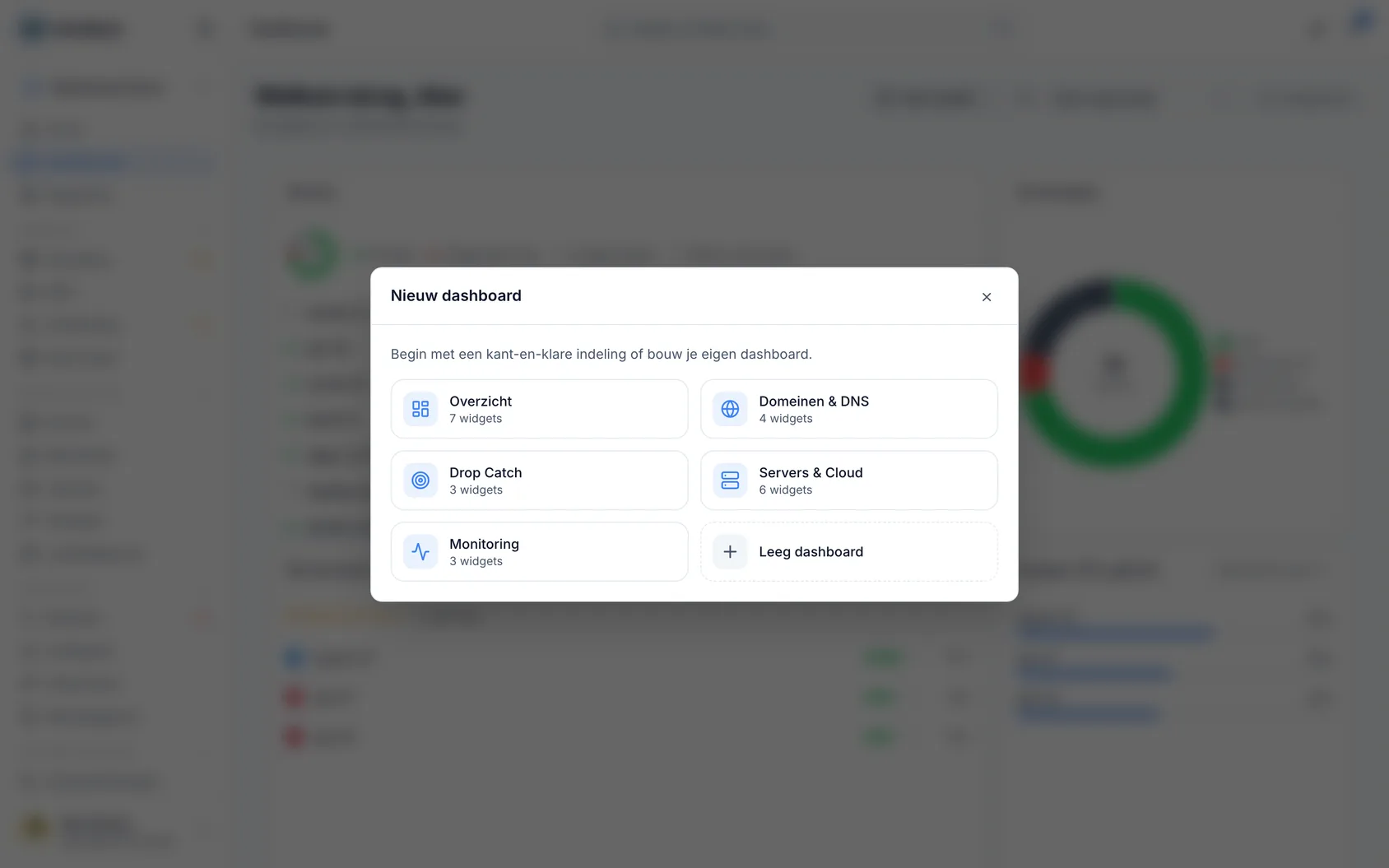
- Overview — een beetje van alles.
- Domains & DNS, Drop Catch, Servers & Cloud, Monitoring — elk gericht op één gebied.
Pas het vervolgens naar wens aan.
Nog een dashboard maken
Je kunt meerdere dashboards hebben — bijvoorbeeld één voor domeinen en één voor servers.
- Maak een nieuw dashboard en geef het een naam en een icoon.
- Stel er één in als je standaard dashboard, zodat dit als eerste opent wanneer je inlogt.
NoteJe kunt maximaal 20 dashboards maken.
De datumperiode wijzigen
Sommige widgets tonen trends over tijd. Gebruik de datumperiode bovenaan het dashboard om te schakelen tussen de laatste 7 dagen, 30 dagen, 90 dagen of 12 maanden. Deze optie verschijnt alleen als je een tijdgebonden widget op het dashboard hebt staan.
Tips
- Je wijzigingen worden automatisch opgeslagen terwijl je bezig bent — je hoeft niet naar een opslaanknop te zoeken.
- Om anderen je dashboard te laten gebruiken, zie Een dashboard delen.
Was dit artikel nuttig?