

Wenn du lieber die Tastatur als die Maus benutzt, bietet InfraNest Tastenkombinationen, um dich schnell zu bewegen und Dinge zu erledigen. Das ist für alle gedacht, die schneller arbeiten möchten.
Überblick
- InfraNest unterstützt Tastenkombinationen zum Navigieren zwischen Seiten, zum Suchen und zum Arbeiten mit Listen und Tabellen.
- Ein integriertes Spickzettel zeigt dir jede Tastenkombination, gruppiert nach ihrer Funktion.
- Tastenkombinationen lösen nicht aus, während du in ein Feld tippst, sodass du normal schreiben kannst, ohne versehentlich eine auszulösen.
Alle Tastenkombinationen anzeigen
- Drücke von überall in InfraNest aus (solange du nicht gerade in ein Feld tippst) ?.
- Der Spickzettel mit den Tastenkombinationen öffnet sich und listet jede Tastenkombination gruppiert nach ihrer Funktion auf.
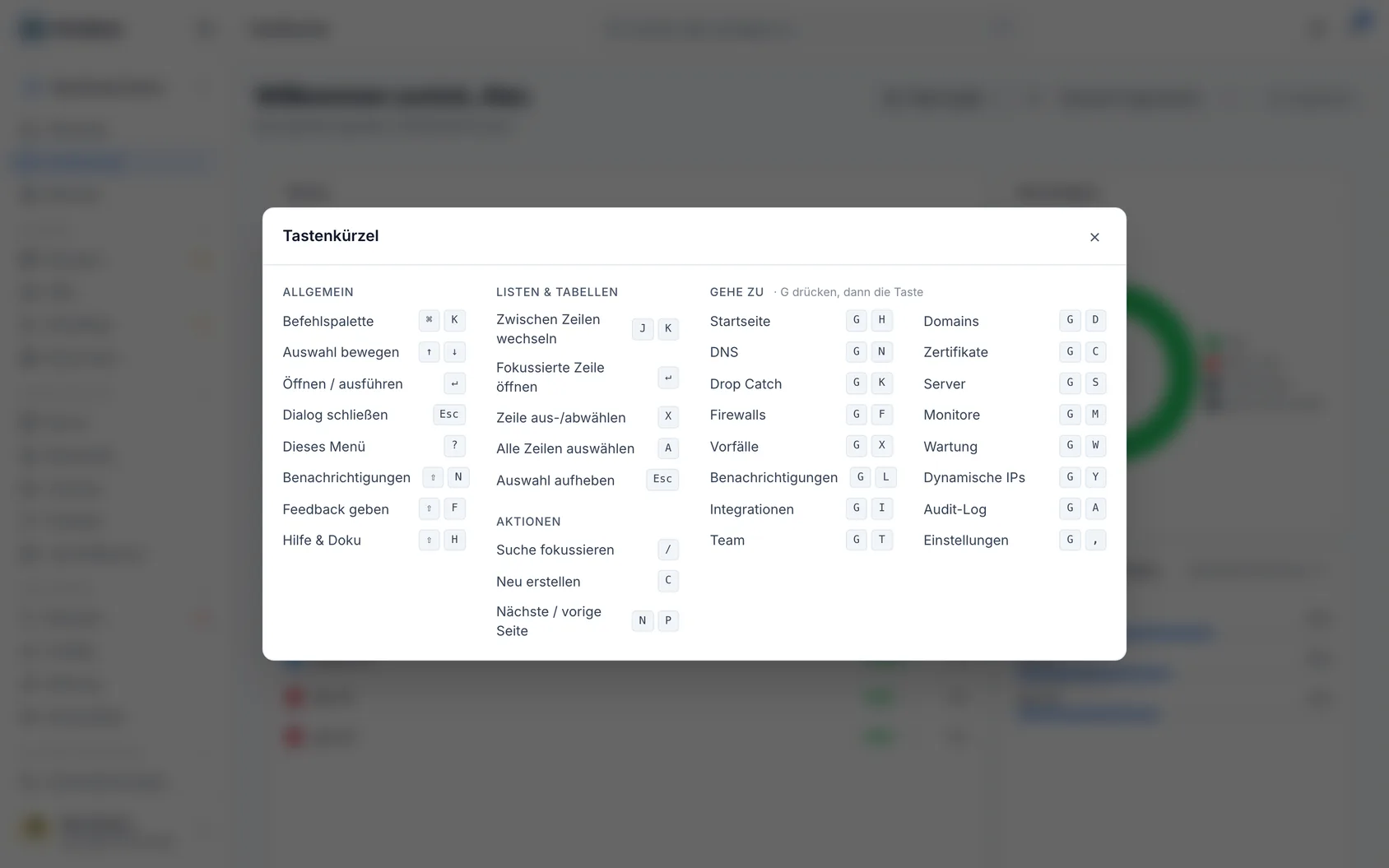
Die am häufigsten verwendeten
- ⌘K / Ctrl+K — öffnet das Befehlsmenü, um zu einer beliebigen Seite zu springen oder die Hilfe zu durchsuchen.
- ? — öffnet den Spickzettel mit den Tastenkombinationen.
- ⇧N — öffnet deine Benachrichtigungen.
- ⇧H — öffnet das Hilfe-Panel (drücke / darin, um zu suchen).
- ⇧F — sendet Feedback.
- Esc — schließt alles, was gerade geöffnet ist.
Tastenkombinationen in Listen und Tabellen verwenden
- Drücke J oder K, um in den Zeilen nach unten oder oben zu springen.
- Drücke ↵, um die markierte Zeile zu öffnen.
- Drücke X, um sie auszuwählen, oder A, um alle auszuwählen. Drücke Esc, um die Auswahl aufzuheben.
- Drücke /, um zum Suchfeld zu springen.
- Drücke C, um ein neues Element zu erstellen.
- Drücke N oder P, um zur nächsten oder vorherigen Seite zu wechseln.
Zu einem Bereich springen
- Drücke G und dann einen Buchstaben für den gewünschten Bereich — zum Beispiel G dann D für Domains, G dann S für Server oder G dann H für das Dashboard.
- Schau im Spickzettel nach (drücke ?), wenn du dir nicht sicher bist, welchen Buchstaben du verwenden sollst — dort sind alle „Gehe zu“-Buchstaben aufgelistet.
TipDrücke ⌘K oder Ctrl+K von jeder Seite aus, um schnell zu einer anderen Seite zu springen oder die Hilfe zu durchsuchen, ohne die Maus zu benutzen.
War dieser Artikel hilfreich?
Verwandte Artikel
Suchen und schnell navigierenInfraNest verfügt über ein schnelles Befehlsmenü, mit dem Sie zu jeder Seite springen oder Hilfe finden können, ohne sich durch die Menüs zu klicken.Hilfe erhaltenHilfe ist direkt in InfraNest integriert – du kannst dir Anleitungen zu jeder Seite ansehen, ohne sie zu verlassen.Erste Schritte mit InfraNestWillkommen bei InfraNest. Bei der Anmeldung bereitet dich ein kurzer Einrichtungsassistent vor, und Startseite führt dich anschließend durch die ersten Schritte.Startseite — was gerade deine Aufmerksamkeit brauchtDie Startseite ist die Seite, die du nach der Anmeldung siehst. Sie sagt dir in einem Satz, ob irgendetwas deine Aufmerksamkeit braucht — und falls ja, was du zuerst tun solltest.