InfraNestInfraNest

Dashboards

Über Dashboards

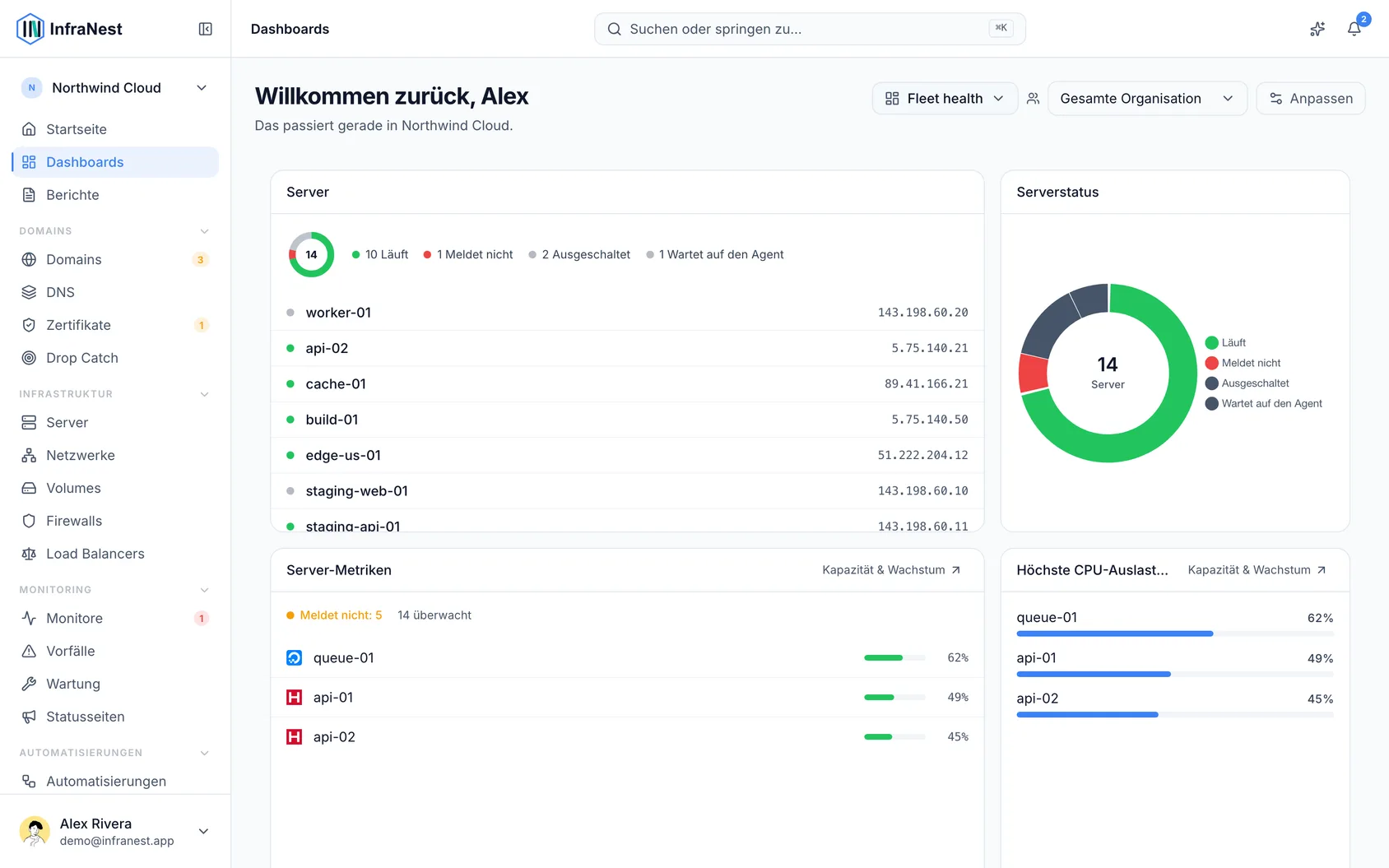
Ihr Dashboard ist das Erste, was Sie nach der Anmeldung sehen — eine anpassbare Übersicht Ihrer Domains, Server, Monitore und mehr.

Ihr Dashboard ist das Erste, was Sie nach der Anmeldung sehen — eine anpassbare Übersicht Ihrer Domains, Server, Monitore und mehr, konzipiert für alle, die Infrastruktur über InfraNest verwalten, nicht nur für technische Administratoren.

Überblick

  • Dashboards bestehen aus Widgets, und Sie entscheiden, welche angezeigt werden und wo sie platziert sind.
  • Sie können mehr als ein Dashboard erstellen — zum Beispiel eines für Domains und eines für Server.
  • Vorlagen bieten ein fertiges Layout als Ausgangspunkt, sodass Sie nicht von Grund auf neu beginnen müssen.
  • Manche Widgets können Trends über einen Zeitraum anzeigen, sodass Sie zeitlich zurückblicken können.

So funktionieren Dashboards

  1. Jedes Dashboard besteht aus Widgets. Ein Widget zeigt jeweils eine Sache — eine Anzahl, ein Diagramm oder eine Statuskachel für einen Bereich von InfraNest.
  2. Sie können so viele Dashboards erstellen, wie Sie benötigen, bis zum unten genannten Limit, und jedes individuell anordnen.
  3. Legen Sie ein Dashboard als Standard fest, damit es beim Anmelden als Erstes angezeigt wird.
  4. Wählen Sie beim Erstellen eines Dashboards Neues Dashboard und dann entweder Leeres Dashboard oder eine Vorlage wie Domains & DNS oder Server & Cloud, um schnell zu starten.
  5. Wenn ein Dashboard Trends über die Zeit anzeigt, verwenden Sie die Zeitraumsteuerung oben, um zwischen 7 Tage, 30 Tage, 90 Tage und 12 Monate zu wechseln.

NoteSie können bis zu 20 Dashboards erstellen.

Ein Dashboard erstellen und anpassen

  1. Wählen Sie Neues Dashboard.
  2. Wählen Sie Leeres Dashboard, um leer zu starten, oder eine Vorlage (Overview, Domains & DNS, Drop Catch, Server & Cloud, Monitoring), um mit einem fertigen Layout zu beginnen.
  3. Geben Sie Ihrem Dashboard einen Namen und wählen Sie Erstellen.
  4. Wählen Sie Widget hinzufügen, um festzulegen, was angezeigt werden soll, und verwenden Sie dann Widget konfigurieren, um die Einstellungen anzupassen.
  5. Ziehen Sie Widgets, um sie neu anzuordnen, oder ändern Sie ihre Größe, damit sie zu Ihrem Layout passen.
  6. Wählen Sie jederzeit Anpassen, um das Layout weiter zu ändern.
  7. Wenn Sie neu beginnen möchten, wählen Sie Layout zurücksetzen, um das Dashboard auf die ursprüngliche Anordnung zurückzusetzen, oder Auf Standard zurücksetzen, um alle Anpassungen zu verwerfen.
  8. Wählen Sie Änderungen speichern, wenn Sie mit Ihrem Layout zufrieden sind. Wenn Sie mit ungespeicherten Änderungen wegnavigieren, zeigt InfraNest zur Erinnerung Sie haben ungespeicherte Änderungen an.

TipVerwenden Sie Als Standard festlegen für das Dashboard, das Sie am häufigsten aufrufen, damit es sich beim Anmelden automatisch öffnet.

Ein Dashboard teilen

  1. Öffnen Sie das Dashboard, das Sie teilen möchten.
  2. Wählen Sie Teilen.
  3. Legen Sie fest, wer es sehen kann: Nur ich, Alle in {org} oder Mit bestimmten Personen teilen.
  4. Wenn Sie bestimmte Personen auswählen, legen Sie deren Zugriffsebene als Kann ansehen oder Kann bearbeiten fest.
  5. Wählen Sie Fertig, um Ihre Freigabeeinstellungen zu speichern.

Sobald gespeichert, sehen Sie eine Bestätigung wie Freigabe aktualisiert oder Mit Organisation geteilt, und das Dashboard zeigt das Label Geteilt, damit Sie wissen, dass es für andere sichtbar ist.

Ihre Dashboards verwalten

  1. Öffnen Sie das Dashboard, das Sie verwalten möchten.
  2. Verwenden Sie Umbenennen, um einen klareren Namen zu vergeben, oder Duplizieren, um eine Kopie zum Experimentieren zu erstellen.
  3. Verwenden Sie Importieren, um ein Dashboard-Layout einzubinden, falls verfügbar.
  4. Um ein Dashboard zu entfernen, das Sie nicht mehr benötigen, wählen Sie Dashboard löschen. Dies kann nicht rückgängig gemacht werden, stellen Sie also zuerst sicher, dass Sie es nicht mehr brauchen.

WarningDas Löschen eines Dashboards ist endgültig. Wenn andere darauf angewiesen sind, sollten Sie zunächst Duplizieren verwenden, statt das Original zu entfernen.

Tipps

  • Führen Sie separate Dashboards für unterschiedliche Zwecke — zum Beispiel eines für Domains & DNS und ein weiteres für Server & Cloud — statt alles auf einen Bildschirm zu quetschen.
  • Wenn ein zuvor hinzugefügtes Widget zu fehlen scheint, prüfen Sie Versteckte Widgets — es wurde möglicherweise ausgeblendet statt entfernt.

Über Dashboards

Verwandte Artikel

In Sekunden startklar

Bring deine gesamte Infrastruktur in ein modernes Dashboard.

Kostenloser Plan · Keine Kreditkarte nötig · In Minuten eingerichtet