

Hol dir Hilfe, ohne InfraNest zu verlassen — Fragen, Screenshots und Fehlerberichte landen alle in einer durchgehenden Konversation, deren Antworten du auch bequem per E-Mail verfolgen kannst.
Überblick
- Stelle jederzeit über den ?-Button eine Frage und erhalte sofort eine Antwort aus dem Help Center, oder bei Bedarf eine Antwort von einer echten Person
- Hänge Screenshots oder Logs an, um die Antwort zu beschleunigen
- Springe direkt in einen Chat über einen Fehler, den du gerade erlebt hast, mit bereits ausgefüllten Details
- Verfolge die gesamte Konversation in InfraNest oder per E-Mail
Eine Konversation starten
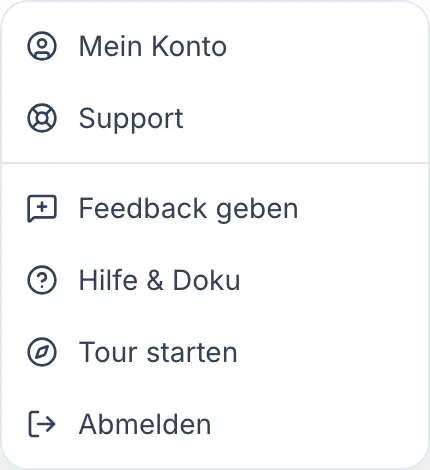
- Wähle den ?-Button unten rechts (auf dem Smartphone befindet er sich in der oberen Leiste) und wähle dann Ask us a question. Support im Profilmenü und Contact support im Hilfebereich öffnen denselben Chat.
- Gib deine Frage ein und sende sie ab.
Oft erhältst du sofort eine Antwort: Der Chat kann direkt aus unserem Help Center antworten, zu jeder Tages- und Nachtzeit. Falls das nicht möglich ist, übernimmt eine Person den Fall, und du siehst die Antwort in derselben Konversation.
Einen Screenshot oder ein Log anhängen
- Öffne den Chat wie oben beschrieben.
- Wähle die Büroklammer, um ein Bild oder eine Datei anzuhängen.
Bilder und Dateien sind willkommen und führen meist zu einer schnelleren Antwort — ein Screenshot des Fehlers oder die Log-Zeilen drumherum ersparen eine Rückfrage.
Wenn eine Fehlermeldung eine Reference anzeigt (ein kurzer Code wie k3x9q2m7ab), kopiere diese in deine Nachricht. So können wir genau herausfinden, was schiefgelaufen ist, ohne dich nach dem Zeitpunkt oder dem Ort fragen zu müssen.
Direkt aus der Meldung nach einem Fehler fragen
- Wenn etwas, das du gerade getan hast, fehlschlägt, suche die Fehlermeldung, die in der Ecke erscheint.
- Wähle Ask us about this.
- Der Chat öffnet sich mit einer bereits verfassten Nachricht: was schiefgelaufen ist, auf welcher Seite, wann und die Referenz.
- Füge hinzu, was du noch sagen möchtest, und sende die Nachricht ab.
NoteEs wird nichts gesendet, bevor du es nicht abschickst — die vorausgefüllte Nachricht ist nur ein Ausgangspunkt.
Der Antwort folgen
- Öffne den Chat jederzeit, um frühere Konversationen zu lesen und fortzusetzen — dein gesamter Verlauf bleibt erhalten.
- Wenn wir antworten, während du in InfraNest bist, erscheint ein Punkt auf dem ?-Button.
- Öffne das Menü und wähle Ask us a question, um die Antwort zu lesen.
Du erhältst außerdem eine E-Mail, wenn wir antworten, damit du nicht ständig nachsehen musst. Antworte bei Bedarf einfach direkt aus deiner Mail-App — die Antwort landet in derselben Konversation.
Alternativ per E-Mail
Bevorzugst du E-Mail? Schreib an support@infranest.io, und die Nachricht landet am selben Ort. Nutze billing@infranest.io für Rechnungen, Zahlungsmethoden und Tarifänderungen.
Tipps
- Wenn du uns bereits vor der Erstellung deines Kontos per E-Mail geschrieben hast, wird diese Konversation automatisch mit dir verknüpft, sobald die E-Mail-Adressen übereinstimmen.
- Wenn du einen Chat aus dem Hilfebereich startest, sehen wir außerdem, auf welcher Seite du dich befandest, welchen Artikel du zuletzt gelesen hast und wonach du gesucht hast, ohne fündig zu werden — so kannst du direkt zu deiner Frage springen.
Fehlerbehebung
WarningSiehst du den Chat nicht? Er ist ausgeblendet, solange ein Mitglied unseres Teams zur Fehlerbehebung als du angemeldet ist — das ist beabsichtigt, damit nichts versehentlich unter deinem Namen erfasst wird.
Der Chat weiß außerdem, in welcher Organisation du gerade arbeitest, sodass du deinen Tarif, deine Rolle oder das betreffende Konto nicht extra angeben musst.
War dieser Artikel hilfreich?