

Dashboards zeigen dir auf einen Blick die Informationen, die dir am wichtigsten sind. Diese Anleitung zeigt jedem — ganz ohne technisches Vorwissen —, wie man eines einrichtet.
Überblick
- Wähle aus, welche Widgets auf deinem Dashboard erscheinen, und ordne sie ganz nach Belieben an.
- Starte mit einem fertigen Layout oder baue dein eigenes von Grund auf.
- Erstelle mehrere Dashboards für unterschiedliche Zwecke, zum Beispiel eines für Domains und eines für Server.
- Änderungen werden automatisch gespeichert, sobald du sie vornimmst.
Dashboard anpassen
- Gehe zu deinem Dashboard.
- Wähle Customize, um mit dem Bearbeiten zu beginnen.
- Add a widget aus der Liste — es gibt Diagramme, Zähler und Status-Kacheln für verschiedene Bereiche von InfraNest.
- Ziehe ein Widget, um es zu verschieben, und ziehe an seinen Rändern, um es größer oder kleiner zu machen. Auf dem Smartphone werden Widgets automatisch in einer einzigen Spalte angeordnet.
- Wenn du zufrieden bist, schalte Customize aus. Dein Layout wird automatisch gespeichert — es gibt keine separate Schaltfläche zum Speichern.
Mit einer Vorlage starten
Nicht sicher, wo du anfangen sollst? Wähle beim Erstellen eines Dashboards ein fertiges Layout:
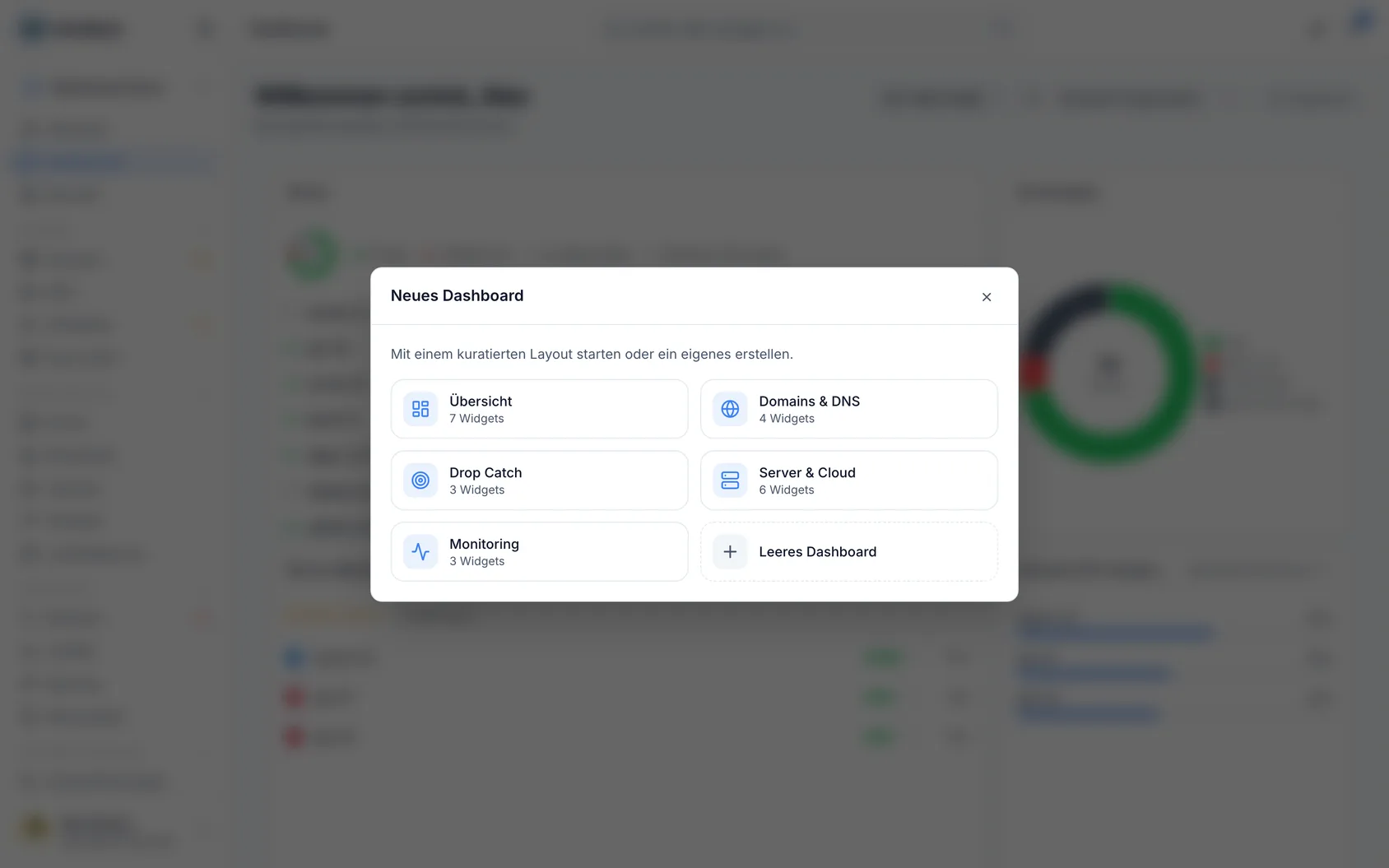
- Overview — ein bisschen von allem.
- Domains & DNS, Drop Catch, Servers & Cloud, Monitoring — jeweils auf einen Bereich fokussiert.
Anschließend kannst du es ganz nach Belieben anpassen.
Ein weiteres Dashboard erstellen
Du kannst mehrere Dashboards haben — zum Beispiel eines für Domains und eines für Server.
- Erstelle ein neues Dashboard und gib ihm einen Namen und ein Symbol.
- Lege eines als Standard fest, damit es beim Anmelden zuerst geöffnet wird.
NoteDu kannst bis zu 20 Dashboards erstellen.
Zeitraum ändern
Manche Widgets zeigen Trends über die Zeit. Verwende den Zeitraum oben im Dashboard, um zwischen den letzten 7 Tagen, 30 Tagen, 90 Tagen oder 12 Monaten zu wechseln. Dieses Steuerelement erscheint nur, wenn sich ein zeitbasiertes Widget auf dem Dashboard befindet.
Tipps
- Deine Änderungen werden laufend automatisch gespeichert — du musst nicht nach einer Speichern-Schaltfläche suchen.
- Wie du anderen dein Dashboard zugänglich machst, erfährst du unter Share a dashboard.
War dieser Artikel hilfreich?