

Accueil est la première page que vous voyez en vous connectant, et elle s'adresse à toute personne qui souhaite une réponse rapide à une seule question : est-ce que quelque chose requiert mon attention en ce moment ?
Vue d'ensemble
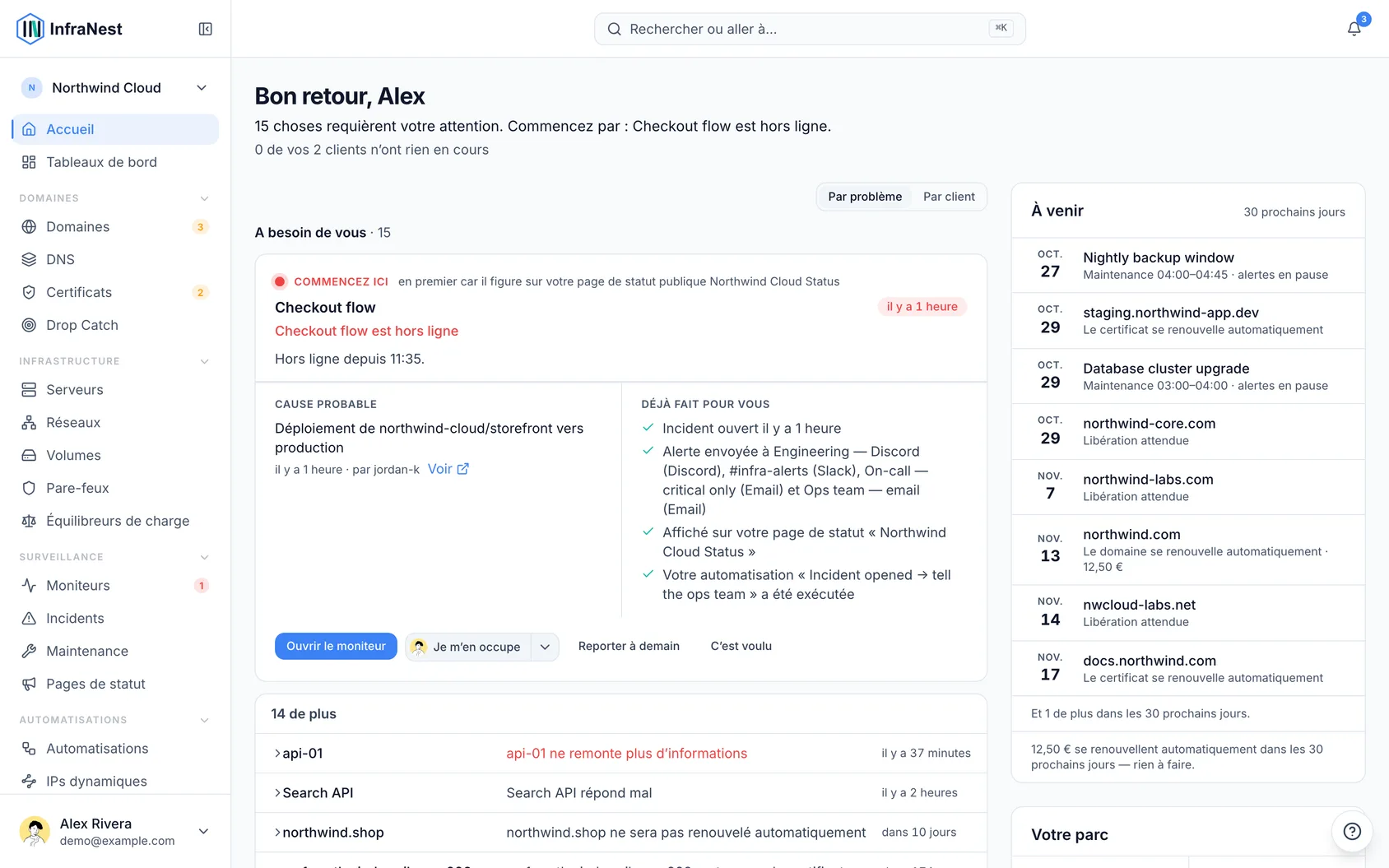
- Accueil affiche un statut en une phrase en haut de page — ce qui ne va pas et ce qui va bien.
- Si quelque chose requiert votre attention, cela s'affiche sous forme de carte, la plus importante étant marquée Commencez ici.
- Si rien ne requiert votre attention, Accueil affiche Rien ne requiert votre attention et montre à la place des éléments utiles, comme des suggestions et un résumé de ce qui s'est passé pendant votre absence.
Voir ce qui requiert votre attention
- Connectez-vous, ou cliquez sur Accueil dans le menu.
- Lisez la ligne de statut en haut de la page — elle vous indique en une phrase si quelque chose requiert votre attention.
- Si c'est le cas, l'élément le plus important s'affiche sous forme de carte marquée Commencez ici. Tout le reste apparaît sous forme de lignes simples en dessous — cliquez sur l'une d'elles pour ouvrir sa carte.
- Si une ligne est marquée Nouveau, elle est arrivée pendant que vous aviez la page ouverte.
Traiter l'élément le plus important
- Ouvrez la carte marquée Commencez ici.
- Consultez Déjà fait pour vous pour voir ce qu'InfraNest a déjà pris en charge — par exemple un incident qu'il a ouvert, qui il a alerté, ou qui l'a déjà pris en compte — afin de ne pas refaire le travail.
- S'il s'agit d'une panne et que vous utilisez PagerDuty, repérez qui est D'astreinte pour savoir à qui vous attendre ou à qui transmettre.
- Consultez Cause probable, si elle est affichée, pour voir ce qui a changé juste avant le début du problème.
- Utilisez le bouton de la carte pour accéder directement à l'endroit où vous pouvez corriger le problème.
- Pour certains problèmes, Accueil propose directement la correction — par exemple Envoyer un test, Reconnecter, ou Revérifier maintenant. Lisez la phrase décrivant ce qui va se passer, puis cliquez sur Le faire. Si cela fonctionne, l'élément passe dans Résolu aujourd'hui. Sinon, cliquez sur Ouvrir la page à la place.
Mettre de côté ou transmettre un élément
- Sur n'importe quelle carte, cliquez sur Reporter à demain pour la masquer jusqu'à 9h le lendemain, ou sur C'est voulu pour la masquer jusqu'à ce que la situation change.
- Pour indiquer à votre équipe que vous vous occupez de quelque chose, ouvrez l'élément et cliquez sur Je m'en occupe.
- Pour transmettre un élément à un coéquipier à la place, cliquez sur la flèche à côté de Je m'en occupe et choisissez quelqu'un dans la liste. S'il n'est pas encore dans l'espace de travail, cliquez sur Inviter quelqu'un….
- Cliquez sur Remettre dans la liste pour renvoyer un élément que vous aviez pris vers la liste partagée.
- Cliquez sur Gérer sous la ligne des éléments reportés pour voir qui a mis quelque chose de côté et annuler l'action si nécessaire.
Consulter les éléments par client
- Si vous gérez l'infrastructure de plusieurs clients, basculez la liste de Par problème à Par client au-dessus de la liste.
- Cliquez sur un client pour voir ce qui est en cours pour lui. Le client avec le problème le plus urgent s'affiche en premier.
- Cette option apparaît une fois que vous avez défini ce qu'est un client dans Paramètres → Tags.
Rattraper ce que vous avez manqué
- Faites défiler jusqu'à Depuis votre dernière visite pour voir ce qui s'est passé pendant votre absence — pannes résolues, domaines renouvelés, intégrations reconnectées, et plus encore.
- Cliquez sur Voir toute l'activité pour voir la liste complète dans le Journal d'audit.
Consulter les suggestions
- Lorsque rien ne requiert votre attention, consultez Suggestions pour des actions rapides — comme surveiller un site, activer DNSSEC, ou lier un déploiement à un moniteur.
- Lisez ce que coûte chaque suggestion, le cas échéant, et confirmez-la avant qu'elle ne s'exécute.
- Si une suggestion ne vous est pas utile, sélectionnez × pour ne plus la voir pour toute votre organisation.
Changer ce qu'InfraNest ouvre à la connexion
- Allez dans Mon compte → Préférences → Sur quoi InfraNest s'ouvre.
- Choisissez un tableau de bord si vous préférez arriver ailleurs, par exemple pour un écran mural ou une disposition personnalisée.
- Cliquer sur Accueil dans le menu vous ramènera toujours à Accueil.
Astuces
TipPendant qu'un événement urgent se produit, tout le reste se replie sous une ligne du type « 2 éléments, rien d'urgent ». Cliquez sur Afficher pour les voir sans perdre de vue la panne.
NoteAccueil n'indique que tout va bien qu'une fois que chaque vérification a réellement répondu. Si un fournisseur ne répond pas, Accueil affichera Nous n'avons pas pu vérifier … plutôt que de deviner.
Dépannage
- Un domaine ou un certificat s'affiche sur Accueil alors qu'il se renouvelle automatiquement ? Ce ne devrait pas être le cas — les éléments qui se renouvellent automatiquement apparaissent sous 30 prochains jours, pas dans la liste de ce qui requiert votre attention. Si un élément apparaît dans la liste, il n'est probablement pas encore configuré pour se renouveler automatiquement.
- Impossible de réorganiser Accueil ? C'est normal — Accueil est volontairement identique pour tout le monde. Pour une disposition personnalisée, utilisez plutôt Tableaux de bord dans le menu.
- Sur un téléphone, Accueil n'affiche que le statut et ce qui requiert votre attention ; 30 prochains jours et Votre parc sont omis pour économiser de l'espace.
Cet article vous a-t-il été utile ?
Articles similaires
Rechercher et naviguer rapidementInfraNest dispose d'un menu de commandes rapide qui vous permet d'accéder à n'importe quelle page ou de trouver de l'aide sans naviguer dans les menus.Obtenir de l'aideL'aide est intégrée à InfraNest — vous pouvez consulter les conseils relatifs à la page sur laquelle vous vous trouvez sans la quitter.Bien démarrer avec InfraNestBienvenue sur InfraNest. Lors de votre inscription, un court assistant de configuration prépare votre espace de travail, puis Accueil vous guide dans les premières étapes à suivre.Raccourcis clavierInfraNest fonctionne au clavier, afin que vous puissiez naviguer et agir sans avoir à utiliser la souris.