

Sjablonen zijn kant-en-klare automatiseringen die je in een paar klikken kunt overnemen, bedoeld voor iedereen die wil zien wat automatiseringen kunnen doen voordat ze er zelf een vanaf nul ontwerpen.
Overzicht
- Sjablonen worden al ingevuld met wat InfraNest al over je organisatie weet, zodat de meeste meteen zo kunnen worden opgeslagen.
- InfraNest stelt sjablonen voor die passen bij wat je al hebt gekoppeld, en merkt zelfs taken op die je steeds handmatig blijft uitvoeren.
- Je kunt elke regel testen voordat deze echt wordt uitgevoerd, en je eigen regels opslaan als sjabloon voor later.
Een sjabloon gebruiken
- Ga naar Automatiseringen.
- Open de galerij Templates.
- Kies een sjabloon om te zien wat deze doet — de trigger, de voorwaarden en de acties die worden uitgevoerd, in gewone taal beschreven.
- Selecteer het om er een regel van te maken.
- Pas aan wat je wilt en sla op.
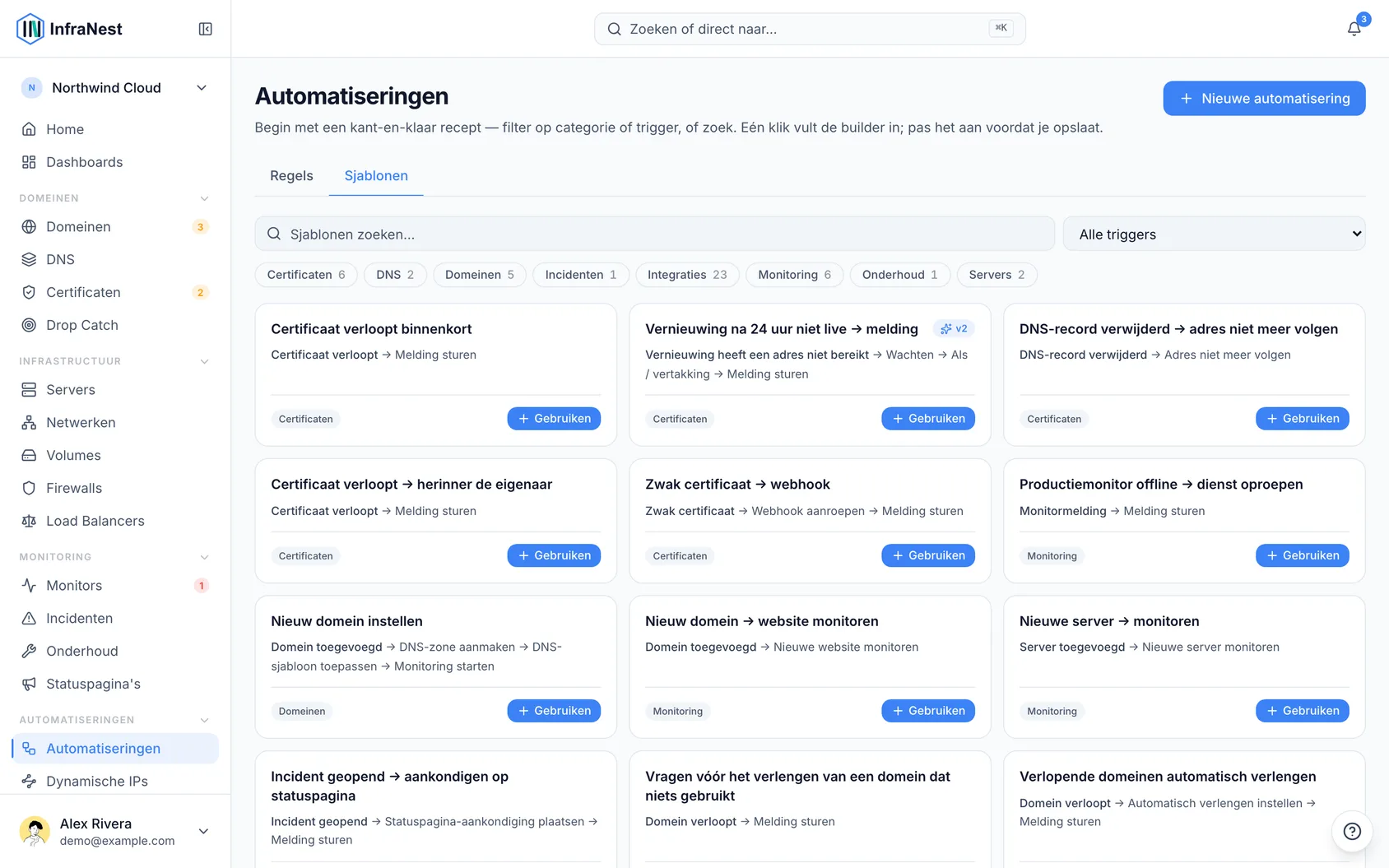
Een sjabloon wordt geopend en al ingevuld met wat InfraNest al over je organisatie weet, zodat de meeste meteen zo kunnen worden opgeslagen:
- een stap die je team informeert, gaat naar je meldingsbestemmingen (of naar jou, als je er nog geen hebt);
- in een escalatieketen komen eerst de mensen die het vaakst storingen bevestigen, daarna de volgende persoon;
- een stap die naar een statuspagina plaatst of naar een endpoint verstuurt, gebruikt de enige die je hebt. Bij meer dan één kies je zelf.
De samenvatting naast de editor geeft aan wanneer elke stap plaatsvindt, bijvoorbeeld wacht 5 minuten (en stop daar als iemand ermee bezig is of het is hersteld), en naar wie elke melding gaat.
De regel is vanaf dat moment van jou. Als je deze later bewerkt, heeft dat geen invloed op het sjabloon, en het sjabloon verandert je regel nooit.
Aanbevolen voor jou
Boven je automatiseringen stelt InfraNest een paar sjablonen voor die passen bij wat je al hebt gekoppeld. Je ziet dezelfde suggesties op de pagina van een integratie, en direct nadat je er een koppelt.
Deze worden gekozen op basis van wat InfraNest in je organisatie kan zien:
- Wat een sjabloon nodig heeft. Elk sjabloon heeft bepaalde zaken nodig voordat het iets kan doen, zoals GitHub en een statuspagina om je releases op te plaatsen. Een sjabloon verschijnt alleen als je deze hebt.
- Eén ding tekort. Een sjabloon dat nog één ding nodig heeft, verschijnt toch, met wat ontbreekt en een link om dit in te stellen. Bijvoorbeeld: Vereist eerst Cloudflare.
- Wat je al gebruikt. Een sjabloon waar je al een automatisering van hebt gemaakt, wordt niet opnieuw voorgesteld.
- Wat je hebt afgewezen. Selecteer Not for us en dat sjabloon wordt niemand in je organisatie meer voorgesteld.
Met PagerDuty gekoppeld, stelt die pagina sjablonen voor zoals het openen van een PagerDuty-incident een paar dagen voordat een certificaat of domein verloopt, het oproepen van de wachtdienst wanneer een GitHub-workflow faalt op main, en het informeren van je team wanneer een incident is opgelost in PagerDuty. Monitormeldingen bereiken PagerDuty al zonder automatisering, dus daarvoor is geen sjabloon.
Selecteer Review om het sjabloon ingevuld in de editor te openen. Er wordt pas iets aangemaakt zodra je het opslaat, zodat je eerst alles kunt controleren en aanpassen.
Op Home zie je hoogstens één suggestie, en alleen wanneer er niets om je aandacht vraagt.
Zaken die je handmatig blijft doen
Wanneer je dezelfde opvolgactie de afgelopen 45 dagen minstens drie keer handmatig hebt uitgevoerd, stelt InfraNest het sjabloon voor dat dit voor je zou doen. Op dit moment let InfraNest op:
- een monitor toevoegen aan een nieuwe server → Nieuwe server → monitor toevoegen;
- automatisch verlengen inschakelen voor een bijna verlopen domein → Verlopende domeinen automatisch verlengen;
- een statuspagina-aankondiging plaatsen na een storing → Incident → statusmelding.
Dit wordt voorgesteld op Home wanneer er niets om je aandacht vraagt. Ook wordt dit gevraagd direct nadat je het opnieuw doet, hoogstens één keer per week: Dat is de 3e keer dat je een monitor hebt toegevoegd aan een nieuwe server. Wil je dit voortaan door een automatisering laten doen?
Draft it maakt de automatisering uitgeschakeld aan en opent deze in de editor. Er gebeurt niets totdat je het hebt gelezen en ingeschakeld. Dit wordt niet voorgesteld als je al een automatisering hebt die dit doet, of als je Not for us hebt gekozen voor dat sjabloon.
Controleer het voordat je het vertrouwt
Elke regel — van een sjabloon of niet — kan worden uitgeprobeerd voordat deze echt wordt uitgevoerd:
- Test run laat precies zien wat er zou gebeuren, zonder iets daadwerkelijk uit te voeren.
- Would have run speelt de regel opnieuw af tegen gebeurtenissen die al hebben plaatsgevonden, zodat je kunt zien hoe vaak deze zou zijn geactiveerd.
TipBeide zijn een minuutje waard, vooral voor een regel die iets wijzigt bij een provider.
Je eigen sjabloon opslaan
Heb je een regel gebouwd die je opnieuw wilt gebruiken — voor een andere organisatie, of als startpunt voor vergelijkbare regels? Sla deze op als sjabloon vanuit de regel zelf, en deze verschijnt in de galerij naast de ingebouwde sjablonen.
Goed om te weten
- Een sjabloon vult alleen de regel in. Alles wat de regel nodig heeft — een gekoppelde integratie, een bestemming voor meldingen — moet nog steeds bestaan wil de regel werken.
- Sjablonen die je opslaat, behoren toe aan je organisatie; niemand buiten je organisatie ziet ze.
- New domain → monitor its website en New server → monitor it houden je monitoring compleet naarmate je groeit. Ze voegen één monitor toe voor elke nieuwe website of server en wijzigen niets bij je registrar of provider.
NoteWanneer je abonnement geen ruimte meer over heeft, voegen deze sjablonen niets toe in plaats van een monitor toe te voegen die gepauzeerd zou worden, en de uitvoeringsgeschiedenis vermeldt dit.
Was dit artikel nuttig?