

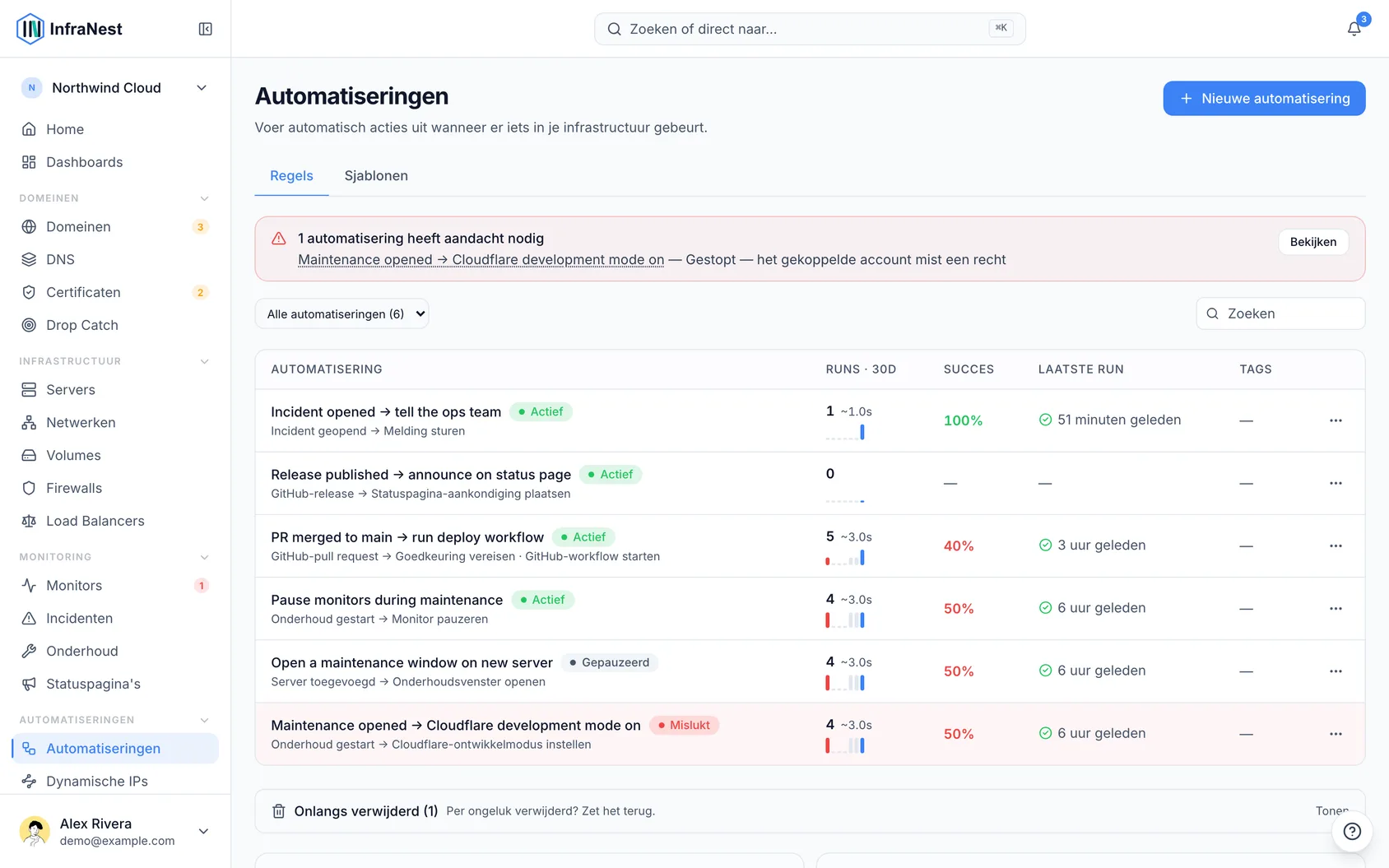
Met automatiseringen kan InfraNest zelfstandig reageren op gebeurtenissen in je infrastructuur, zodat jij niet alles handmatig hoeft bij te houden. Dit artikel is bedoeld voor iedereen die wil begrijpen hoe automatiseringen werken voordat ze er zelf een bouwen.
Overzicht
- Je stelt één keer een regel in — “als dit gebeurt, doe dat” — en InfraNest voert deze daarna steeds automatisch uit wanneer van toepassing.
- Regels kunnen alles in de gaten houden, van domeinen en DNS tot servers, monitoring, incidenten, certificaten, onderhoud, drop-catch, dynamische IP’s en statuspagina’s.
- Eenmaal opgeslagen, blijft een regel op de achtergrond actief zonder extra inspanning van jouw kant.
Hoe een regel werkt
Elke automatisering bestaat uit drie onderdelen:
- Trigger — de gebeurtenis die de regel start. Triggers bestrijken het hele platform: domeinen, DNS, servers, monitoring en incidenten, certificaten, onderhoud, drop-catch, dynamische IP en statuspagina’s.
- Voorwaarden (optioneel) — filters waaraan moet worden voldaan, zodat een regel alleen draait wanneer jij dat wilt. Bijvoorbeeld alleen wanneer een domein nog minder dan 7 dagen geldig is, alleen wanneer een monitor offline gaat (niet weer online komt), of alleen voor een bepaalde tag.
- Acties — wat InfraNest moet doen. Dit varieert van Melding sturen of Webhook aanroepen tot Onderhoudsvenster openen, DNS-sjabloon toepassen, Incident oplossen of Automatisch verlengen instellen.
Voor de volledige lijst met opties, zie Automation triggers and actions. Voor kant-en-klare regels, zie Automation examples.
Een sjabloon gebruiken
- Ga naar Automations in de zijbalk.
- Open het tabblad Templates.
- Blader door de kant-en-klare recepten, of gebruik Alle sjablonen bekijken om de volledige Sjabloonbibliotheek te zien.
- Kies er een met Begin met een sjabloon, of kies Begin vanaf nul als je liever je eigen regel bouwt met Aangepast.
- Pas de trigger, voorwaarden en acties aan je situatie aan en selecteer vervolgens Automatisering opslaan.
NoteRegels reageren alleen op toekomstige gebeurtenissen — het aanmaken van een regel heeft geen effect op dingen die al zijn gebeurd.
TipEen regel kan meerdere acties tegelijk uitvoeren — bijvoorbeeld een melding sturen en tegelijk een onderhoudsvenster openen in dezelfde run.
Tips
- Automatiseringen worden binnen je organisatie gedeeld, en hoeveel je er kunt aanmaken kan afhangen van je abonnement.
- Elke keer dat een regel draait, wordt dit vastgelegd in je Auditlog, zodat je precies kunt zien wat er is gebeurd.
Problemen oplossen
- Als een regel niet lijkt te zijn geactiveerd, controleer dan de Auditlog om te bevestigen of deze is uitgevoerd en waarop deze heeft gereageerd.
- Als een automatisering steeds mislukt, kan InfraNest deze weergeven als Automatisch uitgeschakeld na herhaalde fouten — open de automatisering en bekijk de details bij Laatste uitvoering mislukt voordat je deze weer inschakelt.
Was dit artikel nuttig?
Gerelateerde artikelen
AutomatiseringsvoorwaardenVoorwaarden bepalen wanneer een regel daadwerkelijk wordt uitgevoerd. Zonder voorwaarden wordt een regel bij elke overeenkomende gebeurtenis uitgevoerd; met voorwaarden alleen wanneer de details van de gebeurtenis overeenkomen.Voorbeelden van automatiseringenEen aantal direct te gebruiken automatiseringen om te laten zien wat er mogelijk is. Bouw een van deze onder Automatiseringen → Nieuwe automatisering, of begin vanuit het tabblad Sjablonen.Waarom een automatisering werd uitgeschakeldInfraNest schakelt een regel uit wanneer opnieuw uitvoeren alleen maar weer zou mislukken. De regel laat zien welke van de twee redenen van toepassing is, en beide zijn op te lossen.Servers aansturen vanuit automatiseringenAutomatiseringen kunnen acties uitvoeren op je cloudservers — zo kan een regel een server aanzetten, herstarten of back-ups inschakelen zonder dat je zelf iets hoeft te doen.