

Escalatieketens zorgen ervoor dat een offline monitor nooit genegeerd wordt — dit is voor iedereen die wil dat storingen een echt persoon bereiken, ook als de eerste melding over het hoofd wordt gezien.
Overzicht
- Als een monitor offline gaat, wordt je team meteen gewaarschuwd.
- Bevestigt niemand de storing, dan waarschuwt een escalatieketen eerst één persoon, dan de volgende, en daarna opnieuw het hele team.
- De keten controleert bij elke stap: als iemand de storing heeft bevestigd of de monitor hersteld is, stopt de keten en wordt niemand anders meer gestoord.
- Het maakt niet uit waar iemand bevestigt — in InfraNest, vanuit een browsermelding, vanuit een e-mail, in Telegram of in PagerDuty tellen allemaal mee.
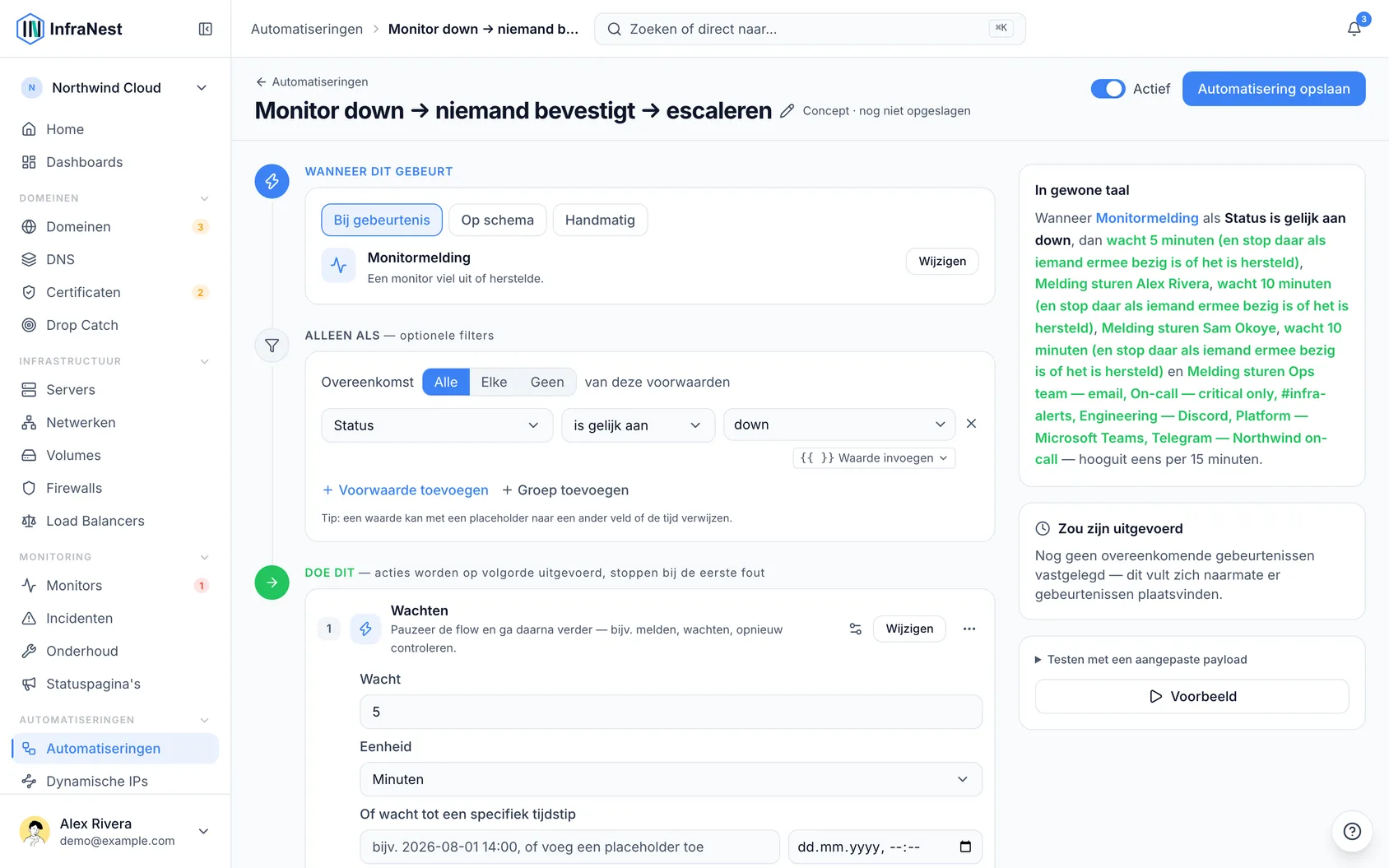
Een escalatieketen instellen
- Open Automatiseringen.
- Kies het recept Monitor down → niemand bevestigt → escaleren en klik op Gebruiken.
- Kies onder Of waarschuw een teamlid de eerste persoon en de tweede persoon in de keten.
- Kies onder Sturen naar waar de laatste stap naartoe gaat (de bestemmingen van je team, zoals Slack, Teams of e-mail).
- Pas de standaard wachttijden van 5 en 10 minuten aan als die je niet uitkomen.
- Klik op Automatisering opslaan.
NoteEen persoon in de keten krijgt de storing als browsermelding met een knop Incident bevestigen, ook als die normaal gesproken browsermeldingen voor monitoring heeft uitgeschakeld. Heeft diegene geen browser ingesteld voor meldingen, dan krijgt hij of zij in plaats daarvan een e-mail. Staat iemand op afwezig, of valt de storing in diens rustige uren, dan wordt de melding voor hem of haar aangehouden en gaat de keten door naar de volgende persoon.
Alleen bepaalde monitors escaleren
- Open de automatisering die gebaseerd is op Monitor down → niemand bevestigt → escaleren.
- Klik op Voorwaarde toevoegen.
- Stel een voorwaarde in op de Tags van de monitor — bijvoorbeeld zodat alleen productiemonitors escaleren.
- Klik op Automatisering opslaan.
Controleren of een monitor gedekt is
- Open de monitor die je wilt controleren.
- Kijk bij wie de meldingen ervan hoort — een regel legt uit wat er gebeurt als niemand reageert: welke automatisering escaleert, of PagerDuty dat doet, of dat er niets is ingesteld.
- Is er niets ingesteld, klik dan op Set up escalation om een keten aan te maken.
Het team laten weten wie ermee bezig is
- Open Automatiseringen.
- Kies het recept Storing bevestigd → vertel het team wie ermee bezig is en klik op Gebruiken.
- Klik op Automatisering opslaan.
Als iemand een storing bevestigt, horen je bestemmingen iets als Anna is bezig met API. — zo begint niemand anders aan dezelfde storing te werken en weet iedereen waarom de keten gestopt is.
Controleren wat een keten gedaan heeft
- Open de runhistorie van de automatisering.
- Een keten die vroegtijdig gestopt is, wordt getoond als Skipped.
- Open de wachtstap om de reden te zien, bijvoorbeeld Stopped: Anna acknowledged it.
Tips
TipWerk je alleen? Een keten heeft een tweede persoon nodig om zinvol te zijn. Zet in plaats daarvan escalatie aan in je eigen meldingsinstellingen — InfraNest stuurt een onbevestigde storing na een door jou gekozen vertraging naar je browser.
Problemen oplossen
- Gebruik je al PagerDuty? PagerDuty's eigen escalatiebeleid regelt dit al, dus InfraNest stelt geen keten voor bij monitors die via PagerDuty oproepen — zo wordt voorkomen dat mensen twee keer worden opgeroepen.
- Storing vanaf de statuspagina van een provider: deze kan niet binnen InfraNest worden bevestigd, dus een keten hierover stopt pas zodra het incident van de provider is opgelost.
- Triggers die geen monitor zijn: de stop-bij-bevestiging-controle werkt voor monitor- en incidenttriggers. Bij andere triggers gaat een wachtstap altijd gewoon door.
Was dit artikel nuttig?