

Vorlagen sind fertige Automatisierungen, die du mit wenigen Klicks übernehmen kannst – gedacht für alle, die sehen möchten, was Automatisierungen leisten können, bevor sie eine von Grund auf entwerfen.
Überblick
- Vorlagen sind bereits mit dem ausgefüllt, was InfraNest schon über deine Organisation weiß, sodass sich die meisten unverändert speichern lassen.
- InfraNest schlägt Vorlagen vor, die zu dem passen, was du bereits verbunden hast, und bemerkt sogar Aufgaben, die du wiederholt manuell erledigst.
- Du kannst jede Regel testen, bevor sie wirklich läuft, und eigene Regeln als Vorlagen für später speichern.
Eine Vorlage verwenden
- Gehe zu Automatisierungen.
- Öffne die Templates-Galerie.
- Wähle eine Vorlage aus, um zu sehen, was sie tut – ihren Auslöser, ihre Bedingungen und die Aktionen, die sie ausführt, in klarer Sprache erklärt.
- Wähle sie aus, um daraus eine Regel zu erstellen.
- Passe an, was du möchtest, und speichere anschließend.
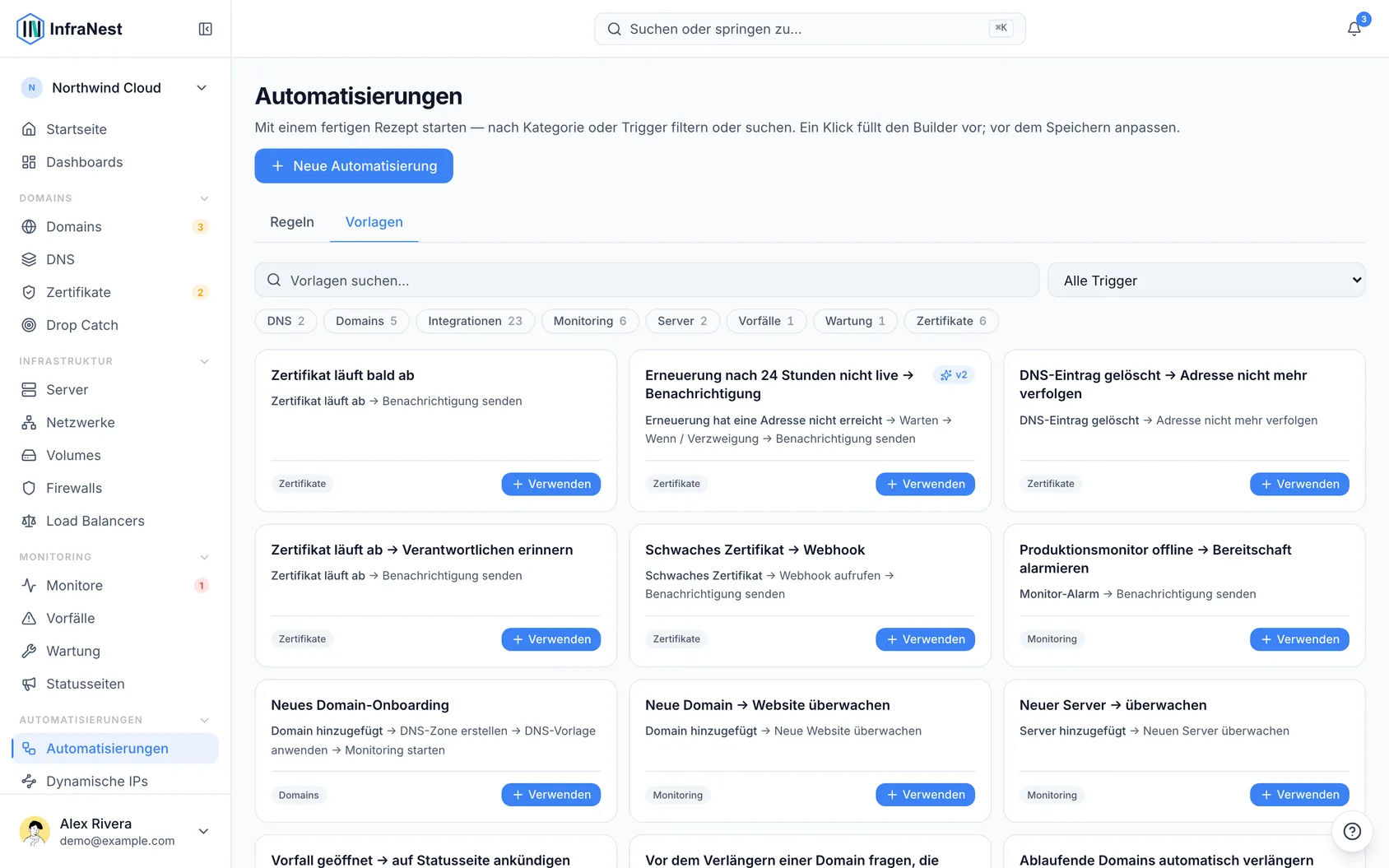
Eine Vorlage öffnet sich bereits ausgefüllt mit dem, was InfraNest schon über deine Organisation weiß, sodass sich die meisten unverändert speichern lassen:
- ein Schritt, der dein Team benachrichtigt, geht an deine Alert-Ziele (oder an dich, falls du noch keine hast);
- in einer Eskalationskette stehen zuerst die Personen, die Ausfälle am häufigsten bestätigen, danach die nächste Person;
- ein Schritt, der auf einer Statusseite postet oder an einen Endpunkt sendet, verwendet deinen einzigen. Bei mehreren wählst du selbst.
Die Zusammenfassung neben dem Editor zeigt, wann jeder Schritt eintritt, zum Beispiel 5 Minuten warten (und dort anhalten, falls sich jemand darum kümmert oder es sich erholt hat), und an wen jede Benachrichtigung geht.
Ab diesem Moment gehört die Regel dir. Spätere Änderungen daran wirken sich nicht auf die Vorlage aus, und die Vorlage ändert nie deine Regel.
Für dich empfohlen
Oberhalb deiner Automatisierungen schlägt InfraNest ein paar Vorlagen vor, die zu dem passen, was du bereits verbunden hast. Dieselben Vorschläge siehst du auf der Seite einer Integration, und direkt nachdem du eine verbunden hast.
Sie werden anhand dessen ausgewählt, was InfraNest in deiner Organisation erkennen kann:
- Was eine Vorlage benötigt. Jede Vorlage braucht bestimmte Voraussetzungen, bevor sie etwas tun kann, etwa GitHub und eine Statusseite, um deine Releases zu veröffentlichen. Eine Vorlage erscheint nur, wenn du diese hast.
- Nur eine Sache fehlt. Eine Vorlage, der noch eine Sache fehlt, wird trotzdem angezeigt, zusammen mit dem, was fehlt, und einem Link zur Einrichtung. Zum Beispiel: Benötigt zuerst Cloudflare.
- Was du bereits nutzt. Eine Vorlage, aus der du bereits eine Automatisierung erstellt hast, wird nicht erneut vorgeschlagen.
- Was du abgelehnt hast. Wähle Not for us, und diese Vorlage wird niemandem in deiner Organisation erneut vorgeschlagen.
Mit verbundenem PagerDuty schlägt dessen Seite Vorlagen vor wie das Öffnen eines PagerDuty-Incidents einige Tage vor Ablauf eines Zertifikats oder einer Domain, das Alarmieren des Bereitschaftsdienstes, wenn ein GitHub-Workflow auf main fehlschlägt, und das Benachrichtigen deines Teams, wenn ein Incident in PagerDuty gelöst wird. Monitor-Alerts erreichen PagerDuty bereits ohne Automatisierung, daher gibt es dafür keine Vorlage.
Durch Auswahl von Review öffnet sich die Vorlage ausgefüllt im Editor. Es wird nichts erstellt, bevor du sie speicherst, sodass du zuerst alles prüfen und ändern kannst.
Auf der Startseite siehst du höchstens einen Vorschlag, und nur, wenn nichts deine Aufmerksamkeit erfordert.
Dinge, die du wiederholt manuell erledigst
Wenn du denselben Vorgang in den letzten 45 Tagen mindestens dreimal manuell durchgeführt hast, schlägt InfraNest die Vorlage vor, die das für dich übernehmen würde. Aktuell achtet InfraNest auf:
- Hinzufügen eines Monitors zu einem neuen Server → New server → monitor it;
- Aktivieren der automatischen Verlängerung für eine bald ablaufende Domain → Auto-renew expiring domains;
- Veröffentlichen einer Statusseiten-Ankündigung nach einem Ausfall → Incident → status announcement.
Dies wird auf der Startseite vorgeschlagen, wenn nichts deine Aufmerksamkeit erfordert. Außerdem fragt InfraNest direkt nach, wenn du es erneut tust, höchstens einmal pro Woche: Das ist das 3. Mal, dass du einem neuen Server einen Monitor hinzugefügt hast. Soll ab jetzt eine Automatisierung das übernehmen?
Draft it erstellt die Automatisierung ausgeschaltet und öffnet sie im Editor. Es läuft nichts, bevor du sie gelesen und eingeschaltet hast. Sie wird nicht vorgeschlagen, wenn du bereits eine Automatisierung hast, die das erledigt, oder wenn du für diese Vorlage Not for us gewählt hast.
Prüfen, bevor du vertraust
Jede Regel – ob aus einer Vorlage oder nicht – lässt sich ausprobieren, bevor sie wirklich läuft:
- Test run zeigt genau, was passieren würde, ohne etwas davon tatsächlich auszuführen.
- Would have run spielt die Regel gegen bereits eingetretene Ereignisse ab, sodass du sehen kannst, wie oft sie ausgelöst hätte.
TipBeide sind eine Minute wert, besonders bei einer Regel, die etwas bei einem Anbieter ändert.
Eigene Vorlage speichern
Hast du eine Regel erstellt, die du wieder brauchen wirst – für eine andere Organisation oder als Ausgangspunkt für ähnliche Regeln? Speichere sie direkt aus der Regel heraus als Vorlage, und sie erscheint in der Galerie neben den integrierten Vorlagen.
Gut zu wissen
- Eine Vorlage füllt nur die Regel aus. Alles, was sie benötigt – eine verbundene Integration, ein Ziel für Benachrichtigungen – muss weiterhin existieren, damit die Regel funktioniert.
- Von dir gespeicherte Vorlagen gehören deiner Organisation; niemand außerhalb sieht sie.
- New domain → monitor its website und New server → monitor it halten deine Überwachung vollständig, während du wächst. Sie fügen für jede neue Website oder jeden neuen Server einen Monitor hinzu und ändern nichts bei deinem Registrar oder Anbieter.
NoteWenn in deinem Plan kein Platz mehr frei ist, fügen diese Vorlagen nichts hinzu, anstatt einen Monitor hinzuzufügen, der pausiert wäre, und der Ausführungsverlauf vermerkt dies entsprechend.
War dieser Artikel hilfreich?