

Een automatisering is een regel die acties voor je uitvoert zodra er iets gebeurt in je infrastructuur — handig als je wilt dat InfraNest reageert op gebeurtenissen zonder dat je zelf alle stappen moet doorlopen.
Overzicht
- Een regel leest als Wanneer → Als → Dan: wanneer een gebeurtenis plaatsvindt, als je voorwaarden overeenkomen, dan voert het je acties uit in volgorde.
- Je kunt een regel vanaf nul bouwen of starten met een kant-en-klaar sjabloon.
- Elke regel kan op elk moment gepauzeerd, bewerkt of verwijderd worden, en elke run wordt vastgelegd zodat je kunt nagaan wat er is gebeurd.
Een regel aanmaken
- Ga naar Automatiseringen en selecteer Nieuwe automatisering.
- Kies onder Wanneer een trigger — de gebeurtenis die de regel start.
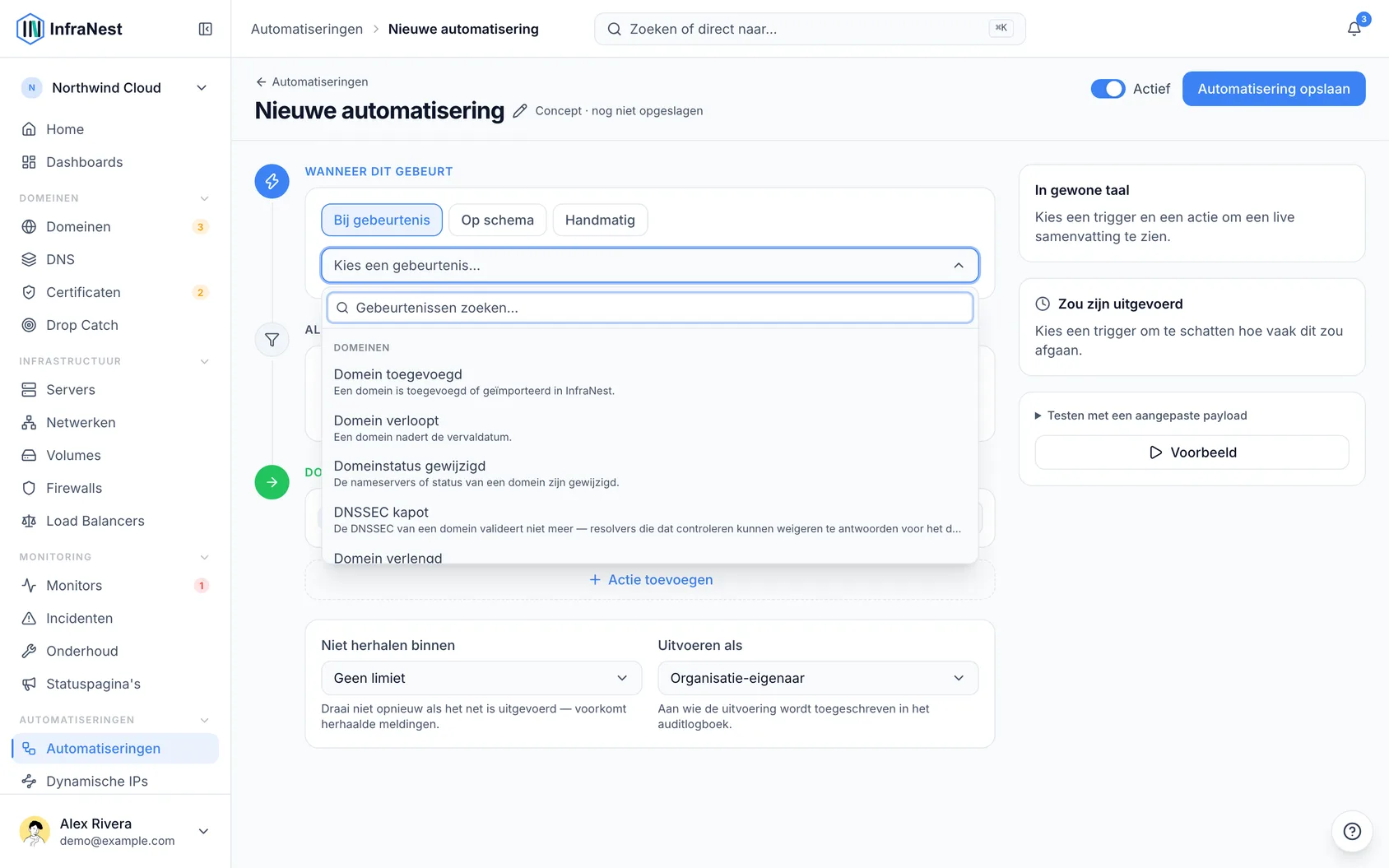
- Gebruik onder Als (optioneel) Voorwaarde toevoegen om te bepalen wanneer de regel draait. Alle voorwaarden moeten overeenkomen.
- Gebruik onder Dan Actie toevoegen om een of meer acties toe te voegen. Ze worden in volgorde uitgevoerd, van boven naar beneden.
- Selecteer Preview om te zien wat de regel zou doen bij een echt voorbeeld en selecteer vervolgens Automatisering opslaan.
Starten met een sjabloon
- Open het tabblad Sjabloonbibliotheek.
- Selecteer Alle sjablonen bekijken om de kant-en-klare recepten te zien.
- Kies er een om te Gebruiken als startpunt.
- Pas de trigger, voorwaarden en acties aan je wensen aan en selecteer vervolgens Automatisering opslaan.
Een regel beheren
- Gebruik Inschakelen of Uitschakelen om een regel te pauzeren zonder deze te verwijderen.
- Selecteer Bewerken om de trigger, voorwaarden of acties te wijzigen.
- Stel een Afkoeltijd in zodat een regel niet te snel opnieuw afgaat voor hetzelfde geval. Een regel die vijftig domeinen omvat, behandelt ze nog steeds allemaal — de wachttijd geldt per domein, dus als er één wordt afgehandeld, houdt dat de rest niet tegen. Hetzelfde geldt voor Linear- en Jira-issues en PagerDuty-incidenten: de wachttijd geldt per issue of incident afzonderlijk.
- Selecteer Verwijderen om een regel te verwijderen die je niet meer nodig hebt.
NoteAls een regel steeds mislukt, kan deze worden weergegeven als Automatisch uitgeschakeld na herhaalde fouten, zodat het geen herhaalde problemen meer veroorzaakt. Bekijk Laatste uitvoering mislukt voor details, los het probleem op en schakel de regel daarna weer in.
Nadat het is uitgevoerd
- Open de automatisering en bekijk het tabblad Runs om te controleren of alles werkte en om het Resultaat van elke stap te zien.
- Runs worden ook vermeld in je Auditlog voor een volledige geschiedenis.
TipGebruik Test run (dry run) voordat je wijzigingen opslaat in een actieve regel — zo zie je wat er zou gebeuren zonder dat de acties daadwerkelijk worden uitgevoerd.
Was dit artikel nuttig?
Gerelateerde artikelen
Over automatiseringenMet automatiseringen kan InfraNest zelfstandig reageren op gebeurtenissen in je infrastructuur.AutomatiseringsvoorwaardenVoorwaarden bepalen wanneer een regel daadwerkelijk wordt uitgevoerd. Zonder voorwaarden wordt een regel bij elke overeenkomende gebeurtenis uitgevoerd; met voorwaarden alleen wanneer de details van de gebeurtenis overeenkomen.Voorbeelden van automatiseringenEen aantal direct te gebruiken automatiseringen om te laten zien wat er mogelijk is. Bouw een van deze onder Automatiseringen → Nieuwe automatisering, of begin vanuit het tabblad Sjablonen.Waarom een automatisering werd uitgeschakeldInfraNest schakelt een regel uit wanneer opnieuw uitvoeren alleen maar weer zou mislukken. De regel laat zien welke van de twee redenen van toepassing is, en beide zijn op te lossen.