

Als je Dynamic IP je adres of je firewallregels niet bijwerkt zoals je verwacht, doorloopt deze handleiding de meest voorkomende oorzaken en hoe je ze oplost. Deze is bedoeld voor iedereen die InfraNest gebruikt om een DNS-record of firewallregel te laten wijzen naar een thuis- of kantoorverbinding met een wisselend adres.
Overzicht
- De meeste problemen kun je vanaf één plek vaststellen: het tabblad Setup van de Dynamic IP, onder Has your router reached us?. Daar zie je of er iets is binnengekomen, vanwaar, en of het wachtwoord klopte.
- Het tabblad History toont elke adreswijziging en welke records en regels deze hebben overgenomen, of niet.
- De onderstaande secties zijn ingedeeld op wat je daadwerkelijk ziet, zoek dus de sectie die bij jouw situatie past.
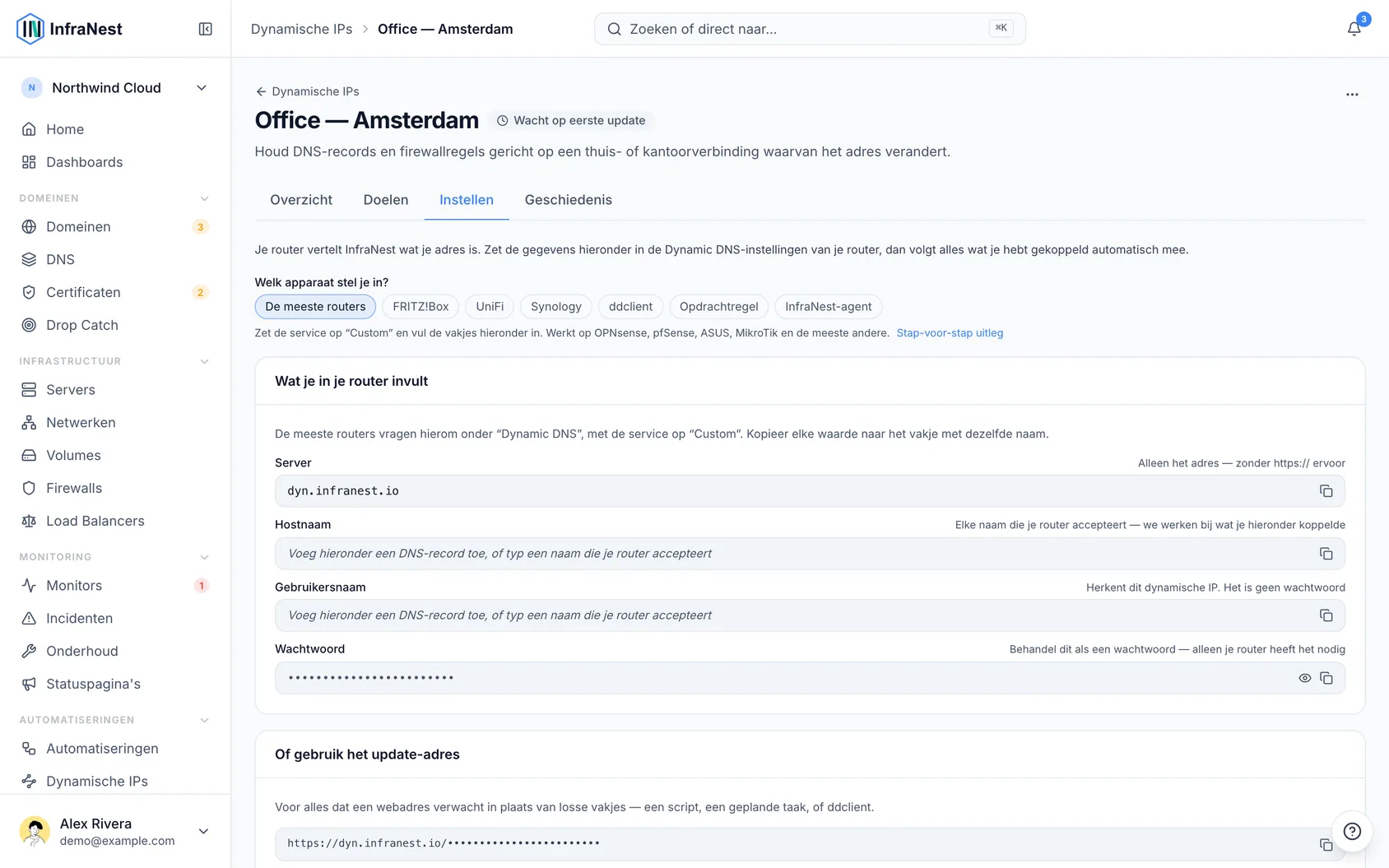
“Waiting for your router” oplossen wanneer er nooit iets binnenkomt
Dit betekent dat je router InfraNest helemaal niet bereikt.
- Controleer dat er geen
https://in het veld Server staat. Routers voegen dit vaak zelf toe, waardoor het adres niet meer klopt — dit is verreweg de meest voorkomende oorzaak. - Sla de instellingen opnieuw op in je router. Veel routers sturen alleen een update wanneer je opslaat, of wanneer je adres verandert. Sommige hebben een “force update”-knop.
- Zoek naar een regel “last result” of “status” in het DDNS-scherm van je router. Als daar een naamresolutie- of verbindingsfout wordt genoemd, klopt het adres in het veld Server niet.
Een verkeerd wachtwoord oplossen
Het tabblad Setup laat direct zien of je router InfraNest heeft bereikt maar het wachtwoord onjuist was.
- Selecteer Weergave naast Password.
- Kopieer het wachtwoord opnieuw.
- Plak het in je router, waarbij je het bestaande wachtwoord vervangt in plaats van het te bewerken — wachtwoorden zijn lang en worden bij handmatig kopiëren makkelijk afgekapt.
NoteAls je onlangs Replace the password hebt gekozen, stopte het oude wachtwoord direct met werken. Je router heeft het nieuwe wachtwoord nodig voordat hij weer kan inchecken.
“address can't be reached from the internet” oplossen
Je ziet dit bij een gekoppeld DNS-record: je router heeft een adres gemeld dat niet vanaf internet bereikbaar is, dus er is niets gepubliceerd.
Dit betekent bijna altijd dat je verbinding achter carrier-grade NAT zit — je provider deelt één publiek adres tussen veel klanten, en het adres dat je router ziet is niet echt van jou.
- Neem contact op met je internetprovider en vraag om een publiek IP-adres. Veel providers bieden dit gratis of tegen een kleine vergoeding aan, soms een “static IP”- of “public IP”-optie genoemd.
- Als je provider IPv6 aanbiedt, probeer dat dan in plaats daarvan — dat wordt meestal niet beïnvloed door carrier-grade NAT.
Dynamic DNS kan dit niet omzeilen, en geen enkele instelling in InfraNest lost dit op.
Begrijpen waarom een oud adres nog steeds oplost
Als het record een nieuw adres toont maar het oude lijkt nog te werken, zijn er twee waarschijnlijke verklaringen:
- Je DNS-provider heeft de wijziging nog niet geaccepteerd. Het record geeft dit aan, en InfraNest probeert het opnieuw elke keer dat je router incheckt. Home en het DNS-overzicht tonen dit als urgent, omdat je oude adres mogelijk door je internetprovider aan iemand anders wordt toegewezen. Als dit langer dan een uur aanhoudt, controleer dan of de integratie voor die provider nog verbonden is.
- Het zit in de cache. DNS-antwoorden blijven bewaard zolang de TTL van het record loopt. Records die in InfraNest zijn aangemaakt, gebruiken vijf minuten, maar een record dat elders is aangemaakt kan veel langer zijn, en sommige netwerken cachen langer dan opgegeven.
Een firewallregel oplossen die je adres niet meer volgt
Je krijgt een melding, en de regel wordt getoond als niet langer verbonden. Wat je moet doen hangt af van het exacte bericht, aangezien de twee het tegenovergestelde betekenen.
“This firewall rule has changed or no longer exists.”
- Controleer de firewall bij je provider — de poort of het protocol van de regel is waarschijnlijk gewijzigd, hetzij in InfraNest, hetzij rechtstreeks bij je provider.
- Verwijder de oude vermelding of koppel de Dynamic IP opnieuw aan de regel zoals die nu bestaat.
“This firewall rule was deleted.”
- Er is niets achtergebleven, dus er valt niets op te ruimen.
- Als je het adres nog steeds up-to-date wilt houden, voeg de regel opnieuw toe en koppel de Dynamic IP opnieuw.
Bepalen wat er met een adres gebeurt wanneer je stopt met het volgen van een firewallregel
Wanneer je de koppeling van een Dynamic IP met een firewallregel verwijdert — door de Dynamic IP te verwijderen, een doel te verwijderen, of de hele firewall te verwijderen — vraagt InfraNest wat er met het adres moet gebeuren dat al in die regel staat.
- Kies take it back out of the rule om dat adres niet langer toe te staan. Al het andere dat de regel toestaat, blijft ongewijzigd, en je kunt de Dynamic IP later opnieuw koppelen om het weer toe te voegen. Dit is de omkeerbare keuze.
- Kies leave it in the rule als het adres toegestaan moet blijven. InfraNest vermeldt het dan op de firewall als een adres dat niemand meer bijwerkt, zodat het niet stilletjes uit het zicht verdwijnt. Die vermelding verdwijnt vanzelf zodra het adres niet meer in de regel staat.
NoteWelke optie vooraf geselecteerd is, komt voort uit de instelling “Remove firewall access if this stops checking in” van de Dynamic IP zelf. Als InfraNest je provider op dat moment niet kan bereiken, blijft het adres in de regel staan en krijg je dit te horen in plaats van een schone verwijdering te zien — het wordt op de firewall vermeld zodat je het zelf kunt verwijderen.
Weten dat het hier verwijderen van een firewall deze niet bij je provider verwijdert
Het verwijderen van een firewall in InfraNest verwijdert alleen InfraNest's eigen kopie ervan. De firewall zelf blijft bij je provider bestaan, met alle regels nog steeds actief — inclusief elk adres dat een Dynamic IP daar heeft geplaatst. Daarom vraagt de verwijderingsbevestiging eerst naar die adressen: het is het laatste moment waarop InfraNest ze voor je kan verwijderen.
Herstellen na het verwijderen van iets waar een Dynamic IP van afhankelijk was
Wat je ook hebt verwijderd, de Dynamic IP laat het je weten in plaats van stilzwijgend door te gaan, en bewaart het doel zodat je kunt zien wat het was.
- Ga naar de pagina Dynamic IPs.
- Verwijder het kapotte doel met het prullenbakicoon ernaast, of herstel wat er is verwijderd — het werkt dan weer vanaf de volgende check-in, zonder dat je het opnieuw hoeft in te stellen.
Wat dit betekent, hangt af van wat er is verwijderd:
- Een DNS-record — er wordt nergens meer iets gepubliceerd. Het record herstellen vanuit de prullenbak pakt de draad weer op.
- Een DNS-zone — de records zijn mee verdwenen, dus er is niets meer om naar te publiceren.
- Een firewall — de regel is mee verdwenen, dus er is niets achtergebleven bij je provider.
- De verbinding met je provider — de firewallregel blijft ongewijzigd en staat nog steeds het laatst geschreven adres toe. Verbind de provider opnieuw om updates te hervatten, of verwijder de vermelding als je deze niet meer wilt.
Waarschuwingen begrijpen bij het verwijderen van iets dat een Dynamic IP gebruikt
Wanneer je een firewallregel verwijdert of een DNS-record verwijdert dat door een Dynamic IP wordt gevolgd, waarschuwt InfraNest je voordat je bevestigt en noemt daarbij de betrokken Dynamic IP.
- Let bij firewallregels op de waarschuwing in het dialoogvenster Apply changes — deze bevat een optie om de koppeling tegelijkertijd te verwijderen.
- Let op: het bewerken van de poort van een regel ontkoppelt ook de Dynamic IP, net als het verwijderen van de regel.
- Laat de optie uitgevinkt als je wilt dat de koppeling blijft bestaan (weergegeven als gestopt), zodat je deze opnieuw aan een andere regel kunt koppelen in plaats van het opnieuw in te stellen.
Een firewallregel oplossen met de status “Not in effect”
Dit betekent dat het adres up-to-date wordt gehouden, maar dat de firewall waarin het zich bevindt niet aan een server is gekoppeld — dus geen van de regels filtert iets.
- Open de firewall.
- Koppel deze aan de server die je wilde beschermen.
Totdat je dit doet, behandel de regel alsof deze er niet is — een poort waarvan je denkt dat deze gesloten is, staat nog steeds open. Als er staat dat InfraNest de firewall niet meer kan zien, is deze uit InfraNest verwijderd; zie “Herstellen na het verwijderen van iets waar een Dynamic IP van afhankelijk was” hierboven.
Een record oplossen dat vastzit op 192.0.2.1
Dit adres is een tijdelijke plaatshouder die wordt ingevuld wanneer je een record aanmaakt voordat je router ooit heeft ingecheckt. Het wordt vervangen zodra de eerste update binnenkomt, dus als je dit ziet, betekent dat dat er nog geen update is binnengekomen.
- Doorloop “'Waiting for your router' oplossen wanneer er nooit iets binnenkomt” hierboven.
Meldingen voor IP-wijzigingen inschakelen
Meldingen bij wijzigingen staan standaard uit.
- Open de opties van de Dynamic IP.
- Schakel Alert me when the IP changes in.
TipFirewallwijzigingen worden altijd gemeld, ongeacht deze instelling.
Een Dynamic IP oplossen die niet meer rapporteert
- Controleer de regel Last contact op het tabblad Setup.
- Als deze dagen oud is, is er waarschijnlijk iets aan jouw kant veranderd — een router vervangen of gereset, een firmware-update die de DDNS-instellingen heeft gewist, of een providerwijziging.
- Kijk onder Needs you op Home (en op het DNS-overzicht, als daar records worden bijgehouden) — InfraNest stuurt een bericht wanneer een Dynamic IP stil valt, en deze blijft vermeld totdat deze weer rapporteert.
WarningAls er een firewallopening bij betrokken was, wordt deze na ongeveer een week stilte verwijderd om te voorkomen dat een verlaten configuratie een poort open laat staan. Je wordt daarvoor gewaarschuwd, en het opnieuw verbinden van je router herstelt de opening.
Een Dynamic IP oplossen die rapporteert vanuit een datacenter
Dit betekent dat de laatste check-in afkomstig was van een hosting- of VPN-netwerk, niet van een thuis- of kantoorverbinding.
- Als jij of een collega een VPN op dat netwerk hebben ingeschakeld, selecteer dan This is intentional op de kaart — dit wordt dan niet opnieuw gemeld voor dat netwerk. Een ander netwerk dat later verschijnt, wordt nog steeds gemeld.
- Als niemand dit heeft gedaan, roteer dan het token op de pagina Dynamic IPs en geef het nieuwe token aan je router — mogelijk had iemand anders de updatelink.
Oplossen wanneer slechts enkele records worden bijgewerkt
- Controleer de betrokken recordtypen. Een router die InfraNest via IPv6 bereikt, kan alleen AAAA-records bijwerken; een router op IPv4 kan alleen A-records bijwerken.
- Als je beide soorten gekoppeld hebt en er slechts één beweegt, rapporteert je router slechts één adres.
- Controleer de DDNS-instellingen van je router — bij de meeste kun je IPv4- en IPv6-updates afzonderlijk inschakelen.
Was dit artikel nuttig?