

Les tableaux de bord vous permettent de voir en un coup d'œil les informations qui comptent le plus pour vous, et ce guide montre à tous — sans connaissance technique requise — comment en configurer un.
Vue d'ensemble
- Choisissez les widgets qui apparaissent sur votre tableau de bord et organisez-les comme vous le souhaitez.
- Partez d'une disposition prête à l'emploi ou créez la vôtre entièrement.
- Créez plusieurs tableaux de bord pour différents usages, comme un pour les domaines et un pour les serveurs.
- Les modifications s'enregistrent automatiquement au fur et à mesure.
Personnaliser votre tableau de bord
- Allez dans votre Dashboard.
- Sélectionnez Customize pour commencer la modification.
- Ajoutez un widget depuis la liste — il existe des graphiques, des compteurs et des tuiles de statut pour différentes parties d'InfraNest.
- Faites glisser un widget pour le déplacer, et faites glisser ses bords pour l'agrandir ou le réduire. Sur téléphone, les widgets s'empilent automatiquement en une seule colonne.
- Une fois satisfait, désactivez Customize. Votre disposition s'enregistre d'elle-même — il n'y a pas de bouton d'enregistrement séparé.
Partir d'un modèle prédéfini
Vous ne savez pas par où commencer ? Choisissez une disposition prête à l'emploi lors de la création d'un tableau de bord :
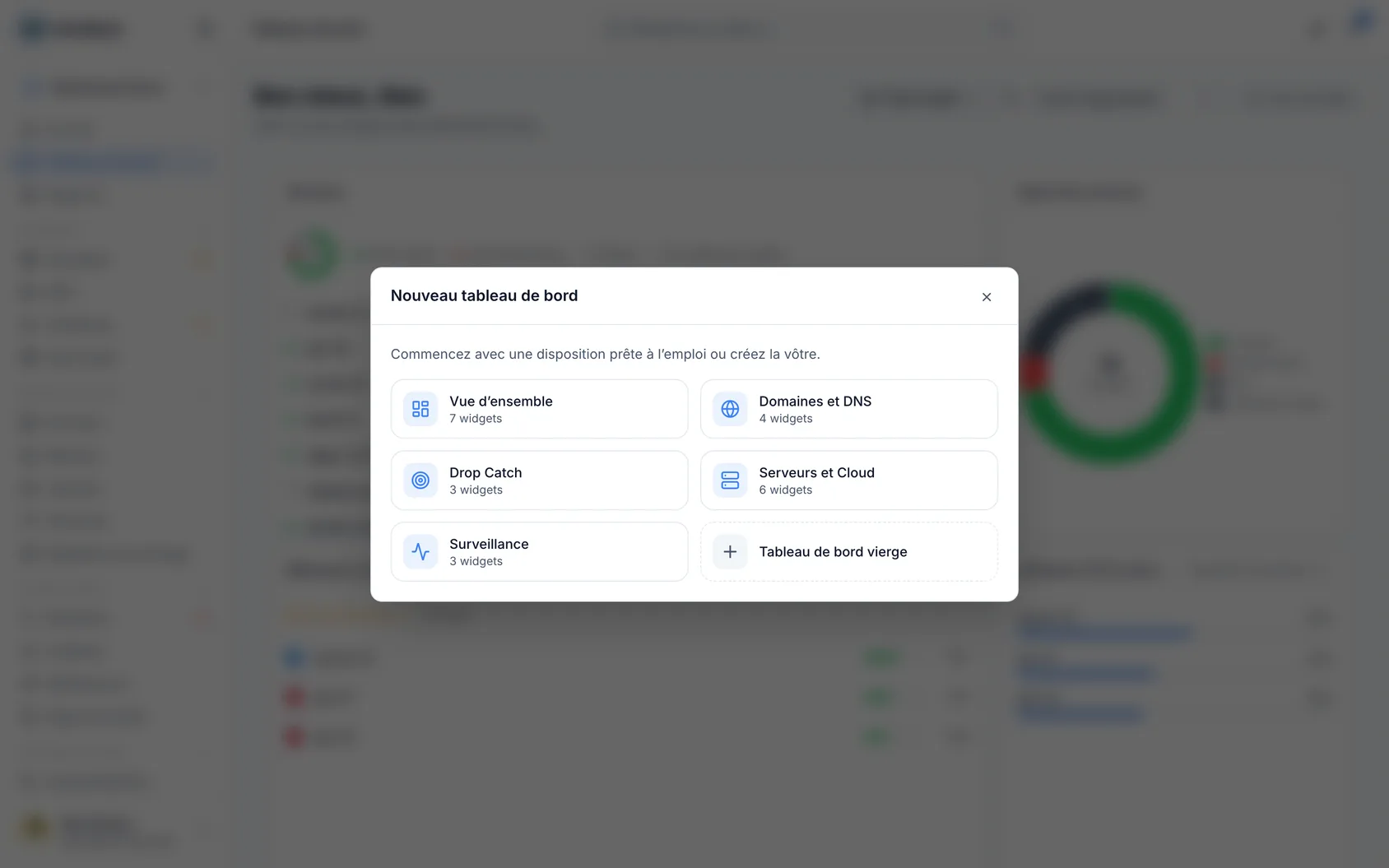
- Overview — un peu de tout.
- Domains & DNS, Drop Catch, Servers & Cloud, Monitoring — chacun axé sur un domaine spécifique.
Puis ajustez-le comme vous le souhaitez.
Créer un autre tableau de bord
Vous pouvez avoir plusieurs tableaux de bord — par exemple, un pour les domaines et un pour les serveurs.
- Créez un nouveau tableau de bord et donnez-lui un nom et une icône.
- Définissez-en un comme votre par défaut afin qu'il s'ouvre en premier lors de votre connexion.
NoteVous pouvez créer jusqu'à 20 tableaux de bord.
Modifier la plage de dates
Certains widgets affichent des tendances dans le temps. Utilisez la plage de dates en haut du tableau de bord pour basculer entre les 7 derniers jours, 30 jours, 90 jours ou 12 mois. Ce contrôle n'apparaît que lorsque vous avez un widget basé sur le temps sur le tableau de bord.
Conseils
- Vos modifications s'enregistrent automatiquement au fur et à mesure — inutile de chercher un bouton d'enregistrement.
- Pour permettre à d'autres d'utiliser votre tableau de bord, consultez Share a dashboard.
Cet article vous a-t-il été utile ?