

Eskalationsketten sorgen dafür, dass ein ausgefallener Monitor nie übersehen wird — das ist für alle gedacht, die möchten, dass Ausfälle eine echte Person erreichen, auch wenn der erste Alarm unbemerkt bleibt.
Übersicht
- Wenn ein Monitor ausfällt, wird dein Team sofort benachrichtigt.
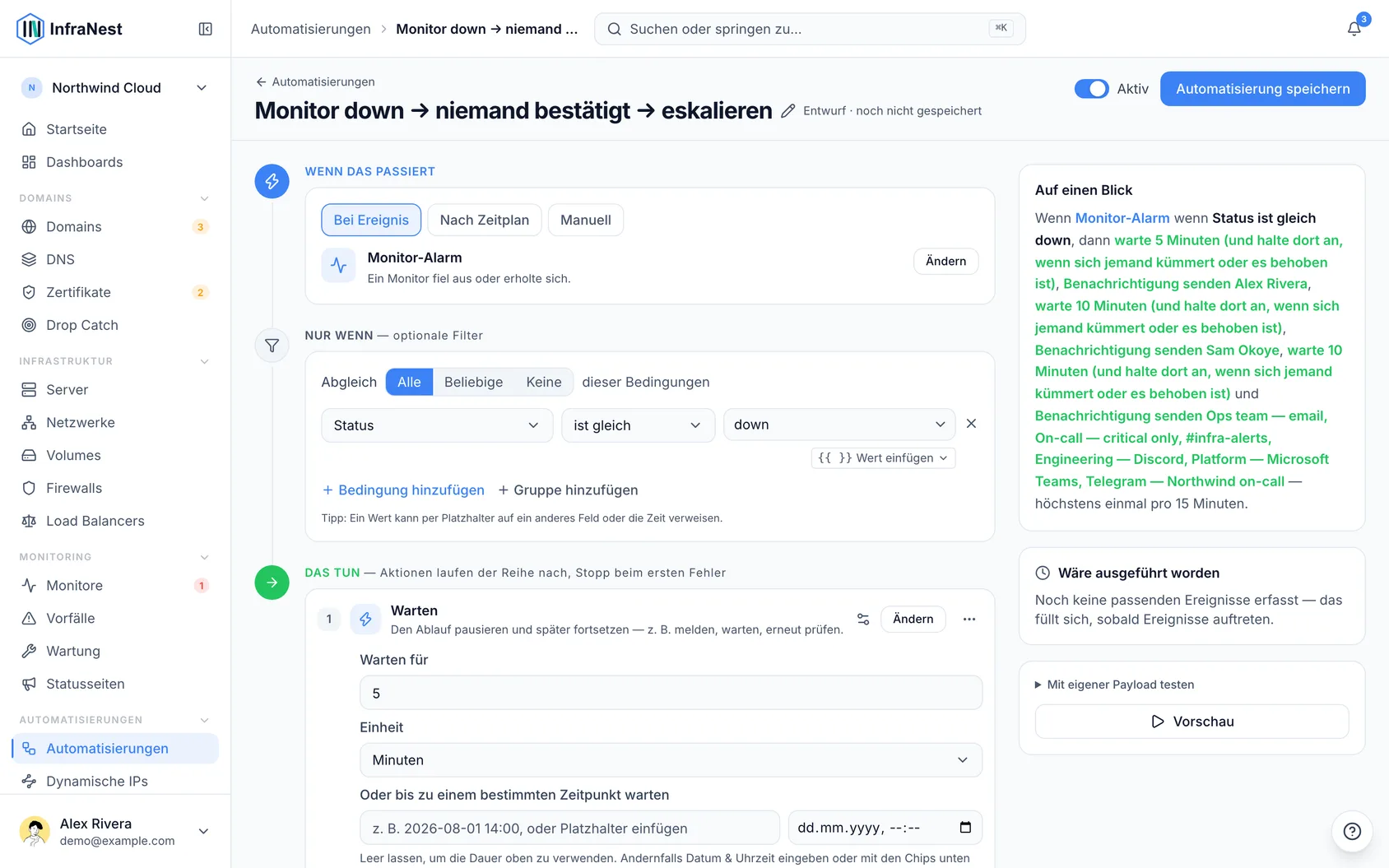
- Bestätigt niemand den Ausfall, alarmiert eine Eskalationskette zunächst eine Person, dann die nächste, dann das gesamte Team erneut.
- Die Kette prüft bei jedem Schritt: Hat jemand den Ausfall bestätigt oder sich der Monitor erholt, stoppt sie, und niemand sonst wird gestört.
- Es spielt keine Rolle, wo jemand bestätigt — in InfraNest, über eine Browser-Benachrichtigung, per E-Mail, in Telegram oder in PagerDuty zählt alles.
Eine Eskalationskette einrichten
- Öffne Automatisierungen.
- Wähle das Rezept Monitor down → niemand bestätigt → eskalieren und klicke auf Verwenden.
- Wähle unter Oder ein Teammitglied alarmieren die erste und die zweite Person in der Kette.
- Wähle unter Senden an, wohin der letzte Schritt geht (die Ziele deines Teams, z. B. Slack, Teams oder E-Mail).
- Wenn dir die Standardwartezeiten von 5 und 10 Minuten nicht zusagen, ändere sie.
- Klicke auf Automatisierung speichern.
NoteEine Person in der Kette erhält den Ausfall als Browser-Benachrichtigung mit einer Schaltfläche „Vorfall bestätigen“, auch wenn sie Browser-Benachrichtigungen für Monitoring normalerweise ausgeschaltet hat. Hat sie keinen Browser für Benachrichtigungen eingerichtet, erhält sie stattdessen eine E-Mail. Ist sie als abwesend markiert oder fällt der Ausfall in ihre Ruhezeit, wird die Benachrichtigung für sie zurückgehalten, und die Kette geht zur nächsten Person weiter.
Nur bestimmte Monitore eskalieren
- Öffne die Automatisierung, die aus Monitor down → niemand bestätigt → eskalieren erstellt wurde.
- Klicke auf Bedingung hinzufügen.
- Lege eine Bedingung für die Tags des Monitors fest — zum Beispiel, dass nur Produktionsmonitore eskalieren sollen.
- Klicke auf Automatisierung speichern.
Prüfen, ob ein Monitor abgedeckt ist
- Öffne den Monitor, den du prüfen möchtest.
- Schau bei „wer seine Alarme hört“ nach — eine Zeile erklärt, was passiert, wenn niemand bestätigt: welche Automatisierung eskaliert, ob PagerDuty das tut, oder dass nichts eingerichtet ist.
- Ist nichts eingerichtet, klicke auf Eskalation einrichten, um eine Kette zu erstellen.
Dem Team mitteilen, wer sich darum kümmert
- Öffne Automatisierungen.
- Wähle das Rezept Ausfall bestätigt → dem Team mitteilen, wer sich darum kümmert und klicke auf Verwenden.
- Klicke auf Automatisierung speichern.
Wenn jemand einen Ausfall bestätigt, hören deine Ziele etwas wie Anna kümmert sich um API. — so beginnt niemand sonst, am selben Ausfall zu arbeiten, und alle wissen, warum die Kette gestoppt hat.
Prüfen, was eine Kette getan hat
- Öffne den Laufverlauf der Automatisierung.
- Eine Kette, die vorzeitig gestoppt hat, erscheint als Übersprungen.
- Öffne den Wartenschritt, um den Grund zu sehen, zum Beispiel Angehalten: Anna hat es bestätigt.
Tipps
TipArbeitest du allein? Eine Kette ergibt nur mit einer zweiten Person Sinn. Aktiviere stattdessen die Eskalation in deinen eigenen Benachrichtigungseinstellungen — InfraNest schickt dir einen unbestätigten Ausfall nach einer von dir gewählten Verzögerung an deinen Browser.
Fehlerbehebung
- Nutzt du bereits PagerDuty? PagerDutys eigene Eskalationsrichtlinien übernehmen das, daher schlägt InfraNest keine Kette für Monitore vor, die über PagerDuty alarmieren — so wird vermieden, dass Personen doppelt alarmiert werden.
- Ausfall von der Statusseite eines Anbieters: Dieser kann innerhalb von InfraNest nicht bestätigt werden, daher stoppt eine Kette dafür erst, wenn der Vorfall des Anbieters behoben ist.
- Trigger ohne Monitor: Die Prüfung auf Bestätigung funktioniert bei Monitor- und Incident-Triggern. Bei anderen Triggern läuft ein Wartenschritt immer unabhängig davon weiter.
War dieser Artikel hilfreich?