

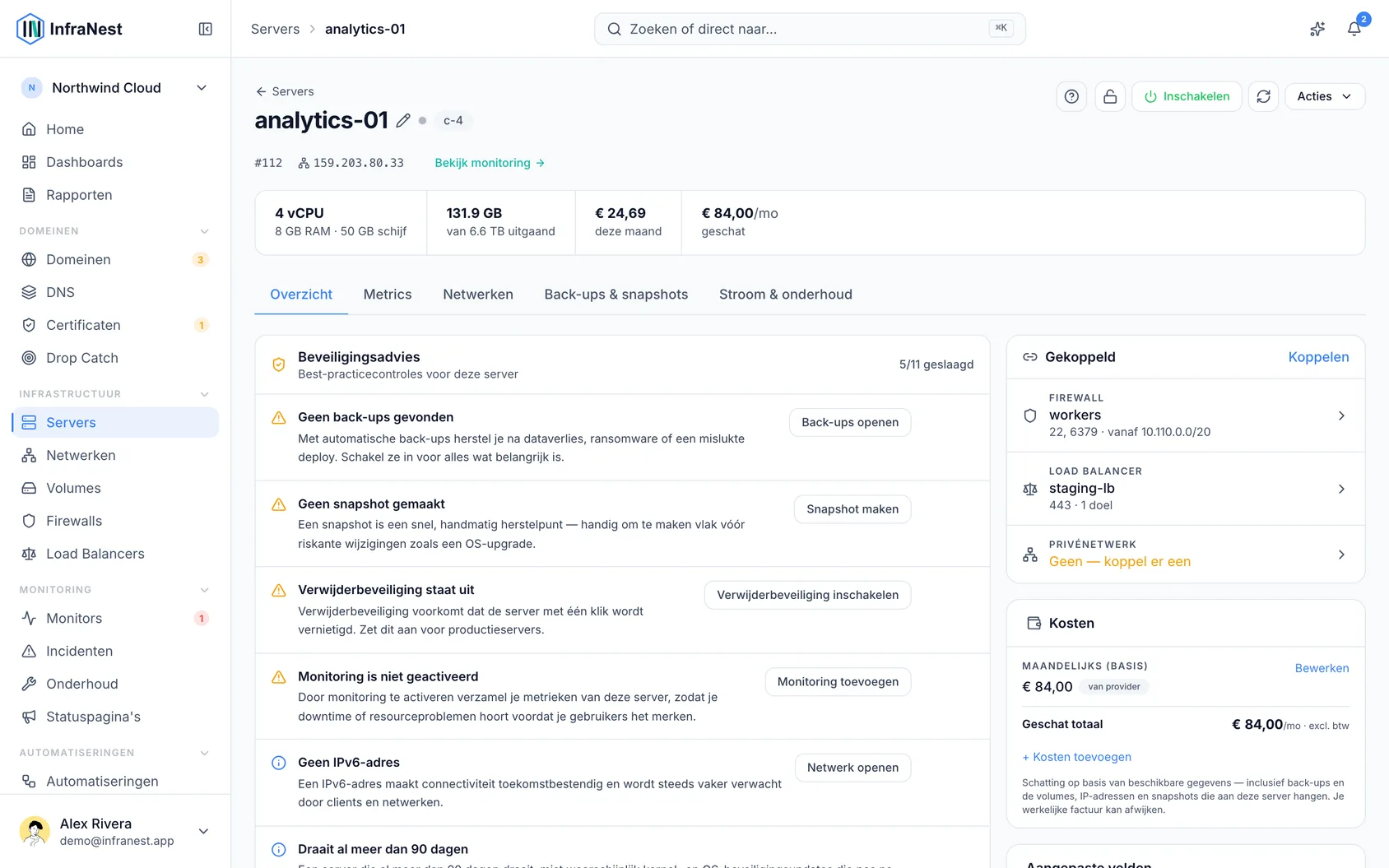
De pagina van een server is waar je alles rondom die machine regelt, van in- en uitschakelen tot herbouwen, herstellen, netwerken en bijhouden wat de server kost. Dit is voor iedereen die servers beheert in InfraNest, geen technische achtergrond vereist.
Overzicht
- Bepaal de stroomstatus van de server en voer diepgaande herstelacties uit zoals Rescue of een wachtwoordreset.
- Bescherm belangrijke servers tegen onbedoeld verwijderen.
- Beheer hoe de server verbinding maakt met internet en met je privénetwerken.
- Bekijk een volledig overzicht van alles wat de server je kost, niet alleen de planprijs.
Stroom en levenscyclus beheren
- Open de server die je wilt beheren.
- Ga naar Power & Maintenance om te herstarten, Shutdown, Power on, Power off, of een Power Reset uit te voeren.
- Gebruik Rebuild om de server opnieuw te installeren vanaf een image.
- Als de server niet opstart, gebruik dan Rescue om op te starten in een herstelomgeving.
- Gebruik Reset root password als je geen toegang meer hebt, of koppel/ontkoppel een ISO-image onder ISO Images.
- Voor een live-weergave van het scherm open je Console voor een webgebaseerde (VNC-)verbinding.
WarningRebuild installeert de server volledig opnieuw en wist de huidige inhoud. Maak eerst een Snapshot als je de gegevens misschien nog nodig hebt.
Een server beschermen tegen verwijdering
- Open de server.
- Schakel verwijderbeveiliging in zodat de server niet per ongeluk kan worden verwijderd — je ziet Delete protection enabled zodra dit actief is.
Netwerken beheren
- Open de server en ga naar Networking.
- Vanaf hier kun je het openbare netwerk van de server beheren, aan Private networks koppelen of ontkoppelen, het IPv6 address configureren, en omgekeerde DNS instellen (zie Edit reverse DNS).
Controleren wat deze server kost
- Open de server en zoek het paneel Cost.
- Bekijk de Monthly price — waar mogelijk uitgelezen bij je provider, of zelf instellen met Edit.
- Controleer of Automatic backups zijn ingeschakeld, aangezien deze bijdragen aan de kosten.
- Bekijk eventuele gekoppelde Attached volumes, IP addresses en Snapshots — elk wordt apart vermeld zodat je in één oogopslag ziet wat wat is.
- Voeg eventuele kosten toe die InfraNest zelf niet kan zien, zoals een licentie of ondersteuningscontract.
NoteHet openbare IPv4-adres van een server wordt meestal apart gefactureerd door je provider, en staat daarom los vermeld in plaats van verwerkt in de planprijs. Niets wordt hier dubbel geteld — een volume dat in dit paneel wordt getoond, is hetzelfde volume dat eenmalig wordt meegeteld in je Reports, geen extra kosten.
Prijzen worden opgeslagen en weergegeven exclusief btw. Alles hier is een schatting op basis van wat InfraNest kan uitlezen; de factuur van je provider is leidend.
Tips
TipElke actie die je op een server uitvoert, wordt vastgelegd in je Audit Log, zodat je altijd kunt zien wie wat heeft gedaan en wanneer.
Was dit artikel nuttig?