

Een server uit InfraNest verwijderen kan twee heel verschillende dingen betekenen: de machine definitief uitschakelen bij je provider, of hem alleen uit je InfraNest-overzicht halen terwijl hij blijft draaien. In deze handleiding leggen we het verschil uit en lopen we beide scenario's met je door, zodat je niet voor verrassingen komt te staan — noch qua factuur, noch qua kapotte link.
Overzicht
- Server verwijderen schakelt de machine bij je provider uit en stopt de facturering. Dit kan niet ongedaan worden gemaakt vanuit InfraNest.
- Stop tracking verwijdert de server alleen uit InfraNest — de machine blijft draaien en je provider blijft ervoor factureren.
- Een server die je handmatig hebt toegevoegd (zonder provideraccount erachter) is de uitzondering: deze verwijderen verwijdert alleen het record hier, verder niets.
NoteWil je stoppen met betalen, gebruik dan Server verwijderen. Beheert iemand anders de machine, of wil je hem gewoon van je lijst halen, gebruik dan Stop tracking.
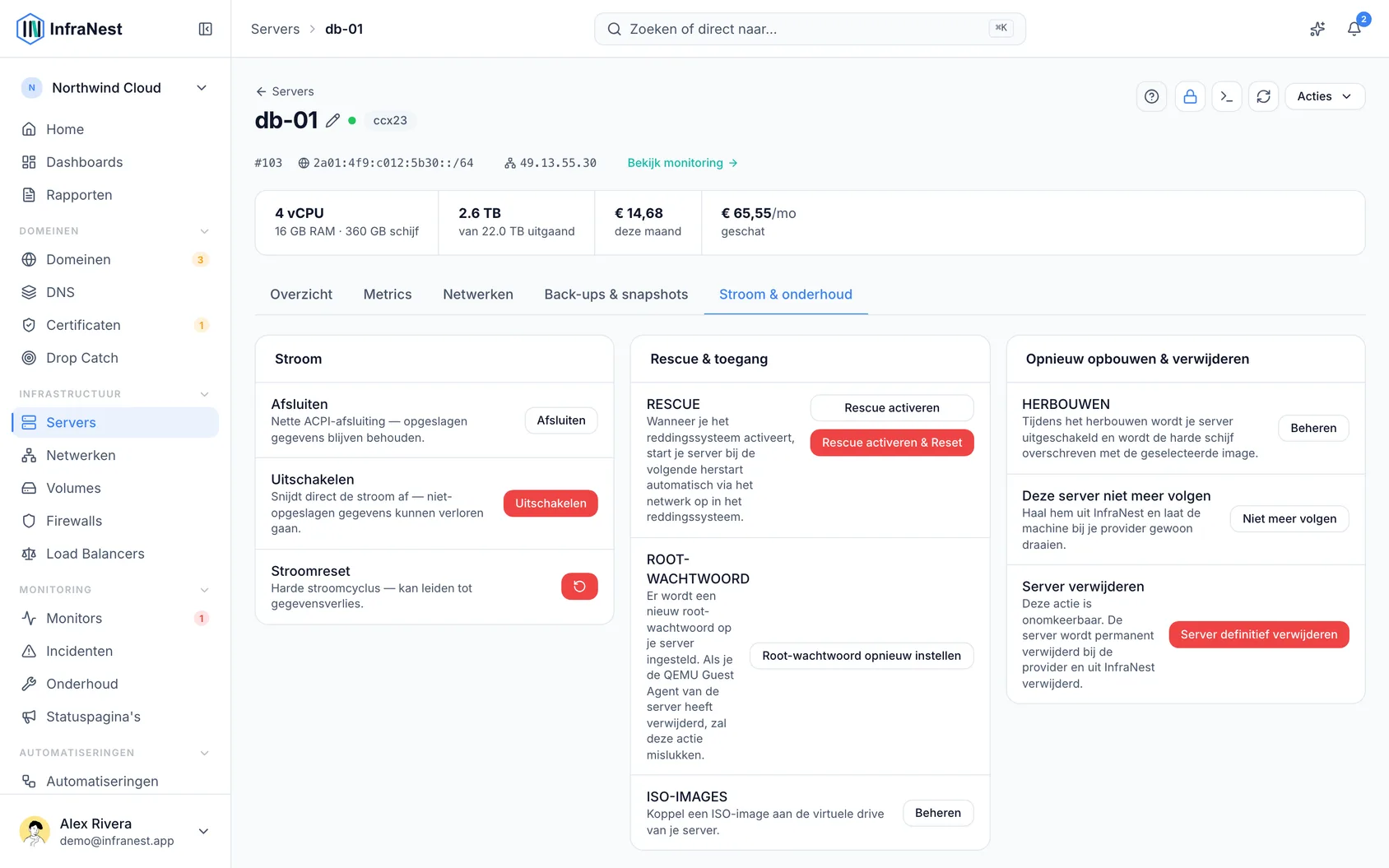
Een server verwijderen
- Open de server en ga naar het tabblad Power.
- Selecteer Server verwijderen.
- Typ de naam van de server in het veld ter bevestiging.
- Als jouw organisatie dit vereist, bevestig dan nogmaals met je passkey, authenticatiecode of wachtwoord.
- Lees het bevestigingsvenster zorgvuldig — hierin staat of de machine meteen wordt verwijderd of pas aan het einde van je al betaalde periode.
- Als er webadressen (DNS-namen) naar deze server verwijzen, kies dan wat er met elk moet gebeuren: Verplaatsen naar een andere server, Record verwijderen, of ongewijzigd laten. Je moet voor elk adres een keuze maken voordat je kunt bevestigen.
WarningEen server verwijderen kan niet ongedaan worden gemaakt vanuit InfraNest, en zodra het adres is vrijgegeven, kan het aan een andere klant worden toegewezen. Elke DNS-naam, firewallregel of monitor die er nog naar verwijst, bereikt dan de machine van iemand anders.
Een server niet meer volgen
- Open de server en ga naar het tabblad Power, of gebruik het ⋯-menu op de rij van de server in de lijst.
- Selecteer Stop tracking.
- Er is geen bevestigingscode nodig — er gebeurt niets met de daadwerkelijke machine, dus er is niets riskants om te bevestigen.
De server blijft gewoon draaien en je provider blijft er normaal voor factureren; hij verdwijnt alleen uit je InfraNest Servers-lijst, samen met de bijbehorende monitoring en meldingen.
Een handmatig toegevoegde server verwijderen
- Ga naar Monitoring → Servers.
- Gebruik het ⋯-menu op de rij van de server, of open de server en gebruik het ⋯-menu bovenaan.
- Bevestig de verwijdering.
Je kunt dit ook doen vanuit het tabblad Power van de server, waar je de naam van de server typt ter bevestiging, net als bij elke andere verwijdering. Omdat er geen provideraccount achter een handmatig toegevoegde server zit, wordt hiermee alleen het record in InfraNest verwijderd — er wordt geen machine uitgeschakeld en de factuur verandert niet.
Een server opnieuw volgen
- Ga naar Servers.
- Selecteer de knop Not tracked boven de lijst.
- Zoek de server op en selecteer Track again op de bijbehorende rij.
De geschiedenis, tags, aangepaste velden en instellingen komen allemaal weer terug.
Tips
TipEen server niet meer volgen bereikt je provider helemaal niet — de factuur verandert niet. Gebruik de weergave Not tracked op elk moment om te controleren wat je elders nog hebt laten draaien.
Problemen oplossen
De knop Server verwijderen is uitgeschakeld. Waarschijnlijk staat verwijderbeveiliging aan voor deze server — van jou of van je provider. Schakel deze eerst uit. Stop tracking werkt ondertussen nog gewoon, omdat dit de machine zelf niet raakt.
Er is geen knop Verwijderen voor deze server. Sommige providers, zoals OVHcloud, behandelen een VPS als een abonnement met opzegtermijn in plaats van iets dat je meteen kunt uitschakelen, dus biedt InfraNest daar geen Verwijderen voor aan. Zeg de VPS op in het OVHcloud-paneel en gebruik hier vervolgens Stop tracking.
Ik heb de server verwijderd, maar hij staat nog in mijn lijst. Bij sommige providers (bijvoorbeeld TransIP) betekent "verwijderen" eigenlijk "opzeggen": de server blijft draaien tot het einde van de al betaalde periode en blijft in je lijst staan totdat je provider hem daadwerkelijk verwijdert. Dit is normaal gedrag — er is niets misgegaan. InfraNest kan dit niet versnellen; doe dat vanuit het controlepaneel van je eigen provider.
DNS-namen, firewallregels of monitors verwijzen nog naar het adres van een oude server. Na een verwijdering wordt elk DNS-record dat nog naar het vrijgegeven adres verwijst, gemarkeerd op het tabblad Security van de zone, wordt een firewallregel gemarkeerd op de firewall zelf, en noteert een monitor dit op zijn eigen pagina — telkens met de naam van de server waartoe het behoorde en wanneer deze is verwijderd. Controleer en werk deze zelf bij.
Ik wil dat alles van deze server verdwijnt, niet alleen de server zelf. Volumes, IP-adressen, snapshots en back-ups worden apart gefactureerd door je provider en worden niet automatisch verwijderd samen met de server. Controleer deze lijsten achteraf als je alles wilt opruimen.
Zowel de actie Server verwijderen als Stop tracking wordt vastgelegd in je Auditlog, inclusief wie het heeft gedaan en wanneer.
Was dit artikel nuttig?