

Volumes geven je servers extra blokopslag die je kunt koppelen, van formaat wijzigen of verwijderen zodra je behoeften veranderen. Dit artikel is voor iedereen die opslag beheert voor zijn servers in InfraNest.
Overzicht
- Een volume is extra schijfruimte die los van je server bestaat en naar behoefte gekoppeld, ontkoppeld of van formaat gewijzigd kan worden.
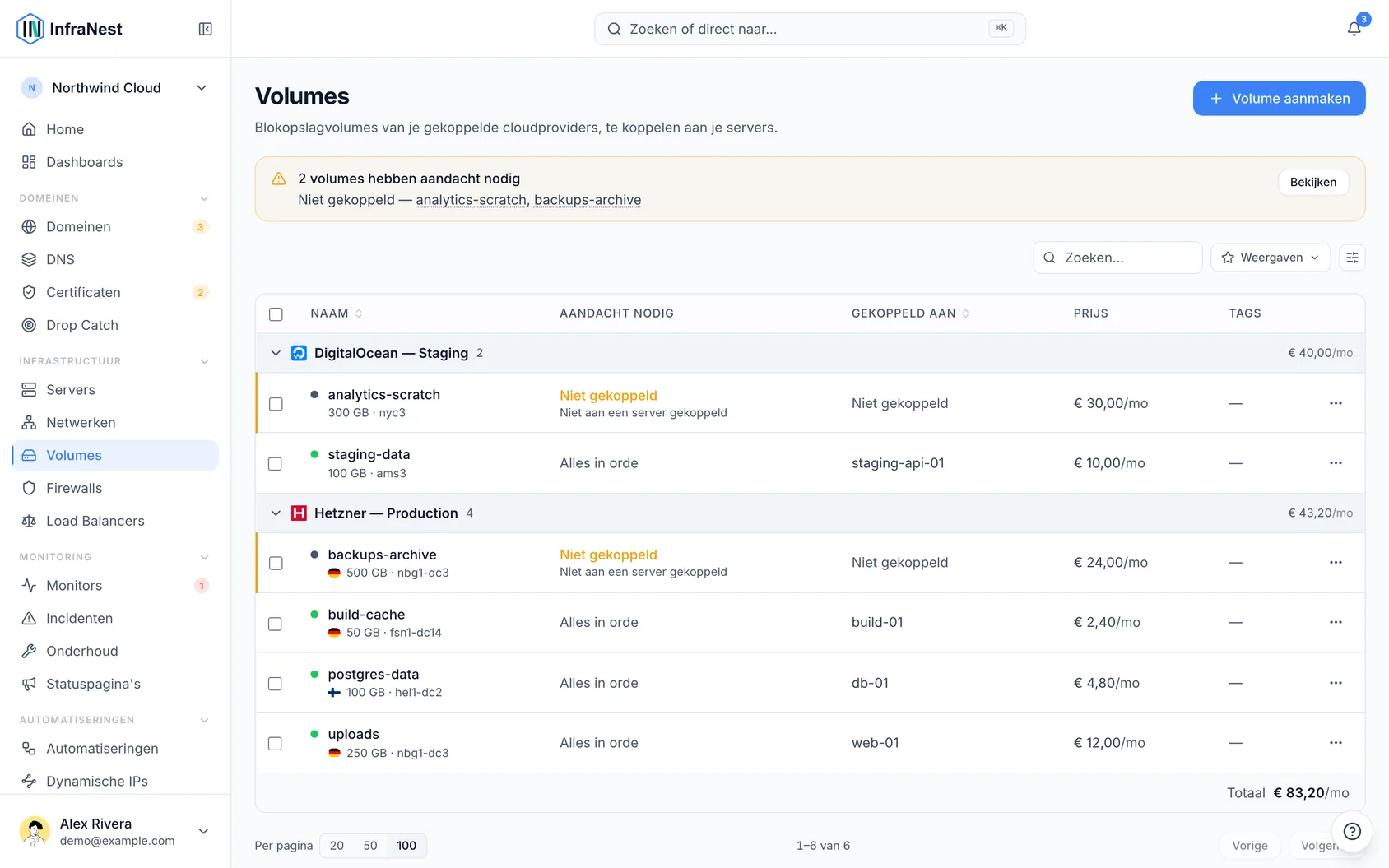
- Je kunt volumes aanmaken, koppelen, van formaat wijzigen, ontkoppelen en verwijderen, allemaal vanuit één plek.
- Providers hebben hun eigen regels rond formaat, naamgeving en vergrendeling — InfraNest laat deze zien zodat je niet voor verrassingen komt te staan.
Volumes beheren
- Ga naar Volumes.
- Maak een volume aan, koppel het daarna aan een server, wijzig het formaat, ontkoppel het of verwijder het.
Een volume groter maken
- Open het volume en selecteer Formaat wijzigen.
- Voer het nieuwe formaat in GB in en bevestig.
Een volume kan alleen groter worden, nooit kleiner — dat is de regel van je provider, niet de onze, en dat is waarom het vak geen getal onder het huidige formaat accepteert. Als je minder opslag nodig hebt, maak dan een kleiner volume aan, kopieer je gegevens en verwijder het oude volume.
Het nieuwe formaat wordt op de achtergrond door je provider toegepast, dus het kan een minuut of twee duren voordat het verschijnt. Sommige providers rekenen de extra opslag direct in rekening.
WarningHet wijzigen van formaat laat de schijf groeien, niet het bestandssysteem daarop. Totdat je het bestandssysteem zelf op de server uitbreidt, blijft de oude hoeveelheid vrije ruimte weergegeven worden. Raadpleeg de documentatie van je provider voor de exacte stappen om het bestandssysteem na een formaatwijziging uit te breiden.
Als Formaat wijzigen niet beschikbaar is, laat je provider InfraNest niet toe het formaat van een volume te wijzigen. Wijzig het dan in hun eigen configuratiescherm en het nieuwe formaat verschijnt hier bij de volgende synchronisatie.
Een volume een naam geven
Elke provider heeft zijn eigen regels over hoe een volume mag heten, en InfraNest toont deze onder het naamvak wanneer je er een aanmaakt — zo wordt een naam die zou worden afgewezen al onderschept voordat je iets bestelt.
Kies een DigitalOcean-naam met zorg. DigitalOcean-volumes kunnen nooit worden hernoemd, dus wat je kiest is permanent. De regel is ook de strengste: alleen kleine letters, cijfers en streepjes, beginnend met een letter, tot 64 tekens.
Naam van een volume wijzigen
- Open het volume en klik op de naam in de koptekst.
- Typ een nieuwe naam en druk op Enter.
Niet elke provider staat dit toe. Een DigitalOcean-volume houdt de naam waarmee het is aangemaakt — er is geen manier om deze achteraf te wijzigen, dus de naam wordt als vast weergegeven. Hetzner accepteert letters, cijfers, punten, streepjes en underscores, tot 64 tekens, beginnend en eindigend met een letter of cijfer; als de naam wordt afgewezen, vertelt InfraNest je welke regel is overtreden en behoudt het de oude naam.
Voorkomen dat een volume per ongeluk wordt verwijderd
- Open het volume.
- Zet Delete protection aan.
InfraNest weigert het volume dan te verwijderen totdat je dit weer uitzet.
Waar je provider een eigen vergrendeling heeft, stelt InfraNest die ook in, zodat het volume ook niet vanuit het configuratiescherm van je provider verwijderd kan worden — het label op het volume laat zien welke vergrendeling actief is. Hetzner heeft er een. DigitalOcean en TransIP hebben er geen, dus daar geldt de bescherming alleen binnen InfraNest en kan het volume nog steeds vanuit hun eigen paneel worden verwijderd.
Een vergrendeling die je direct in het paneel van je provider instelt, wordt bij de volgende synchronisatie opgepikt en hier ook gerespecteerd.
Wat een volume kost
- Open een volume en bekijk het Cost-paneel voor de maandelijkse prijs.
- Waar je provider een tarief publiceert, leest InfraNest dit voor je uit — Hetzner rekent per GB, dus een volume van 100 GB berekent zijn eigen prijs.
- Waar dat niet het geval is, selecteer Set price en voer in wat je in rekening wordt gebracht.
Het bedrag voedt je Spend-rapport en verschijnt op het Cost-paneel van de server waaraan het volume is gekoppeld — één keer meegerekend, als volume, niet dubbel. Een prijs die je zelf invoert, wordt nooit overschreven door een latere synchronisatie.
NoteDe Security Advisor van de server markeert volumes die je niet gekoppeld hebt gelaten, zodat je niet betaalt voor opslag die je niet gebruikt.
Was dit artikel nuttig?