

Cloudservers zijn de machines die je apps en sites draaiend houden. Dit artikel is voor iedereen die servers beheert in InfraNest, of je nu nieuw bent in infrastructuurbeheer of gewoon nieuw in dit dashboard.
Overzicht
- Bekijk alle servers van je gekoppelde providers — status, type, IP's, datacenter en Tags — in één lijst.
- Doorloop de volledige levenscyclus: aanmaken, in-/uitschakelen, herstarten, herbouwen, rescue, een console openen, back-uppen, snapshotten en verwijderen.
- Houd servers veilig met een per-server Security Advisor die risicovolle instellingen signaleert en met één klik oplost.
- Houd de gezondheid van servers in de gaten met CPU-, netwerk- en schijfstatistieken, en krijg een melding bij aanhoudende problemen.
- Beheer Firewalls, Volumes, Netwerken en Load Balancers samen met je servers.
Een server hernoemen
- Klik op de naam van de server bovenaan de pagina.
- Typ de nieuwe naam.
- Druk op Enter om op te slaan.
De wijziging wordt eerst bij je provider doorgevoerd, dus het is een echte naamswijziging en niet alleen een label dat enkel in InfraNest bestaat. De wijziging verschijnt ook in het eigen paneel van je provider, en de volgende synchronisatie zet de oude naam niet terug.
Een paar verschillen tussen providers zijn goed om te weten:
- TransIP en OVHcloud behouden hun eigen vaste identificatie voor een machine en bieden daarnaast een omschrijving aan. Die omschrijving is de naam die InfraNest toont en die je bewerkt, dus hernoemen werkt zoals verwacht.
- Bij DigitalOcean is de naam van een droplet ook de hostnaam, dus hernoemen wijzigt beide.
- Servers die je zelf hebt toegevoegd hebben geen provider om te raadplegen, dus die worden simpelweg hernoemd.
Als je provider de naam weigert — elke provider heeft zijn eigen regels over wat een naam mag bevatten — blijft de oude naam op het scherm staan in plaats van een wijziging te tonen die niet heeft plaatsgevonden. Elke naamswijziging wordt vastgelegd in de Auditlog, samen met de vorige naam van de server.
De pagina Servers
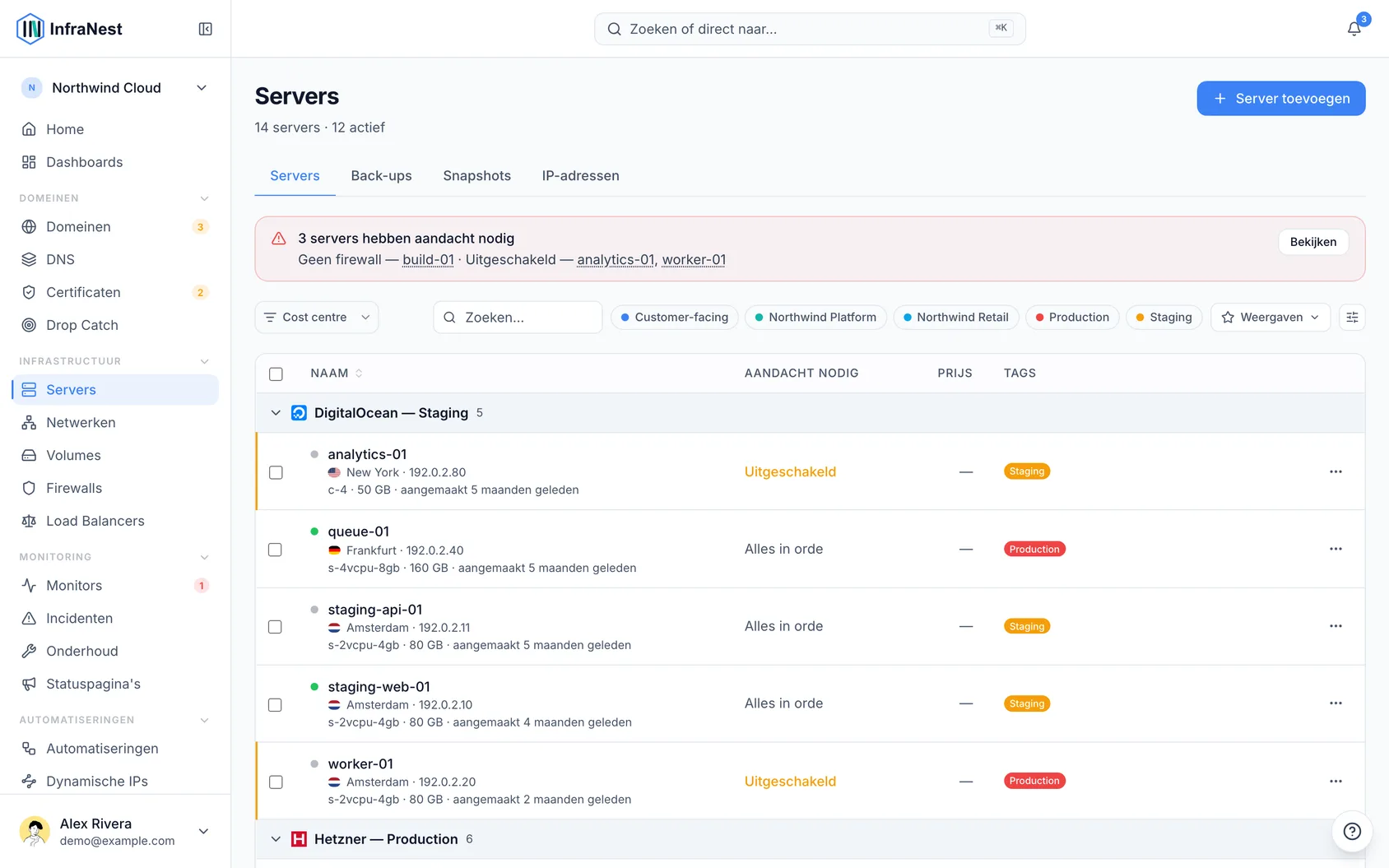
De pagina Servers is een enkele lijst van al je servers — zoek, filter en tag ze, en open er een om te beheren. Gebruik Server toevoegen om een nieuwe server aan te maken.
Ondersteunde providers: Hetzner Cloud, DigitalOcean, TransIP en OVHcloud.
Wat je kunt doen, verschilt per provider, en InfraNest leest dit af aan een opgegeven mogelijkheid in plaats van dit aan te nemen — rescue-modus, een webconsole, ISO-koppeling, plaatsingsgroepen en de eigen verwijderbeveiliging van de provider zijn niet overal beschikbaar. Een bediening die je provider niet ondersteunt, is grijs weergegeven met de reden erbij, in plaats van te mislukken nadat je erop klikt.
NoteOVHcloud is de uitzondering die het waard is om te kennen: een VPS daar wordt besteld via het eigen proces van OVHcloud in plaats van direct aangemaakt in InfraNest, en het verwijderen ervan zegt een abonnement op met een opzegtermijn. Beide gebeuren in het OVHcloud-paneel, en de server verschijnt hier bij de volgende synchronisatie.
Wat het gekleurde bolletje betekent
Elke server heeft een klein bolletje naast zijn naam. Het betekent op elke pagina hetzelfde — de serverlijst, de eigen pagina van de server, Monitors en het Dashboard.
- Groen — actief. De server staat aan. Als de agent is geïnstalleerd, heeft de agent zich recent gemeld.
- Rood — vereist aandacht. Ofwel heeft de agent zich niet meer gemeld (Rapporteert niet), ofwel meldt je provider een fout.
- Oranje — onderweg. De server wordt aangemaakt, opgestart, afgesloten, herbouwd of verplaatst. Dit eindigt vanzelf.
- Grijs — niets aan de hand. De server is uitgeschakeld, de agent is ingesteld maar heeft zich nog niet gemeld, of er is nog niets bekend over de status.
Als je een server bij je provider uitschakelt, wordt het bolletje grijs, niet rood — een server die je bewust hebt uitgeschakeld, is geen probleem. Beweeg over een bolletje om de betekenis in woorden te zien.
TipAls een server de agent heeft geïnstalleerd, volgt het bolletje de agent: een server die volgens je provider actief is, maar waarvan de agent niets meer laat horen, toont rood. Een server zonder cloudaccount, zoals een server die je zelf hebt toegevoegd, wordt groen zodra de agent zich meldt.
Was dit artikel nuttig?