

Leer hoe InfraNest de CPU-, netwerk- en schijfactiviteit van een server bijhoudt, en hoe je een melding krijgt als iets te lang boven een limiet blijft. Dit is voor iedereen die de gezondheid van servers in de gaten houdt, geen technische achtergrond vereist.
Overzicht
- InfraNest verzamelt CPU-, netwerk- en schijfmetingen van elke server, toont ze als grafieken en kan je waarschuwen wanneer een meetwaarde te lang te hoog blijft.
- Monitoring moet voor een server zijn ingeschakeld voordat er iets over wordt verzameld.
- Geheugen, schijfruimte en belastingsgemiddelde vereisen dat de agent is geïnstalleerd, omdat de systemen van je provider deze niet rapporteren.
De metingen bekijken
- Ga naar Monitors en open Servers om alle servers in één oogopslag te zien.
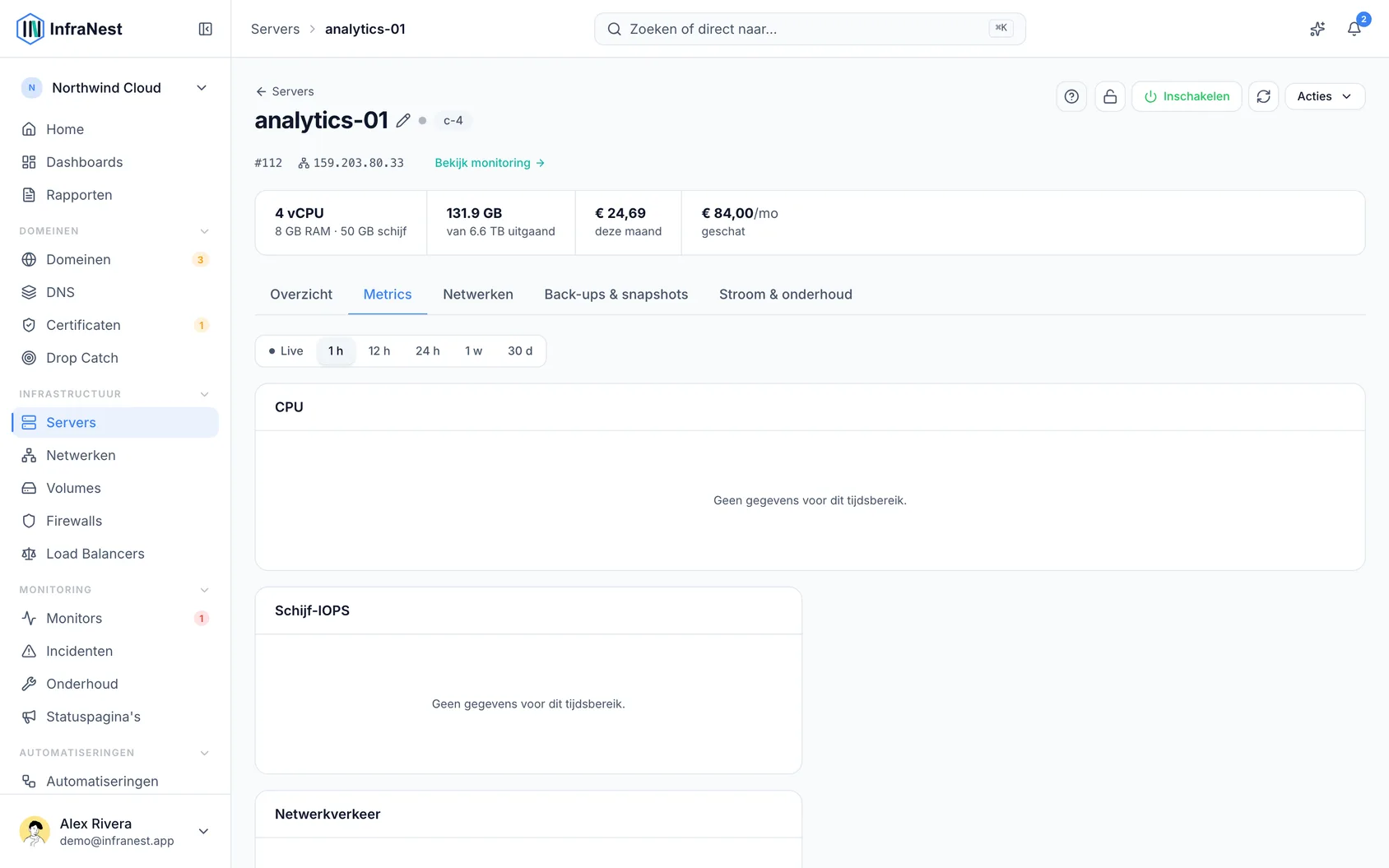
- Open een server om de eigen monitoringpagina te zien: live CPU-, netwerk in/uit- en schijf lezen/schrijven-grafieken, plus schijfruimte en wat er draait.
NoteMonitoring moet eerst voor een server worden ingeschakeld. Tot die tijd staat hij wel in de lijst, maar wordt er niets over verzameld.
De regel boven de tabbladen begrijpen
De monitoringpagina van een server toont soms een zin bovenaan — bijvoorbeeld “Up 18d 4h, but CPU reaches its 90% alert line in about 6 days” — samen met de huidige waarde, hoe snel deze verandert, en een knop naar de bijbehorende grafiek.
Dit is geen melding — er is niets geactiveerd, er is niemand op de hoogte gebracht. Het geeft alleen wat context bij een getal op de pagina. Een paar dingen om te weten:
- Het is een snelheid, geen voorspelling, gebaseerd op de afgelopen zeven dagen.
- De meeste servers tonen dit nooit — als een meetwaarde vlak of onregelmatig is, wordt er niets gezegd.
- Voor schijfruimte telt het af tot vol. Voor al het andere telt het af tot je waarschuwingsdrempel.
Je kunt op 1 uur uitstellen klikken vanuit deze balk om de server tijdelijk stil te zetten.
Een server stilzetten terwijl je eraan werkt
- Open de server via Monitors → Servers.
- Klik op 1 uur uitstellen. Voor langer werk open je het ⋯-menu ernaast en kies je 4 hours of 24 hours.
Je kunt hetzelfde doen via het ⋯-menu op de rij van de server in de lijst.
Het stilzetten eindigt vanzelf — er is geen schakelaar om het weer in te schakelen, en geen manier om een server voor onbepaalde tijd stil te zetten.
Terwijl de server stilgezet is:
- Dit wordt overal getoond waar de server verschijnt, met de resterende tijd en wie de server heeft stilgezet.
- Regels worden nog steeds gecontroleerd — alleen meldingen worden tegengehouden.
- Als de server nog steeds boven een limiet is wanneer het stilzetten eindigt, word je daarover op dat moment geïnformeerd.
- Een melding dat alles weer in orde is voor een reeds verzonden waarschuwing komt nog steeds binnen.
Om vroegtijdig te stoppen, klik je op End silence op de pagina van de server, of kies je dit in het ⋯-menu van de rij.
NoteStilzetten is bedoeld voor werk dat al bezig is. Plan voor gepland werk liever een onderhoudsvenster.
Waar waarschuwingsregels vandaan komen
De meeste regels worden eenmalig ingesteld voor je hele organisatie onder Alert defaults, en elke server erft deze. Op de waarschuwingslijst van een server worden deze getoond als Org default.
Als één server andere waarden nodig heeft, wijzig je de regel daar en wordt deze Changed here, wat alleen die server beïnvloedt. Klik op Resetten om deze terug te zetten naar de regel van de organisatie.
Het uitschakelen van een organisatieregel schakelt deze overal uit, ook op servers die deze hadden aangepast.
Een melding instellen
Er is niets om aan te maken — elke melding die InfraNest kan versturen staat al in de lijst, met een logisch ingevulde waarde.
- Ga naar Meldingen en open Alert rules, en schakel dan de gewenste melding in. Dit wordt direct opgeslagen en elke gevolgde server volgt deze regel.
- Om één server andere waarden te geven, open je deze via Monitors → Servers en ga je naar de sectie Alert rules. Klik op de threshold of de minutes in de zin onder de melding, typ een nieuwe waarde en druk op Enter of klik ergens anders.
De duur is het venster waarover we middelen, geen stopwatch — we waarschuwen alleen als het gemiddelde over die minuten boven je limiet ligt, zodat een korte piek door een back-uptaak niemand wakker maakt.
Zodra een melding is geactiveerd, moet de meetwaarde duidelijk onder je limiet komen (ongeveer 10% eronder) voordat deze als hersteld wordt beschouwd. Dit voorkomt herhaaldelijk activeren door een waarde die net op de grens blijft hangen.
Wat je ontvangt
Je krijgt maximaal twee berichten per melding:
- Wanneer deze afgaat — de huidige waarde, de limiet die je hebt ingesteld, en hoe lang deze er al boven zit.
- Wanneer alles weer normaal is — een bericht dat alles in orde is, met hoe lang de waarde boven de limiet bleef.
Als een piek te kort is om de melding te activeren, hoor je helemaal niets. Het incident wordt automatisch opgelost zodra de meetwaarde herstelt.
NoteDeze incidenten staan naast je uptime-monitoringincidenten, zodat servergezondheid en service-uptime op één plek staan.
Meer krijgen met de agent
Er verandert niets op deze pagina zodra je de agent installeert — drempels, duur, incidenten en meldingen werken allemaal op dezelfde manier. Je krijgt alleen meer metingen om regels voor op te stellen, een meetwaarde elke minuut in plaats van elke vijf minuten, en de mogelijkheid van een melding voor een server die helemaal stopt met rapporteren.
De agent meldt ook of een server beveiligingsupdates openstaand heeft of een herstart nodig heeft om de installatie ervan af te ronden, en vertelt ons hoe groot de server echt is (CPU's, geheugen en schijf), zodat de getoonde grootte binnen een minuut na een upgrade wordt bijgewerkt.
Het verwijderen van het laatste agenttoken zet de server direct terug op provider-metrics, en dit wordt dan ook gemeld.
Zien waarom een service is mislukt
Als je de agent hebt geïnstalleerd, toont het tabblad Services wat er is ingesteld om op de machine te draaien, met alles wat is mislukt bovenaan. Een mislukte service toont waarom deze mislukte, in gewone taal:
| Wat je ziet | Wat er is gebeurd |
|---|---|
| Ran out of memory | Het systeem heeft de service gestopt om geheugen vrij te maken. |
| Stopped with an error | De service is zelf met een fout afgesloten. |
| Took too long and was stopped | De service was niet op tijd klaar met starten of stoppen. |
| Failed too often to keep retrying | De service bleef herstarten en is opgegeven. |
| Stopped responding | De service meldde zich niet meer, dus werd deze herstart. |
| Crashed | De service is onverwacht gestopt en heeft een crashbestand achtergelaten. |
| Could not get what it needed to start | Iets waarvan de service afhankelijk is, ontbrak. |
Als je A watched service has failed hebt ingeschakeld, krijg je een e-mail-, Slack- of Telegram-bericht met de naam van de service en de server. Zodra elke gevolgde service weer draait, ontvangen dezelfde bestemmingen een bericht dat dit het geval is.
Een service negeren die je niet interesseert
- Open de monitoringpagina van de server en ga naar het tabblad Services.
- Zoek de service en klik op Ignore.
Die service activeert niet langer A watched service has failed of A watched service keeps restarting. Elke andere service op de server wordt nog steeds gevolgd zoals voorheen.
Genegeerde services blijven zichtbaar, met wie ze heeft genegeerd en wanneer. Klik op Stop ignoring om er weer meldingen voor te krijgen.
De containers op een server bekijken
Als een server Docker of Podman draait, toont het tabblad Services ook de containers, met hoe lang geleden elke container is gestart, hoe vaak deze is herstart en hoeveel geheugen deze gebruikt.
Containers worden getoond met hun korte ID in plaats van hun naam, omdat de agent nooit zelf verbinding maakt met Docker. Een container die tussen herstarten in zit, of net is verwijderd, blijft een half uur in de lijst staan.
Om een melding te krijgen wanneer een container blijft herstarten, schakel je A container keeps restarting in onder Alert rules.
Problemen oplossen
Waarom wordt het servicelog niet getoond? InfraNest stuurt bewust nergens de logoutput van je services naartoe, omdat logs vaak wachtwoorden en toegangssleutels bevatten die je server niet zouden mogen verlaten. De uitleg in gewone taal over de fout beantwoordt dezelfde vraag zonder die gegevens bloot te stellen.
Om het log zelf te lezen, log je in via SSH en voer je het volgende uit:
journalctl -u name-of-the-service --since "1 hour ago"
De servicenaam die wordt getoond in het tabblad Services is precies wat er na -u moet komen.
Was dit artikel nuttig?