

Dit artikel is voor iedereen die wil dat InfraNest waarschuwt vóórdat een schijf vol raakt of een server zonder geheugen komt te zitten — de twee dingen die je cloudprovider je niet kan vertellen.
Overzicht
- Je provider kan al rapporteren hoe druk een server het heeft (CPU, netwerk, schijf lezen/schrijven). Hij kan ons niet vertellen hoeveel geheugen vrij is, hoe vol de schijf is, of wat de machine opeet — die cijfers bestaan alleen op de server zelf.
- De InfraNest-agent is een klein script dat je eenmalig op de server installeert. Het stuurt die cijfers elke minuut naar InfraNest.
- Je hebt de agent niet nodig voor CPU, netwerk of schijfdoorvoer — die werken al zonder dat er iets geïnstalleerd is. Installeer hem als je geheugen, schijfruimte, belastingsgemiddelde, uptime en een melding wilt wanneer de server helemaal stopt met rapporteren.
De agent installeren
- Kies Agent installeren. Je vindt deze optie op de rij van de server in Monitors, in het actiemenu van de server, en naast elke waarschuwingsregel die grijs is omdat deze de agent vereist — alle drie openen hetzelfde venster. Er is niets in te vullen: er wordt direct een token aangemaakt zodra het venster opent.
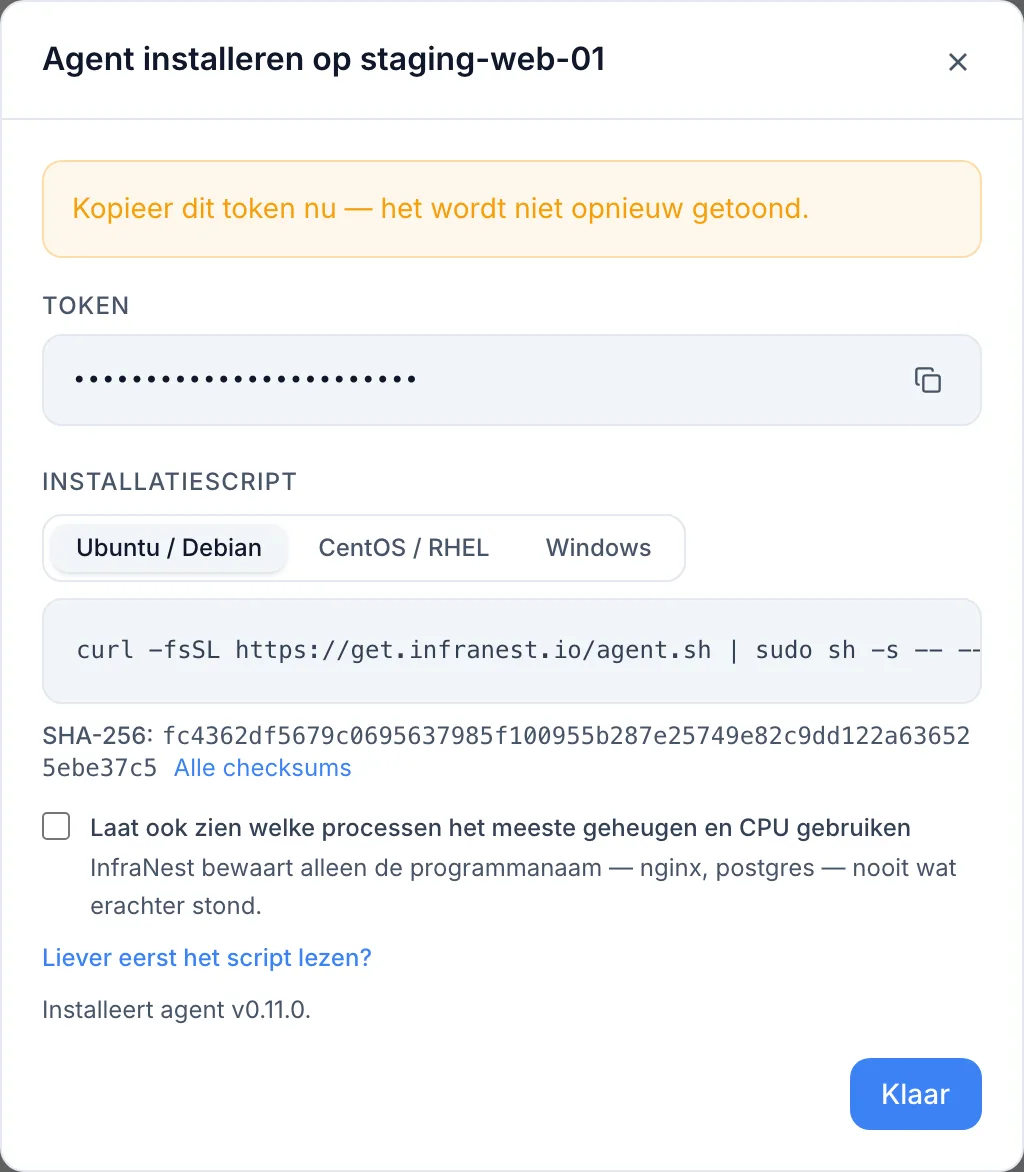
- Het token wordt eenmalig getoond. Daaronder staat een kant-en-klare installatieopdracht met het token al ingevuld — kies het tabblad voor jouw systeem (Ubuntu/Debian, CentOS/RHEL of Windows) en selecteer Kopiëren.
- Vink optioneel de optie aan om ook te tonen welke processen het meeste geheugen en CPU gebruiken — de opdracht wordt bijgewerkt zodra je deze aanvinkt. Dit staat standaard uit: InfraNest slaat alleen de programmanaam op, nooit wat erna komt.
- Plak de opdracht in een terminal op die server en voer deze uit. Voer hem op Linux uit als root of met
sudo; voer op Windows PowerShell uit als Administrator. - Wacht ongeveer een minuut en laad de pagina opnieuw. De grijze regels bij Waarschuwingsregels worden beschikbaar, en het tabblad Metrics toont voortaan geheugen, schijfruimte en belasting.
Om op elk moment te controleren of alles werkt, open je de server en kijk je naar het Agent-paneel op het overzicht:
- Stuurt gegevens (groen) — er komen metingen binnen.
- Wacht op de eerste gegevens — geef het een minuutje.
- Metingen geweigerd — de agent bereikt InfraNest wel, maar de klok van de server staat verkeerd; het paneel toont de opdracht om dit te herstellen.
- Rapporteert niet, met laatst gehoord {time} — de agent rapporteerde eerder wel en is gestopt.
De lijst Servers toont dezelfde status voor alle servers tegelijk, zodat je ze niet één voor één hoeft te openen. Een oranje balk boven de lijst laat zien hoeveel agents er in totaal zijn gestopt; selecteer Review, of filter de lijst op Status om alleen de servers te zien die niet rapporteren.
NoteVoor de volledige handleiding — Ubuntu, Debian, de RHEL-familie en Windows, het pad met checksums, en probleemoplossing — zie de uitgebreide stap-voor-stap installatiegids. Bovenstaande stappen zijn de verkorte versie.
Is het veilig om op mijn servers te draaien?
- Het verstuurt alleen gegevens naar buiten. Er wordt geen poort geopend en er wordt niets beluisterd.
- Er kan de agent niets opgedragen worden — het is een eenrichtingsrapportage, geen tool voor externe opdrachten.
- Het verstuurt cijfers, geen inhoud: hoe vol een schijf is, niet wat erop staat. Alleen procesnamen, nooit volledige opdrachtregels.
- Het token werkt alleen voor één server, en alleen om metingen voor die server te versturen. Het kan niets anders lezen of wijzigen.
- Het draait onder een eigen, beperkt account, niet als beheerder.
- Het is een kort, eenvoudig script — je kunt het inzien voordat je het uitvoert.
“Niet toegewezen” bij de schijfverdeling begrijpen
De schijfkaart toont de grootste mappen op je volste schijf. Soms voegt deze een regel toe als “15,9 GB niet toegewezen” — dit is geen fout.
Omdat de agent met een beperkt account draait, zijn sommige mappen voor hem afgesloten — /var/lib/docker op een Docker-host is de gebruikelijke, /root is een andere. Hij kan zien dat ze bestaan, maar niet wat erin zit, dus laat InfraNest je het volgende zien:
- Hoeveel ruimte niet is toegewezen — het verschil tussen wat de schijf als vol opgeeft en wat de agent daadwerkelijk kon meten.
- Welke mappen hij niet kon lezen, bij naam, zodat je weet waar je moet kijken.
Moet je toegang verlenen?
Meestal niet. De meeste weigeringen betreffen kleine, gevoelige mappen (/etc/ssl/private, /etc/sudoers.d, /lost+found) — laat die met rust.
Als het juist een echte datamap is die gemist wordt en je wilt dat deze wordt meegeteld, geef dan de gebruiker van de agent lees- en uitvoerrechten op die map; de volgende scan (binnen een uur) neemt deze dan mee. Let op: Docker beschermt ook mappen binnen /var/lib/docker, dus alleen de bovenliggende map openen is meestal niet genoeg.
TipVoer voor Docker specifiek
sudo docker system dfuit op de server om dezelfde ruimte uitgesplitst te zien in images, containers, volumes en build cache, ensudo docker system pruneom ongebruikte ruimte vrij te maken. Dat is bijna altijd een betere aanpak dan rechten te wijzigen.
Hoe vaak er wordt gerapporteerd
De agent neemt elke 60 seconden een meting. Hoe vaak die metingen bewaard blijven, hangt af van je abonnement — lagere abonnementen bewaren er één per paar minuten, hogere abonnementen bewaren elke meting. Je stelt dit niet zelf in: InfraNest vertelt de agent het tempo, en de agent houdt zich daaraan. Extra metingen gaan niet op een manier verloren die ertoe doet — ze worden simpelweg niet opgeslagen.
Je waarschuwingsregels hebben een periode nodig die lang genoeg is om een paar metingen te bevatten. Als je abonnement maar één meting per vijf minuten bewaart, heeft een regel een langere duur nodig om ooit genoeg gegevens te hebben om te activeren — InfraNest laat je het minimum zien als je probeert een kortere periode op te slaan.
Wat gebeurt er als de server ons niet kan bereiken?
Er gaat niets verloren. De agent bewaart metingen op de server en stuurt ze zodra de verbinding terugkeert, en houdt ongeveer acht uur aan gegevens vast voordat hij de oudste verwijdert.
Om dit vanaf de server zelf te controleren, voer je het volgende uit:
infranest-agent status
Dit werkt zelfs wanneer niets anders meer werkt, omdat het geen contact maakt met InfraNest. Twee antwoorden die je moet kennen:
- “InfraNest rejected this token.” Het token is verwijderd in InfraNest — maak een nieuwe aan en voer het installatieprogramma opnieuw uit.
- “This machine is about 8m ahead of InfraNest.” De klok staat verkeerd, waardoor metingen worden geweigerd. Schakel tijdsynchronisatie in met
sudo timedatectl set-ntp true.
Het toont je token nooit, dus je kunt het veilig plakken in een supportticket.
De agent uitschakelen
Verwijder het agenttoken in het Agent-paneel op het monitoringoverzicht van de server. De server valt direct terug op provider-metrics, en de regels voor geheugen, schijfruimte en belasting worden niet meer gemeten.
Om het script ook van de machine te verwijderen:
- Linux —
sudo sh install.sh --uninstall - Windows — in PowerShell als Administrator:
.\install.ps1 -Uninstall
Een melding krijgen wanneer een server stil valt
- Ga naar Meldingen (ofwel de organisatiebrede standaardwaarschuwingen, ofwel het tabblad Waarschuwingsregels van een afzonderlijke server).
- Schakel de regel in voor wanneer een server stil is geworden, onder het onderdeel over of er iets kapot is.
- Kies hoe lang de stilte moet duren voordat je een melding krijgt.
TipGeef het liever een paar minuten dan één. De agent meldt zich ongeveer eens per minuut, dus een termijn van één minuut kan ten onrechte afgaan. De kortste instelling is vijf minuten (vijftien minuten bij abonnementen waarbij de agent elke vijf minuten rapporteert) — tien minuten is bij de meeste abonnementen een comfortabele keuze.
Problemen oplossen
- Blijft hangen op “Wacht op de eerste gegevens” — geef het een minuutje; verandert er niets, controleer dan of de server InfraNest kan bereiken en of de installatieopdracht zonder fouten is uitgevoerd.
- “Metingen geweigerd” — de klok van de server loopt niet gelijk; voer de tijdsynchronisatie-opdracht uit die in het paneel wordt getoond.
- “Rapporteert niet” — de agent werkte eerder wel en is gestopt; controleer of de server is ingeschakeld en netwerktoegang heeft, en gebruik vervolgens
infranest-agent statusop de server voor meer details.
Was dit artikel nuttig?