

Eine Anleitung zu den Benachrichtigungen, die InfraNest dir über deine Server senden kann, und wie du auswählst, welche du möchtest.
Überblick
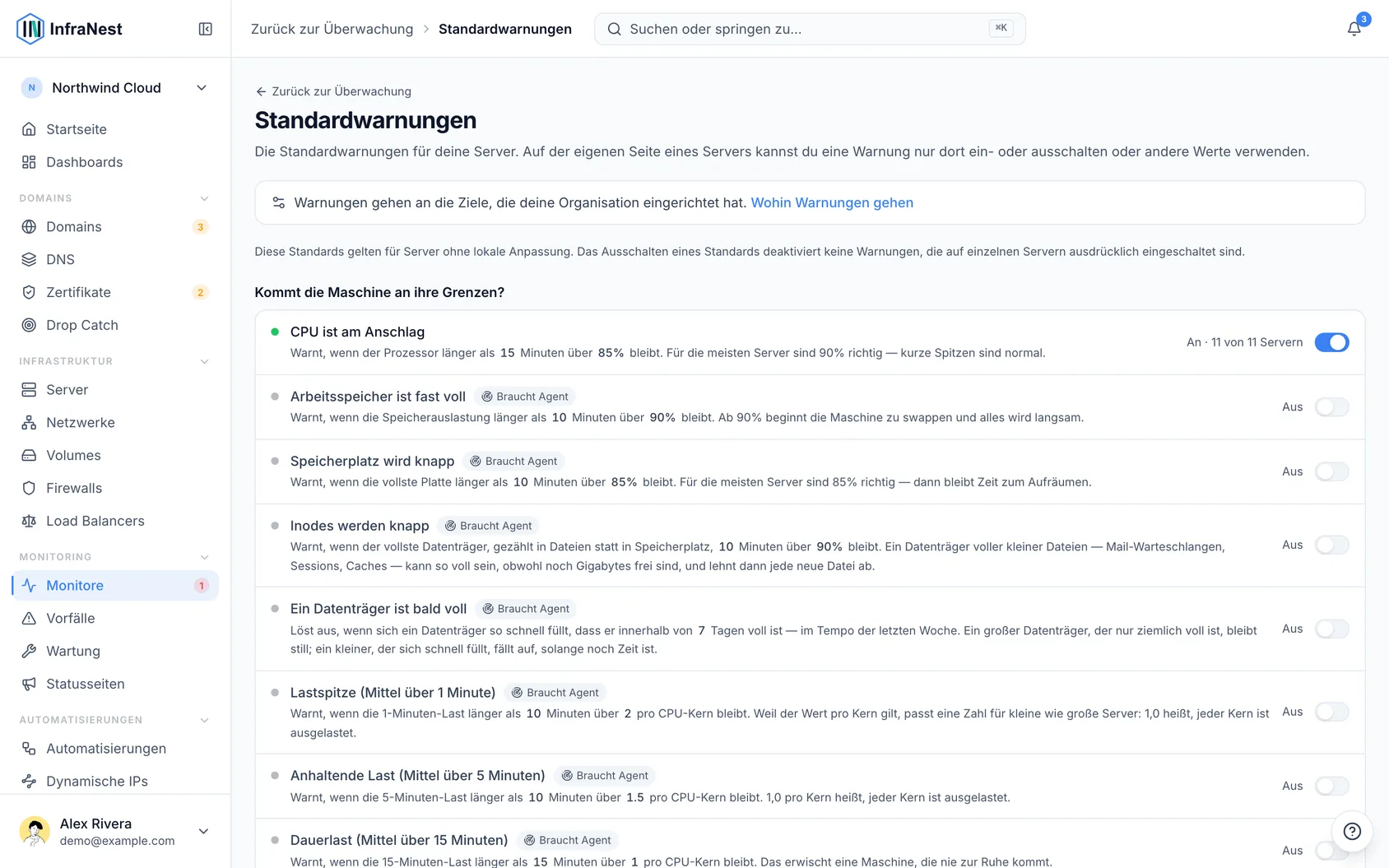
- Benachrichtigungsstandards ist eine fertige Liste aller Dinge, vor denen InfraNest dich warnen kann, jeweils mit einem Schalter daneben.
- Schalte ein, was du möchtest. Jeder überwachte Server folgt der von dir gewählten Einstellung, aber jedem einzelnen Server können abweichende Werte zugewiesen werden, ohne die übrigen zu beeinflussen.
- Es gibt nichts zu erstellen — die Liste ist vollständig, und jede Benachrichtigung startet mit einem sinnvollen Wert, sodass du nicht wissen musst, was ein vernünftiger Schwellenwert ist, bevor du sie einschaltest.
Etwas einschalten
- Gehe zu Monitoring und wähle Alert defaults.
- Finde die gewünschte Benachrichtigung und betätige ihren Schalter. Das ist der ganze Schritt — es wird sofort gespeichert, und jeder überwachte Server beginnt, ihr zu folgen.
Die Liste ist in vier Fragen gruppiert:
- Hat die Maschine Probleme? — CPU, Arbeitsspeicher, Festplattenspeicher und Lastdurchschnitt.
- Ist etwas defekt? — ein fehlgeschlagener Dienst, ein Dienst oder Container, der ständig neu startet, ein Prozess, den der Server wegen Speichermangel beendet hat, und ein Server, der ruhig geworden ist.
- Ist alles aktuell? — wartende Sicherheitsupdates, ein Neustart, den der Server zum Abschluss der Updateinstallation benötigt, und ein Ubuntu-Pro-Abonnement, das einen Server nicht mehr abdeckt.
- Ist der Traffic ungewöhnlich? — Netzwerk- und Festplattendurchsatz. Die meisten Nutzer lassen diese zunächst ausgeschaltet, bis sie wissen, wie „normal“ für einen bestimmten Server aussieht.
Einen Wert ändern
- Finde den Wert im Satz unter dem Namen der Benachrichtigung.
- Klicke darauf, gib einen neuen Wert ein und drücke Enter oder klicke woanders hin.
Es gibt keinen Speichern-Button und nichts zu öffnen — es wird laufend gespeichert.
Zwei Werte pro Benachrichtigung:
- Der Schwellenwert — wie hoch der Messwert steigen muss.
- Die Minuten — wie lange er dort bleiben muss, bevor jemand informiert wird.
TipEine sehr kurze Dauer verwandelt jeden kurzen Ausschlag in eine Benachrichtigung, und Benachrichtigungen, auf die niemand reagieren kann, sind genau die, die man anfängt zu ignorieren. Zehn Minuten sind für die meisten Fälle ein sinnvoller Ausgangswert.
Wenn dein Plan Messwerte seltener speichert als das von dir gewählte Zeitfenster, lässt InfraNest dich kein Fenster einstellen, das zu kurz ist, um beurteilt zu werden — die Regel würde schlicht nie auslösen.
CPU-, Speicher- und I/O-Druck messen etwas, das die Auslastung nicht abbilden kann: wie viel Zeit pro Minute Programme mit Warten verbracht haben — auf einen Prozessor, auf freigegebenen Speicher oder auf die Festplatte. Speicherdruck ist oft das erste Anzeichen eines Servers, dem bald der Speicher ausgeht, noch bevor etwas beendet wird; I/O-Druck zeigt eine langsame Festplatte, bevor es etwas anderes tut. Diese sind neu, daher sind ihre Startwerte grob gewählt — passe sie an, sobald du gesehen hast, was für deine Server normal ist. Sie benötigen Agent-Version 0.14 oder neuer und einen einigermaßen aktuellen Linux-Kernel.
Lastdurchschnitt (Load) wird pro CPU-Kern festgelegt. Load zählt die Arbeit, die auf einen Prozessor wartet, daher bedeutet derselbe Wert auf einem kleinen und einem großen Server etwas anderes: 2 bedeutet bei einem Zweikern-Server volle Auslastung, bei einem Achtkern-Server ein Viertel Auslastung. Ein Grenzwert von 1,0 pro Kern bedeutet „jeder Kern ausgelastet“, unabhängig vom Server, sodass eine Einstellung für deine gesamte Flotte passt. InfraNest verwendet die vom Agenten gemeldete Kernanzahl oder die aus dem Plan deines Anbieters, und die Benachrichtigung nennt beides: „Grenzwert 8 (1 pro Kern × 8 Kerne)“. Ist keines von beidem bekannt, wird der Server als Server mit einem Kern behandelt.
Der Server ist ruhig geworden hat ein eigenes Minimum, aus dem entgegengesetzten Grund. Der Agent meldet sich nach dem Zeitplan deines Plans, sodass zwischen zwei völlig normalen Meldungen ein gesunder Server für einige Minuten still sein kann. Daher liegt der kürzeste einstellbare Wert bei fünf Minuten oder drei ausgelassenen Meldungen bei einem Plan, der seltener meldet (fünfzehn Minuten, wenn er alle fünf Minuten meldet). Wurde zuvor ein kürzerer Grenzwert eingestellt oder hat sich dein Plan seitdem geändert, wartet die Benachrichtigung trotzdem bis zu diesem Minimum, und die Seite zeigt den tatsächlich verwendeten Wert an.
Eine Festplatte, der die Dateien statt der Platz ausgehen
Inodes werden knapp überwacht etwas, das die Speicherplatz-Benachrichtigung nicht erkennen kann. Jede Datei auf einer Festplatte belegt einen Inode, und die meisten Festplatten haben eine feste Anzahl davon. Eine Festplatte voller kleiner Dateien — Mail-Warteschlangen, PHP-Sitzungen, Cache-Verzeichnisse — kann sie alle aufbrauchen, während noch Gigabyte frei sind, und ab diesem Zeitpunkt verweigert sie jede neue Datei, während der Speicherplatzwert alles für in Ordnung erklärt. Diese Benachrichtigung löst aus, wenn die vollste Festplatte, gezählt in Dateien, über 90 % bleibt. Die Festplatten-Karte des Servers zeigt den Wert unter einer Festplatte an, sobald sie zur Hälfte belegt ist.
Einige Dateisysteme, wie btrfs, haben keine feste Anzahl von Inodes und gehen auf diese Weise nie zur Neige; bei diesen bleibt die Benachrichtigung still. Sie benötigt Agent-Version 0.13 oder neuer.
Eine Festplatte, die bald voll sein wird
Eine Festplatte wird bald voll sein beantwortet die Frage, für die der Speicherplatz-Prozentwert nur ein Platzhalter ist: nicht „wie voll ist sie“, sondern „wann wird sie voll sein“. InfraNest betrachtet, wie schnell jede Festplatte in der letzten Woche gewachsen ist — dieselbe Prognose, die die Festplatten-Karte des Servers anzeigt — und informiert dich einmalig, wenn eine Festplatte voraussichtlich innerhalb der von dir gewählten Anzahl an Tagen (zu Beginn eine Woche) voll sein wird. Eine große Festplatte, die monatelang bei 88 % verharrt, bleibt still; eine kleine, die sich täglich um ein paar Prozent füllt, wird erkannt, solange noch Zeit zum Handeln bleibt. Wenn sich eine Festplatte nicht mehr füllt oder deutlich langsamer als dein Grenzwert, wirst du auch darüber informiert.
Sie benötigt den Agenten, der die festplattenbezogene Historie führt, aus der die Prognose abgeleitet wird.
Updates und Neustarts
Die beiden Benachrichtigungen unter Ist alles aktuell? funktionieren etwas anders als die übrigen, weil das, was sie überwachen, eine gewisse Zeit in Anspruch nehmen darf.
- Sicherheitsupdates warten wird in Stunden gemessen: zu Beginn „mehr als 0, für 24 Stunden“, und sie wird aufgehoben, sobald der Server gepatcht ist. Bei einem Server, der Updates selbstständig installiert, werden manche absichtlich einige Tage zurückgehalten, daher wirst du dort erst informiert, wenn Updates eine Woche gewartet haben. Das bedeutet meist, dass die automatischen Updates selbst gestoppt haben.
- Ein Neustart steht aus wird in Tagen gemessen. Du wirst informiert, sobald ein Server länger als die von dir gewählte Anzahl an Tagen (zu Beginn eine Woche) auf einen Neustart wartet. Ein Neustart innerhalb dieser Zeit, etwa der automatische nächtliche Neustart vieler Ubuntu-Server, löst gar nichts aus. Die Serverseite zeigt einen ausstehenden Neustart ab dem Moment an, in dem er auftritt. Startet sich der Server nach Updates selbst neu, wirst du am Morgen danach informiert, falls der Neustart ausblieb. Die Serverseite zeigt die Einstellung unter Automatic updates.
Sicherheitsupdates warten stützt sich auf Informationen, die nur Debian und Ubuntu über sich selbst führen, daher bleibt sie auf anderen Systemen still. Ein Neustart steht aus funktioniert auf jedem Linux-Server mit aktuellem Agent, und auch Windows-Server melden dies, über Windows Update. Arch ist die Ausnahme: Es entfernt die Dateien des laufenden Kernels beim Update, sodass die Benachrichtigung dort still bleibt.
Wenn ein RAID-Array eine Festplatte verliert
Dedizierte Server halten ihre Daten meist auf zwei Festplatten gleichzeitig (Software-RAID 1), sodass eine ausfallen kann, ohne dass Daten verloren gehen. Ein RAID-Array hat eine Festplatte verloren informiert dich, wenn ein Array eine Viertelstunde lang mit weniger Festplatten läuft, als es ursprünglich vorgesehen war, und erneut, sobald es wieder vollständig ist. Wird bereits eine Ersatzfestplatte befüllt, zeigt die Meldung, wie weit dieser Vorgang fortgeschritten ist. Die System-Karte des Servers listet jedes Array unter RAID auf.
Server ohne Software-RAID — die meisten Cloud-Server — haben nichts zu melden, und die Benachrichtigung bleibt still. Sie benötigt Agent-Version 0.14 oder neuer.
Wenn die Uhr eines Servers aufhört, die Zeit zu halten
Die Uhrsynchronisierung ist gestoppt informiert dich, wenn ein Server, dessen Uhr synchronisiert gehalten wurde, dies seit einer halben Stunde nicht mehr ist. Die System-Karte des Servers zeigt den Zustand der Uhr unter Clock an.
Manche Server melden ihre Uhr nie als synchronisiert und das ist in Ordnung — die Hosting-Plattform hält die Zeit selbst korrekt. Diese Benachrichtigung äußert sich nur zu einem Server, bei dem sie eine Synchronisierung beobachtet hat, daher bleiben jene still. Sie benötigt Agent-Version 0.14 oder neuer.
Wenn Ubuntu Pro einen Server nicht mehr abdeckt
Ubuntu Pro ist abgelaufen informiert dich, wenn ein Server, der mit Ubuntu Pro verbunden war, es nicht mehr ist. Livepatch und die zusätzlichen Sicherheitsupdates (ESM) stoppen in diesem Moment, und der Server selbst meldet dies nirgendwo.
Du wirst informiert, sobald der Server für die von dir gewählte Anzahl an Minuten (zu Beginn eine Stunde) ohne Ubuntu Pro war. Ist der Server wieder abgedeckt, erhältst du eine Entwarnung. Server, die nie Ubuntu Pro hatten, werden in Ruhe gelassen.
Die System-Karte des Servers zeigt dasselbe an: ob der Server verbunden ist und ob Livepatch und ESM aktiv sind. Dies benötigt Agent-Version 0.11.0 oder neuer.
Wenn einem Server der Speicher ausgeht
Dem Server ist der Speicher ausgegangen informiert dich, wenn einem Server der Arbeitsspeicher so knapp wurde, dass er ein Programm beenden musste, um weiterzulaufen. Das Speicherdiagramm kann dies nicht zeigen — das Beenden des Programms ist genau das, was den Speicher freigegeben hat, sodass der nächste Messwert gesund aussieht.
Du wirst einmal informiert, auch wenn mehrere Programme hintereinander beendet werden. Wurde für die von dir gewählte Anzahl an Minuten (zu Beginn eine Stunde) nichts mehr beendet, erhältst du eine Entwarnung. Die E-Mail nennt dir den Befehl, den du auf dem Server ausführen kannst, um zu sehen, um welches Programm es sich handelte.
Die System-Karte des Servers zeigt außerdem, wie viele Programme seit dem letzten Serverstart auf diese Weise beendet wurden. Sie benötigt Agent-Version 0.10.0 oder neuer.
Wenn ein Dienst ständig neu startet
Ein Dienst startet ständig neu informiert dich, wenn ein Dienst auf einem Server immer wieder abstürzt und erneut gestartet wird. Sie beginnt bei 3 Neustarts innerhalb von 15 Minuten — beide Werte stehen im Satz und können geändert werden. Nur Neustarts, die der Server selbst durchgeführt hat, zählen.
Du wirst einmal informiert, mit dem Namen des Dienstes und der Anzahl der Neustarts. Ist innerhalb der Fensterdauer nichts mehr neu gestartet, erhältst du eine Entwarnung. Ein Dienst, den du auf einem Server zu ignorieren gewählt hast, löst dies nicht aus.
Wenn ein Container ständig neu startet
Ein Container startet ständig neu ist dieselbe Benachrichtigung für Docker- und Podman-Container und löst aus, wenn ein Container anfangs 3 Mal innerhalb von 15 Minuten neu startet. Beide Werte lassen sich ändern.
Die Benachrichtigung bezeichnet den Container anhand seiner kurzen ID statt seines Namens, da der Agent sich nie selbst mit Docker verbindet. Du wirst einmal informiert und erhältst eine Entwarnung, wenn für die Fensterdauer kein Container mehr neu gestartet ist. Container können noch nicht einzeln ignoriert werden; um diese Benachrichtigung auf einem Server zu stoppen, schalte sie für diesen Server aus.
Was jede Benachrichtigung tatsächlich überwacht
Jede eingeschaltete Benachrichtigung zeigt, für wie viele Server sie gilt — „An · 12 von 14 Servern“ — und jede hat einen Satz, der genau angibt, wann sie auslöst.
NoteBenachrichtigungen mit der Kennzeichnung Needs agent überwachen etwas, das kein Cloud-Anbieter meldet. Du kannst sie für die Organisation einschalten, aber sie lösen nur auf Servern aus, auf denen der Agent installiert ist. Auf einem Server ohne Agent weist die Zeile darauf hin und bietet an, ihn gleich dort zu installieren.
Einen einzelnen Server ändern
- Öffne den Server über Monitoring → Servers.
- Gehe zum Tab Alerts & rules.
Du erhältst dieselbe Liste, die zeigt, was diese Maschine tatsächlich tut: Normal, Firing oder aus. Ein Server, der einen Neustart benötigt, zeigt Waiting statt Firing.
- Benachrichtigungen, die von der Organisation stammen, sind mit Org default gekennzeichnet.
- Änderst du dort einen Wert, wird er zu Changed here — nur dieser Server ist betroffen.
- Reset setzt ihn wieder auf den Wert der Organisation zurück.
- Das Ausschalten auf dieser Seite schaltet die Benachrichtigung nur für diesen Server aus. Das Ausschalten des Standards schaltet sie überall aus.
Eine Benachrichtigung, die deine Organisation gar nicht eingeschaltet hat, kann nicht für einen einzelnen Server allein eingeschaltet werden — die Zeile weist darauf hin und verlinkt hierher zurück.
Etwas ausschalten
- Schalte den Schalter wieder aus.
Es wird nichts gelöscht: Alle pro Server gesetzten Werte bleiben erhalten und greifen wieder, wenn du die Benachrichtigung später erneut einschaltest.
War dieser Artikel hilfreich?