

Cloud-Server sind die Maschinen, die deine Apps und Websites antreiben. Dieser Artikel richtet sich an alle, die Server in InfraNest verwalten, egal ob sie neu im Bereich Infrastruktur sind oder nur neu bei diesem Dashboard.
Überblick
- Sieh alle Server über deine verbundenen Anbieter hinweg — Status, Typ, IPs, Rechenzentrum und Tags — in einer Liste.
- Führe den gesamten Lebenszyklus aus: erstellen, ein-/ausschalten, neu starten, neu aufbauen, Rescue, Konsole öffnen, sichern, Snapshot erstellen und löschen.
- Halte Server sicher mit einem serverbezogenen Security Advisor, der riskante Einstellungen erkennt und mit einem Klick behebt.
- Behalte die Server-Gesundheit im Blick mit CPU-, Netzwerk- und Festplattenmetriken und werde bei anhaltenden Problemen benachrichtigt.
- Verwalte Firewalls, Volumes, Netzwerke und Load Balancers zusammen mit deinen Servern.
Einen Server umbenennen
- Klicke auf den Namen des Servers oben auf seiner Seite.
- Gib den neuen Namen ein.
- Drücke Enter, um ihn zu speichern.
Die Änderung wird zuerst bei deinem Anbieter vorgenommen, es handelt sich also um eine echte Umbenennung und nicht nur um ein Label, das ausschließlich in InfraNest existiert. Sie erscheint auch im eigenen Panel deines Anbieters, und die nächste Synchronisierung setzt den alten Namen nicht wieder zurück.
Einige Unterschiede zwischen Anbietern sind erwähnenswert:
- TransIP und OVHcloud behalten ihre eigene feste Kennung für eine Maschine und bieten daneben eine Beschreibung an. Diese Beschreibung ist der Name, den InfraNest anzeigt und den du bearbeitest, sodass die Umbenennung wie erwartet funktioniert.
- Bei DigitalOcean ist der Name eines Droplets auch sein Hostname, sodass sich beim Umbenennen beides ändert.
- Server, die du selbst hinzugefügt hast, haben keinen Anbieter zu befragen, sie werden also einfach umbenannt.
Wenn dein Anbieter den Namen ablehnt — jeder hat eigene Regeln dazu, was ein Name enthalten darf —, bleibt der alte Name auf dem Bildschirm sichtbar, statt eine Änderung anzuzeigen, die nicht stattgefunden hat. Jede Umbenennung wird im Audit-Log festgehalten, zusammen mit dem vorherigen Namen des Servers.
Die Seite „Servers“
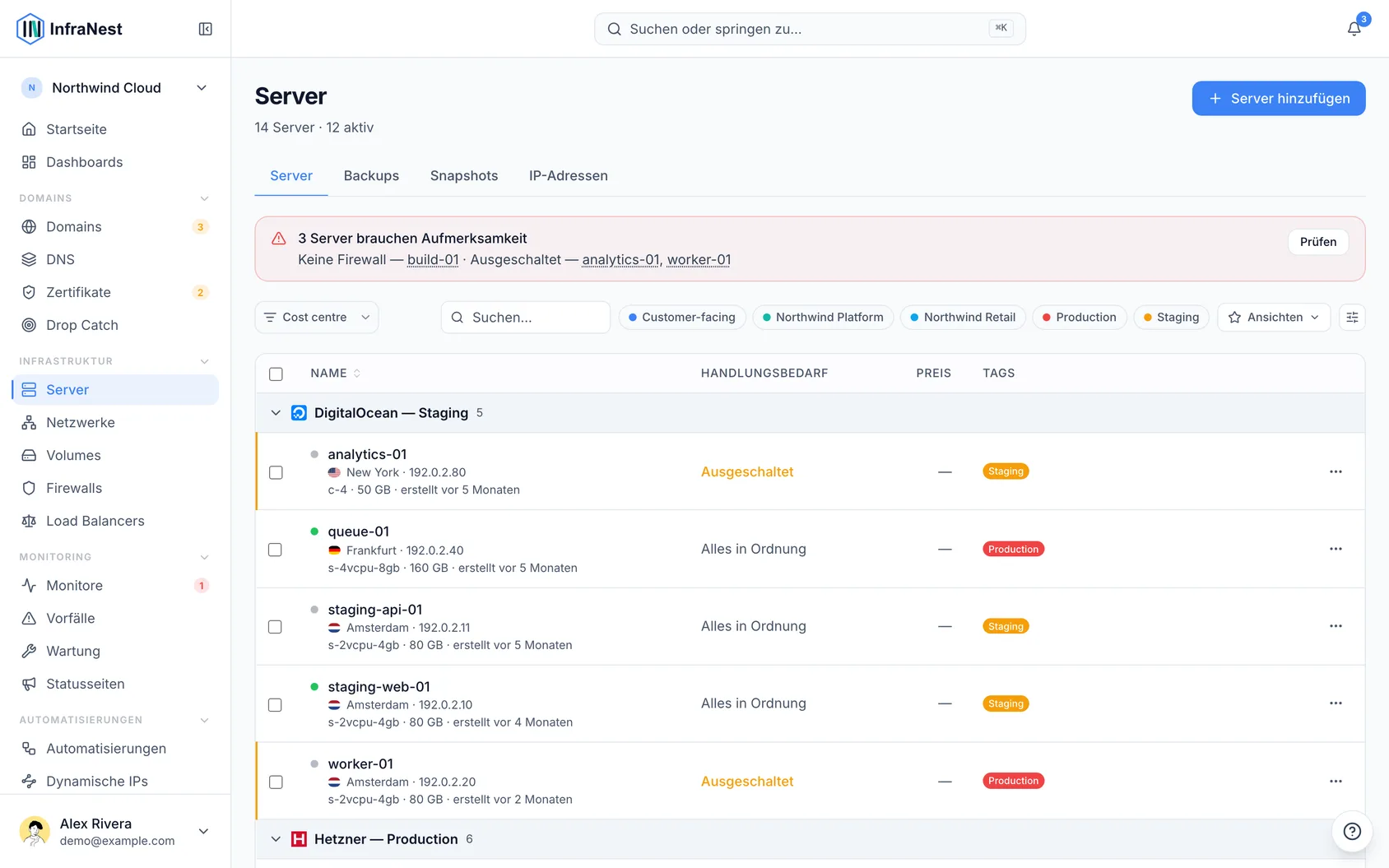
Die Seite Servers ist eine einzige Liste all deiner Server — durchsuche, filtere und tagge sie, und öffne einen, um ihn zu verwalten. Verwende Add server, um einen neuen bereitzustellen.
Unterstützte Anbieter: Hetzner Cloud, DigitalOcean, TransIP und OVHcloud.
Was du tun kannst, unterscheidet sich je nach Anbieter, und InfraNest liest dies aus einer deklarierten Fähigkeit aus, statt es anzunehmen — Rescue-Modus, eine Web-Konsole, ISO-Einbindung, Platzierungsgruppen und der eigene Löschschutz des Anbieters sind nicht überall verfügbar. Eine Funktion, die dein Anbieter nicht unterstützt, wird mit dem Grund ausgegraut, statt nach dem Klick fehlzuschlagen.
NoteOVHcloud ist die Ausnahme, die man kennen sollte: Ein VPS dort wird über den eigenen Bestellprozess von OVHcloud bestellt, statt direkt in InfraNest erstellt zu werden, und das Entfernen eines solchen kündigt ein Abonnement mit Kündigungsfrist. Beides erfolgt im OVHcloud-Panel, und der Server erscheint hier bei der nächsten Synchronisierung.
Was der farbige Punkt bedeutet
Jeder Server hat einen kleinen Punkt neben seinem Namen. Er bedeutet auf jeder Seite dasselbe — in der Serverliste, auf der Seite des jeweiligen Servers, bei Monitors und im Dashboard.
- Grün — läuft. Der Server ist eingeschaltet. Falls der Agent installiert ist, hat sich der Agent kürzlich gemeldet.
- Rot — braucht einen Blick. Entweder hat sich der Agent nicht mehr gemeldet (Not reporting), oder dein Anbieter meldet einen Fehler.
- Gelb — auf dem Weg. Der Server wird erstellt, startet, fährt herunter, wird neu aufgebaut oder verschoben. Das endet von selbst.
- Grau — nichts Besorgniserregendes. Der Server ist ausgeschaltet, der Agent ist eingerichtet, hat sich aber noch nicht gemeldet, oder es wurde uns noch kein Status mitgeteilt.
Wenn du einen Server bei deinem Anbieter ausschaltest, wird der Punkt grau, nicht rot — ein Server, den du absichtlich ausgeschaltet hast, ist kein Problem. Fahre mit der Maus über einen Punkt, um die Bedeutung in Worten zu sehen.
TipWenn auf einem Server der Agent installiert ist, richtet sich der Punkt nach dem Agenten: Ein Server, den dein Anbieter als laufend meldet, dessen Agent sich aber nicht mehr meldet, zeigt Rot. Ein Server ohne Cloud-Konto, wie einer, den du selbst hinzugefügt hast, wird grün, sobald sich sein Agent meldet.
War dieser Artikel hilfreich?