

Installiere den InfraNest-Agenten auf einem Server, um Arbeitsspeicher, Speicherplatz und Systemlast zu erfassen und Alarmregeln freizuschalten, die ihn benötigen. Dieser Artikel richtet sich an alle, die einen bereits in InfraNest hinzugefügten Server einrichten.
Überblick
- Dauert etwa zwei Minuten pro Server.
- Du benötigst einmalig Administratorzugriff auf den Server, nur für die Installation — der Agent läuft danach nicht als Administrator.
- Der Server benötigt lediglich ausgehenden Zugriff auf Port 443. Es muss nichts für ihn geöffnet werden, und keine Firewall-Regel muss geändert werden.
Wenn du vor der Installation verstehen möchtest, was der Agent erfasst und warum, lies zuerst Get memory, disk space and load with the agent. Dieser Artikel geht davon aus, dass du startklar bist.
Bevor du beginnst
Du benötigst drei Dinge:
- Einen Server in InfraNest. Falls er noch nicht vorhanden ist, füge ihn unter Infrastructure → Servers hinzu.
- Administratorzugriff auf diesen Server —
sudounter Linux, eine Administrator-PowerShell unter Windows. - Der Server kann das Internet über Port 443 erreichen, nur ausgehend.
Du musst keinen Port öffnen, kein Paketmanager-Repository installieren oder InfraNest irgendeinen Zugriff auf die Maschine gewähren.
Installationsbefehl abrufen
- Wähle Install the agent — du findest dies über die Server-Zeile unter Monitoring → Servers, über das Actions-Menü des Servers, oder neben einer ausgegrauten Alarmregel, die den Agenten benötigt. Alle drei öffnen dasselbe Fenster.
- Es wird nichts abgefragt: Das Token wird sofort erstellt. Anschließend zeigt die Token-Liste, wer jedes Token wann hinzugefügt hat und wann es zuletzt verwendet wurde.
- Das Token wird einmal angezeigt. Darunter steht ein fertiger Installationsbefehl mit bereits eingetragenem Token.
- Wähle den Tab für dein System und kopiere den Befehl.
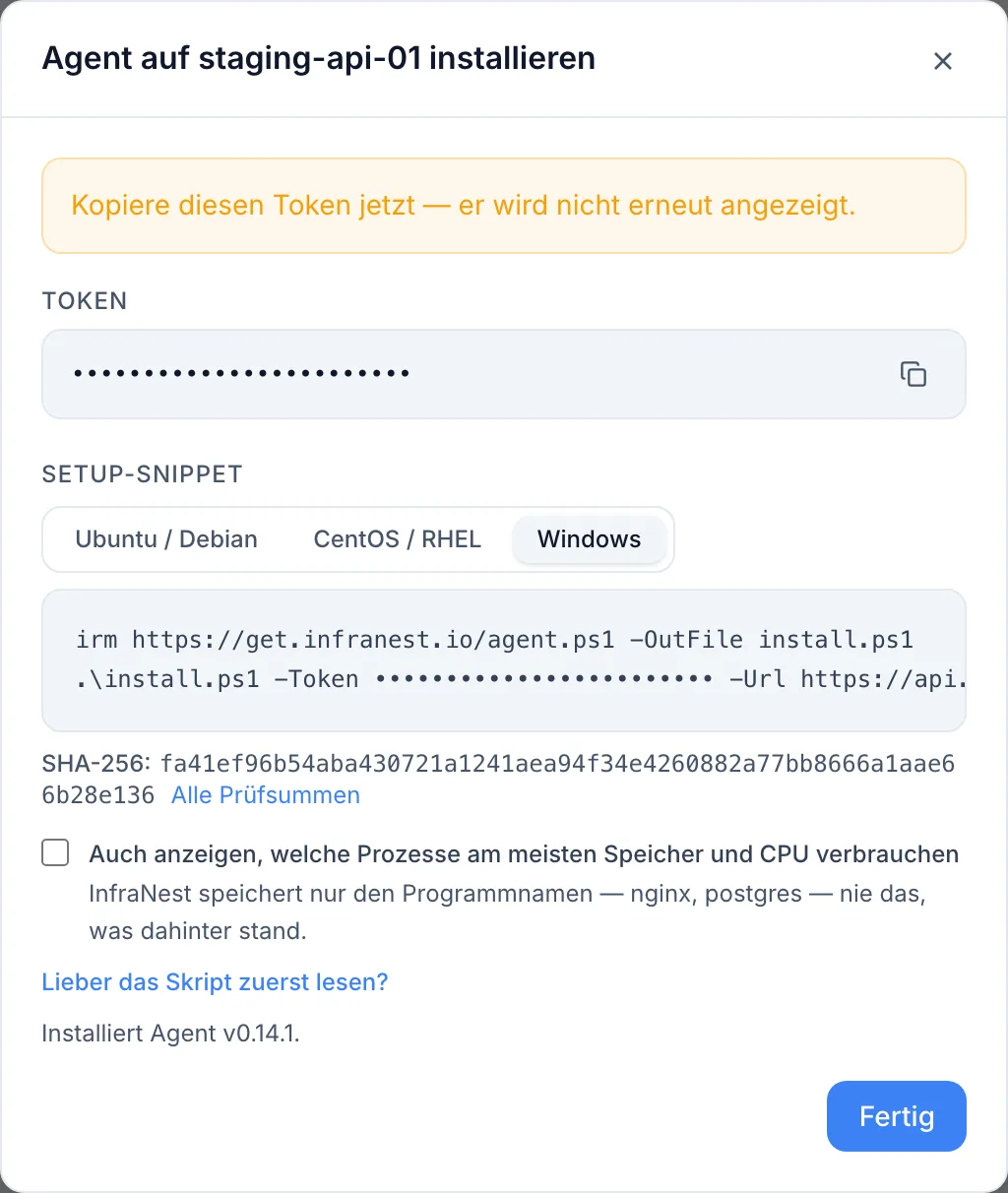
WarningBeschränke das Token auf einen Server. Es identifiziert, welcher Server meldet. Wenn zwei Maschinen sich ein Token teilen, vermischen sich ihre Messwerte zu einem einzigen Graphen-Satz, und nichts erkennt es — der Alarm „Server meldet sich nicht mehr“ kann dann nie auslösen, weil die jeweils noch laufende Maschine für beide weiter eincheckt.
Installationsbefehl ausführen
Ubuntu und Debian
Füge den Befehl in ein Terminal auf dem Server ein:
curl -fsSL https://get.infranest.io/agent.sh | sudo sh -s -- --token sat_YOUR_TOKEN
Getestet unter Ubuntu 20.04, 22.04 und 24.04 sowie Debian 11 und 12.
RHEL, Rocky, AlmaLinux, CentOS Stream, Fedora
Genau derselbe Befehl. Das Installationsprogramm lädt eine einzelne Binärdatei herunter und richtet dafür einen Dienst ein, sodass die Distribution keine Rolle spielt. Falls curl fehlt, installiere es zuerst mit sudo dnf install curl.
Windows Server
Öffne PowerShell als Administrator und führe aus:
irm https://get.infranest.io/agent.ps1 -OutFile install.ps1
.\install.ps1 -Token sat_YOUR_TOKEN
Getestet unter Windows Server 2019 und 2022. Es installiert nach C:\Program Files\InfraNest und läuft als geplante Aufgabe namens InfraNest agent.
Ein Server ohne systemd
Alpine, Gentoo und Artix (OpenRC) sowie Void (runit) werden ab Agent-Version 0.14 automatisch eingerichtet — das Installationsprogramm fügt den Agenten als Dienst hinzu, der beim Start startet und sich bei einem Absturz neu startet. Unter Alpine liegt das Log unter /var/log/infranest-agent.log.
Für alles andere — einen Container oder ein System mit s6 — platziert das Installationsprogramm die Binärdatei und die Konfigurationsdatei und teilt dir mit, dass es keinen Dienst einrichten konnte. Führe infranest-agent run als Benutzer infranest-agent unter dem jeweiligen Supervisor des Systems aus.
Prüfen, ob es funktioniert hat
- Warte in InfraNest etwa eine Minute und lade die Seite des Servers neu. Arbeitsspeicher, Speicherplatz und Systemlast beginnen, sich zu füllen, das Abdeckungs-Badge wechselt zu Agent, und die ausgegrauten Alarmregeln werden verfügbar.
- Auf dem Server kannst du, wenn du lieber lokal prüfst, Folgendes ausführen:
sudo infranest-agent status
& "C:\Program Files\InfraNest\infranest-agent.exe" status
Dies zeigt dir, ob Messwerte übermittelt werden, und falls nicht, warum. Es liest nur von der Maschine selbst und kontaktiert nichts anderes.
Note
sudoist erforderlich, weil die Konfigurationsdatei eine Zugangsdaten enthält und nur vom eigenen Benutzer des Agenten lesbar ist. Ohnesudoerhältst du eine Fehlermeldung über ein fehlendes Token statt über Berechtigungen.
Lieber erst das Skript lesen, bevor du es ausführst?
Das ist ein vernünftiger Ansatz, und das Installationsfenster bietet ihn mit derselben Sichtbarkeit wie den Einzeiler.
curl -fsSL -o install.sh https://get.infranest.io/agent.sh
sha256sum install.sh        # mit der in InfraNest angezeigten Prüfsumme vergleichen
less install.sh             # etwa 200 Zeilen
sudo sh install.sh --token sat_YOUR_TOKEN
Die neben dem Befehl in InfraNest angezeigte Prüfsumme ist diejenige, die mit dem Release veröffentlicht wurde — der Vergleich ist also eine echte Prüfung. Das Skript selbst ist nicht der Agent — es lädt eine versionierte Binärdatei herunter und verifiziert sie anhand ihrer eigenen veröffentlichten Prüfsumme, bevor es sie installiert.
Prüfen, wer sie gebaut hat
Eine Prüfsumme belegt, dass der Download unversehrt angekommen ist, nicht dass er von InfraNest stammt. Jedes Release trägt zusätzlich einen signierten Nachweis, welcher Build es erzeugt hat. Falls auf dem Server bereits die GitHub CLI (gh) oder cosign installiert ist, prüft das Installationsprogramm diesen Nachweis automatisch — es gibt built by …/release.yml aus, wenn er übereinstimmt, und verweigert die Installation von allem, das nicht übereinstimmt. Ist keines der beiden Werkzeuge installiert, weist es darauf hin und fährt fort.
Um eine heruntergeladene Binärdatei manuell zu prüfen, ohne GitHub-Konto:
V=$(curl -fsSL https://get.infranest.io/releases/latest)
curl -fsSLO https://get.infranest.io/releases/download/$V/infranest-agent_linux_amd64
curl -fsSLO https://get.infranest.io/releases/download/$V/infranest-agent.sigstore.json
gh attestation verify infranest-agent_linux_amd64 \
  --repo InfraNest-Infrastructure-Organized/infranest-agent \
  --signer-workflow InfraNest-Infrastructure-Organized/infranest-agent/.github/workflows/release.yml \
  --bundle infranest-agent.sigstore.json
Passe linux_amd64 an deinen Server an (linux_arm64 für ARM). Releases von vor der Einführung dieser Funktion enthalten keine signierte Nachweisdatei.
Das Token aus deiner Shell-Historie heraushalten
Ein Befehl landet in ~/.bash_history und ist während der Ausführung sichtbar. Verwende auf einer gemeinsam genutzten Maschine stattdessen eine Datei:
printf '%s' 'sat_YOUR_TOKEN' | sudo tee /root/token >/dev/null
sudo sh install.sh --token-file /root/token && sudo shred -u /root/token
Agent aktualisieren
InfraNest zeigt dir an, wenn ein Update verfügbar ist: Die System-Karte des Servers zeigt die Agent-Version, und die Flottentabelle markiert Server mit einer älteren Version mit einem update-Badge. Klicke auf eines von beidem, und InfraNest zeigt dir den auszuführenden Befehl, bereit zum Kopieren.
Unter Linux:
curl -fsSL https://get.infranest.io/agent.sh | sudo sh -s -- --upgrade
Unter Windows, in einer Administrator-PowerShell:
irm https://get.infranest.io/agent.ps1 -OutFile install.ps1
.\install.ps1 -Upgrade
Dies lädt die neue Version herunter, prüft sie und startet den Agenten neu. Es benötigt kein Token und lässt deine Einstellungen unverändert — wenn du die Prozessmeldung aktiviert hast, bleibt sie aktiviert.
Ein Badge mit der Aufschrift security statt update bedeutet, dass die Version auf diesem Server älter ist als die älteste noch unterstützte Version. Der Befehl ist derselbe; erledige es bald.
WarningAktualisiere nicht, indem du deinen ursprünglichen Installationsbefehl erneut ausführst. Das ist eine Neuinstallation: Sie benötigt das Token und setzt die Einstellungen des Agenten auf die Standardwerte zurück.
Agent entfernen
sudo sh install.sh --uninstall
.\install.ps1 -Uninstall
Dies entfernt den Dienst, den Benutzer, die Binärdatei, die Konfiguration und die gespeicherten Messwerte. Das Löschen des Tokens in InfraNest deinstalliert nichts — es sorgt nur dafür, dass Messwerte nicht mehr angenommen werden, und der Agent läuft weiter und versucht es erneut, bis er von der Maschine entfernt wird.
Fehlerbehebung
| Was du siehst | Was es bedeutet |
|---|---|
curl: (60) SSL certificate problem |
Die CA-Zertifikate des Servers sind veraltet. sudo apt install ca-certificates (oder dnf), dann erneut versuchen. |
| Installation ist abgeschlossen, aber in InfraNest erscheint nichts | Gib ihm 90 Sekunden. Führe dann sudo infranest-agent status aus — es nennt den Grund. |
status meldet, dass das Token abgelehnt wurde |
Das Token wurde in InfraNest gelöscht oder von einem anderen Server kopiert. Erstelle ein neues auf dem richtigen Server und installiere erneut. |
status meldet, dass Monitoring ausgeschaltet ist |
Monitoring ist für diesen Server in InfraNest deaktiviert. Schalte es dort wieder ein — auf der Maschine muss nichts getan werden. |
status meldet, dass die Uhr falsch geht |
Die Zeit des Servers ist falsch, sodass Messwerte aus der Zukunft abgelehnt werden. sudo timedatectl set-ntp true behebt das auf den meisten Systemen. |
| Arbeitsspeicher und Festplatte kommen an, Prozesse nicht | Die Prozessmeldung ist standardmäßig absichtlich deaktiviert — Befehlszeilen können Passwörter enthalten. Siehe den Hinweis auf dem Tab Processes & services des Servers, wie du sie aktivierst. |
Gar nichts, und status kann die Konfiguration nicht lesen |
Führe es mit sudo aus. Die Konfiguration ist nur für den Benutzer des Agenten lesbar. |
Falls nichts davon zutrifft, führe aus:
sudo infranest-agent flare
Dies gibt alles aus, was ein Support-Gespräch benötigt — Version, Konfiguration, Status, was nicht gelesen werden konnte — mit entferntem Token. Füge das in ein Ticket ein statt deiner Konfigurationsdatei.
Wenn der Agent funktioniert hat und seitdem nichts mehr meldet, siehe A server stopped reporting.
Tipps
TipFühre jederzeit
sudo infranest-agent statusaus, wenn du dir unsicher bist, ob der Agent meldet — es antwortet lokal und kontaktiert niemanden.
War dieser Artikel hilfreich?