

Erfahre, wie InfraNest die CPU-, Netzwerk- und Festplattenaktivität eines Servers nachverfolgt und wie du benachrichtigt wirst, wenn ein Wert zu lange über einem Limit bleibt. Dies richtet sich an alle, die den Zustand ihrer Server im Blick behalten möchten – technisches Hintergrundwissen ist nicht nötig.
Überblick
- InfraNest erfasst CPU-, Netzwerk- und Festplattenmetriken jedes Servers, stellt sie als Graphen dar und kann dich benachrichtigen, wenn ein Wert zu lange zu hoch bleibt.
- Monitoring muss für einen Server aktiviert sein, bevor irgendetwas darüber erfasst wird.
- Arbeitsspeicher, Speicherplatz und Systemlast benötigen den installierten Agent, da die Systeme deines Anbieters diese nicht melden.
Metriken ansehen
- Gehe zu Monitore und öffne Server, um alle Server auf einen Blick zu sehen.
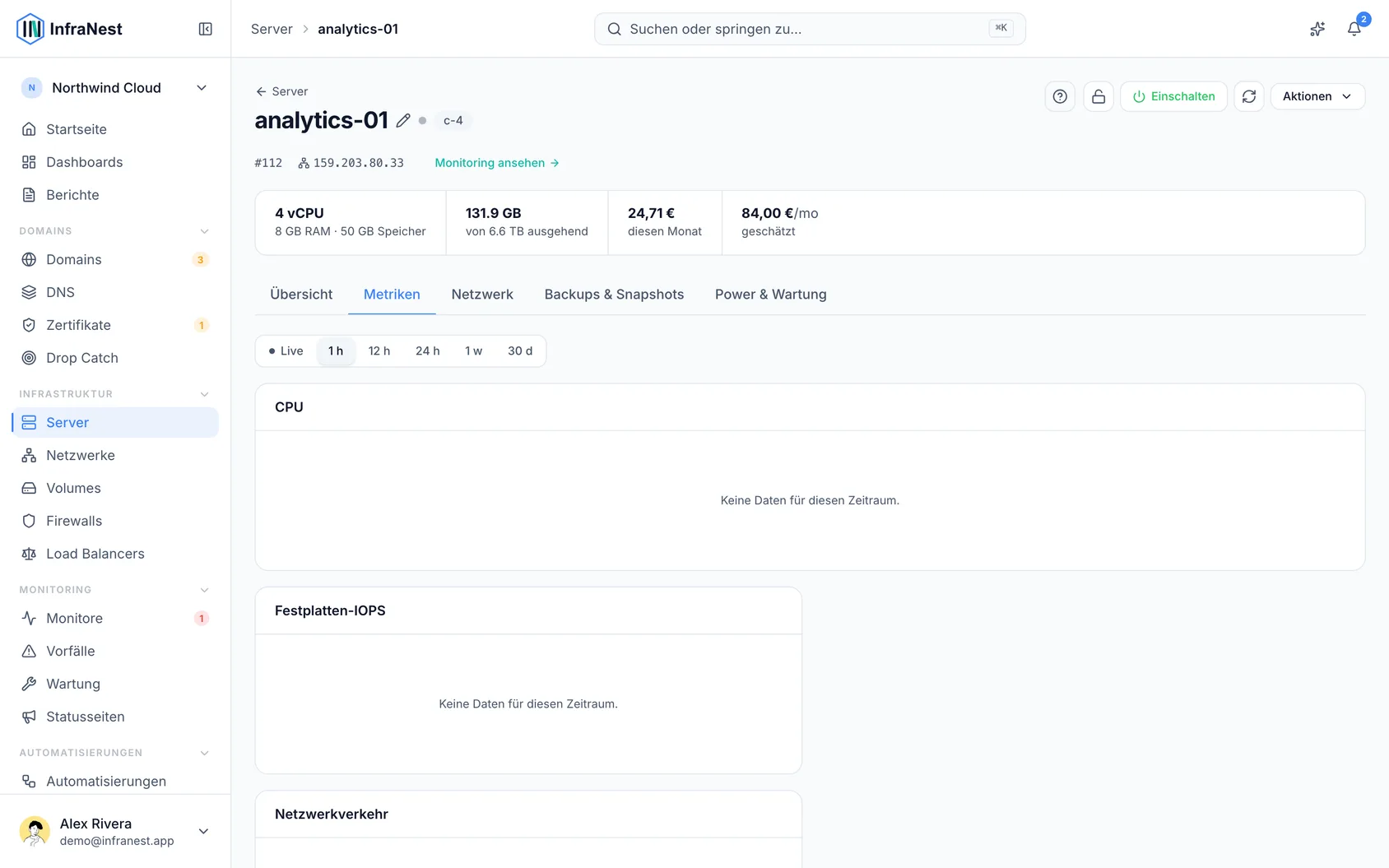
- Öffne einen Server, um seine eigene Monitoring-Seite zu sehen: Live-CPU, Netzwerk ein/aus und Festplatten-Lese-/Schreib-Graphen sowie Speicherplatz und laufende Prozesse.
NoteFür einen Server muss zuerst Monitoring aktiviert sein. Bis dahin wird er zwar aufgeführt, aber es wird nichts über ihn erfasst.
Den Hinweis über den Tabs verstehen
Die Monitoring-Seite eines Servers zeigt manchmal oben einen Satz an – zum Beispiel „Läuft seit 18 Tagen, 4 Std., aber die CPU erreicht ihre 90%-Alarmgrenze in etwa 6 Tagen“ – zusammen mit dem aktuellen Wert, der Geschwindigkeit der Veränderung und einem Button zum entsprechenden Diagramm.
Dies ist kein Alarm – es wurde nichts ausgelöst, niemand wurde benachrichtigt. Es gibt einem Wert auf der Seite lediglich etwas Kontext. Ein paar Dinge, die du wissen solltest:
- Es handelt sich um eine Rate, keine Vorhersage, basierend auf den letzten sieben Tagen.
- Bei den meisten Servern wird dies nie angezeigt – wenn ein Wert konstant oder unregelmäßig ist, wird nichts angezeigt.
- Bei Speicherplatz zählt es bis zur vollständigen Belegung herunter. Bei allem anderen zählt es bis zu deinem Alarm-Schwellenwert herunter.
Du kannst in diesem Banner auf 1 Std. stummschalten klicken, um den Server vorübergehend stummzuschalten.
Einen Server stummschalten, während du daran arbeitest
- Öffne den Server über Monitore → Server.
- Klicke auf 1 Std. stummschalten. Für längere Arbeiten öffne das ⋯-Menü daneben und wähle 4 hours oder 24 hours.
Du kannst dasselbe über das ⋯-Menü in der Serverzeile der Liste tun.
Die Stummschaltung endet von selbst – es gibt keinen Schalter, um sie wieder einzuschalten, und keine Möglichkeit, einen Server unbegrenzt stummzuschalten.
Während der Stummschaltung:
- Sie wird überall angezeigt, wo der Server erscheint, mit verbleibender Zeit und wer sie aktiviert hat.
- Regeln werden weiterhin geprüft – nur Benachrichtigungen werden zurückgehalten.
- Falls ein Wert beim Ende der Stummschaltung noch über dem Limit liegt, wirst du dann informiert.
- Eine Entwarnung für einen bereits gesendeten Alarm kommt trotzdem an.
Um die Stummschaltung vorzeitig zu beenden, klicke auf der Serverseite auf End silence, oder wähle diese Option über das ⋯-Menü der Zeile.
NoteEine Stummschaltung ist für bereits laufende Arbeiten gedacht. Für geplante Arbeiten solltest du stattdessen ein Wartungsfenster einplanen.
Woher Alarmregeln stammen
Die meisten Regeln werden einmal für deine gesamte Organisation unter Alert defaults festgelegt, und jeder Server übernimmt sie. In der Alarmliste eines Servers werden diese als Org default angezeigt.
Wenn ein Server andere Werte benötigt, ändere die Regel dort, und sie wird zu Changed here, was nur diesen Server betrifft. Klicke auf Zurücksetzen, um sie wieder auf die Regel der Organisation zurückzusetzen.
Wird eine Organisationsregel deaktiviert, wird sie überall deaktiviert, auch auf Servern, die sie individuell angepasst hatten.
Einen Alarm einrichten
Es muss nichts erstellt werden – jeder Alarm, den InfraNest senden kann, ist bereits in der Liste aufgeführt, mit einem sinnvoll vorausgefüllten Wert.
- Gehe zu Benachrichtigungen und öffne Alert rules, dann aktiviere den gewünschten Alarm. Er wird sofort gespeichert, und jeder überwachte Server folgt ihm.
- Um einem Server andere Werte zu geben, öffne ihn über Monitore → Server und gehe zu seinem Abschnitt Alert rules. Klicke auf den threshold oder die minutes im Satz unter dem Alarm, gib einen neuen Wert ein und drücke Enter oder klicke woanders hin.
Die Dauer ist das Zeitfenster, über das gemittelt wird, keine Stoppuhr – wir alarmieren nur, wenn der Durchschnitt über diese Minuten dein Limit überschreitet, sodass ein kurzer Ausschlag durch einen Backup-Job niemanden weckt.
Sobald ein Alarm ausgelöst wurde, muss der Messwert deutlich unter dein Limit zurückkehren (etwa 10 % darunter), bevor er als erholt gilt. Dies verhindert wiederholtes Auslösen durch einen Wert, der knapp an der Grenze schwankt.
Was dir gesendet wird
Du erhältst höchstens zwei Nachrichten pro Alarm:
- Wenn er ausgelöst wird – der aktuelle Wert, das von dir festgelegte Limit und wie lange es bereits überschritten ist.
- Wenn er sich wieder normalisiert – eine Entwarnung mit der Angabe, wie lange der Wert über dem Limit lag.
Ist ein Ausschlag zu kurz, um den Alarm auszulösen, hörst du gar nichts. Der Vorfall löst sich automatisch auf, sobald sich die Metrik erholt.
NoteDiese Vorfälle erscheinen zusammen mit deinen Verfügbarkeits-Vorfällen, sodass Serverzustand und Dienstverfügbarkeit an einem Ort zu finden sind.
Mehr erhalten mit dem Agenten
Nach der Installation des Agenten ändert sich nichts an dieser Seite – Schwellenwerte, Dauer, Vorfälle und Benachrichtigungen funktionieren genauso. Du erhältst lediglich mehr Metriken, für die du Regeln erstellen kannst, einen Messwert jede Minute statt alle fünf Minuten, sowie die Möglichkeit eines Alarms, wenn ein Server überhaupt keine Daten mehr meldet.
Der Agent meldet auch, ob auf einem Server Sicherheitsupdates anstehen oder ein Neustart zum Abschluss der Installation nötig ist, und teilt uns mit, wie groß der Server tatsächlich ist (CPUs, Arbeitsspeicher und Festplatte), sodass die angezeigte Größe innerhalb einer Minute nach einem Upgrade aktualisiert wird.
Wird das letzte Agent-Token entfernt, wechselt der Server sofort wieder zu den Provider-Metriken, und wir weisen darauf hin, wenn das geschieht.
Sehen, warum ein Dienst ausgefallen ist
Wenn du den Agenten installiert hast, listet der Tab Container auf, was auf der Maschine zum Laufen eingerichtet ist, wobei ausgefallene Dienste oben stehen. Ein ausgefallener Dienst zeigt warum er ausgefallen ist, in einfacher Sprache:
| Was du siehst | Was passiert ist |
|---|---|
| Kein Speicher mehr | Das System hat ihn beendet, um Speicher freizugeben. |
| Mit einem Fehler beendet | Er wurde mit einem eigenen Fehler beendet. |
| Hat zu lange gedauert und wurde beendet | Er hat Start oder Stopp nicht rechtzeitig abgeschlossen. |
| Zu oft fehlgeschlagen für weitere Versuche | Er startete immer wieder neu und gab schließlich auf. |
| Reagierte nicht mehr | Er meldete sich nicht mehr und wurde neu gestartet. |
| Abgestürzt | Er beendete sich unerwartet und hinterließ eine Absturzdatei. |
| Konnte nicht starten, was er benötigte | Eine Abhängigkeit hat gefehlt. |
Wenn du A watched service has failed aktiviert hast, erhältst du eine E-Mail, Slack- oder Telegram-Nachricht mit dem Namen des Dienstes und des Servers. Sobald jeder überwachte Dienst wieder läuft, erhalten dieselben Ziele eine entsprechende Nachricht.
Einen Dienst ignorieren, der dich nicht interessiert
- Öffne die Monitoring-Seite des Servers und gehe zum Tab Container.
- Finde den Dienst und klicke auf Ignore.
Dieser Dienst löst A watched service has failed oder A watched service keeps restarting nicht mehr aus. Alle anderen Dienste auf dem Server werden weiterhin wie bisher überwacht.
Ignorierte Dienste bleiben sichtbar, mit Angabe, wer sie wann ignoriert hat. Klicke auf Stop ignoring, um wieder Alarme dafür zu erhalten.
Die Container auf einem Server ansehen
Falls ein Server Docker oder Podman ausführt, listet der Tab Container auch dessen Container auf, mit Angabe, vor wie langer Zeit jeder gestartet wurde, wie oft er neu gestartet wurde und wie viel Arbeitsspeicher er verwendet.
Container werden anhand ihrer kurzen ID statt ihres Namens aufgeführt, da der Agent sich nie selbst mit Docker verbindet. Ein Container, der sich gerade zwischen Neustarts befindet oder gerade entfernt wurde, bleibt eine halbe Stunde lang aufgeführt.
Um informiert zu werden, wenn ein Container immer wieder neu startet, aktiviere A container keeps restarting unter Alert rules.
Fehlerbehebung
Warum wird das Dienst-Log nicht angezeigt? InfraNest sendet die Log-Ausgabe deiner Dienste bewusst nirgendwohin, da Logs häufig Passwörter und Zugriffsschlüssel enthalten, die deinen Server nicht verlassen sollten. Der in einfacher Sprache formulierte Fehlergrund beantwortet dieselbe Frage, ohne diese Daten preiszugeben.
Um das Log selbst zu lesen, melde dich per SSH an und führe aus:
journalctl -u name-of-the-service --since "1 hour ago"
Der im Tab Container angezeigte Dienstname ist genau das, was nach -u steht.
War dieser Artikel hilfreich?