

Mit Firewall-Vorlagen speicherst du einen Satz Firewall-Regeln einmal und verwendest ihn wieder, sodass jeder von dir geschützte Server von derselben sicheren Basis ausgeht. Dies richtet sich an alle, die mehrere Server verwalten und einheitliche, wiederholbare Firewall-Konfigurationen wollen, ohne Regeln jedes Mal von Grund auf neu aufzubauen.
Übersicht
- Eine Vorlage ist ein wiederverwendbarer Satz von Firewall-Regeln.
- InfraNest wird mit integrierten Vorlagen geliefert, die du sofort anwenden kannst.
- Du kannst auch eigene Vorlagen von Grund auf oder aus einer bestehenden Firewall erstellen.
- Das Anwenden einer Vorlage bringt eine Firewall oder einen Server in Einklang mit deiner Standardkonfiguration.
Eine Vorlage verwenden
- Gehe in der Seitenleiste zu Firewalls.
- Öffne die Firewall oder den Server, die du aktualisieren möchtest.
- Wähle Firewall als Vorlage speichern, oder suche je nach Position im Ablauf nach der Option, eine bestehende Vorlage anzuwenden.
- Wähle die gewünschte Vorlage aus der Liste — das kann eine integrierte Vorlage oder eine von dir erstellte sein.
- Prüfe die Resultierenden Regeln, um zu bestätigen, dass sie deinen Erwartungen entsprechen.
- Bestätige, um die Vorlage anzuwenden. Sobald der Vorgang abgeschlossen ist, siehst du die Bestätigung Vorlage angewendet.
NoteDas Anwenden einer Vorlage kann Regeln auf der Ziel-Firewall hinzufügen, ändern oder entfernen. Prüfe die Resultierenden Regeln, bevor du bestätigst — besonders bei Firewalls, die bereits laufende Server schützen.
Eigene Vorlage erstellen
- Gehe in der Seitenleiste zu Firewalls.
- Öffne die Firewall (oder den Server), deren Regeln du wiederverwenden möchtest — wähle eine, die du als korrekt eingerichtet kennst.
- Wähle Firewall als Vorlage speichern.
- Gib ihr einen Namen und entscheide, ob du sie zu einer bestehenden Vorlage Hinzufügen oder als Neue Firewall-Vorlage speichern möchtest.
- Wähle Speichern, um die Vorlage zu sichern.
Du siehst die Bestätigung Vorlage gespeichert oder die Meldung Vorlage konnte nicht gespeichert werden, falls etwas schiefgelaufen ist — prüfe in diesem Fall deine Eingaben und versuche es erneut.
So verwaltest du bereits erstellte Vorlagen:
- Gehe in der Seitenleiste zu Firewalls und finde deine Liste der Vorlagen.
- Wähle Bearbeiten bei einer Vorlage, um ihre Regeln zu ändern, oder Löschen, um sie zu entfernen.
- Bestätige das Löschen, wenn du dazu aufgefordert wirst — du siehst Vorlage gelöscht, sobald sie entfernt wurde.
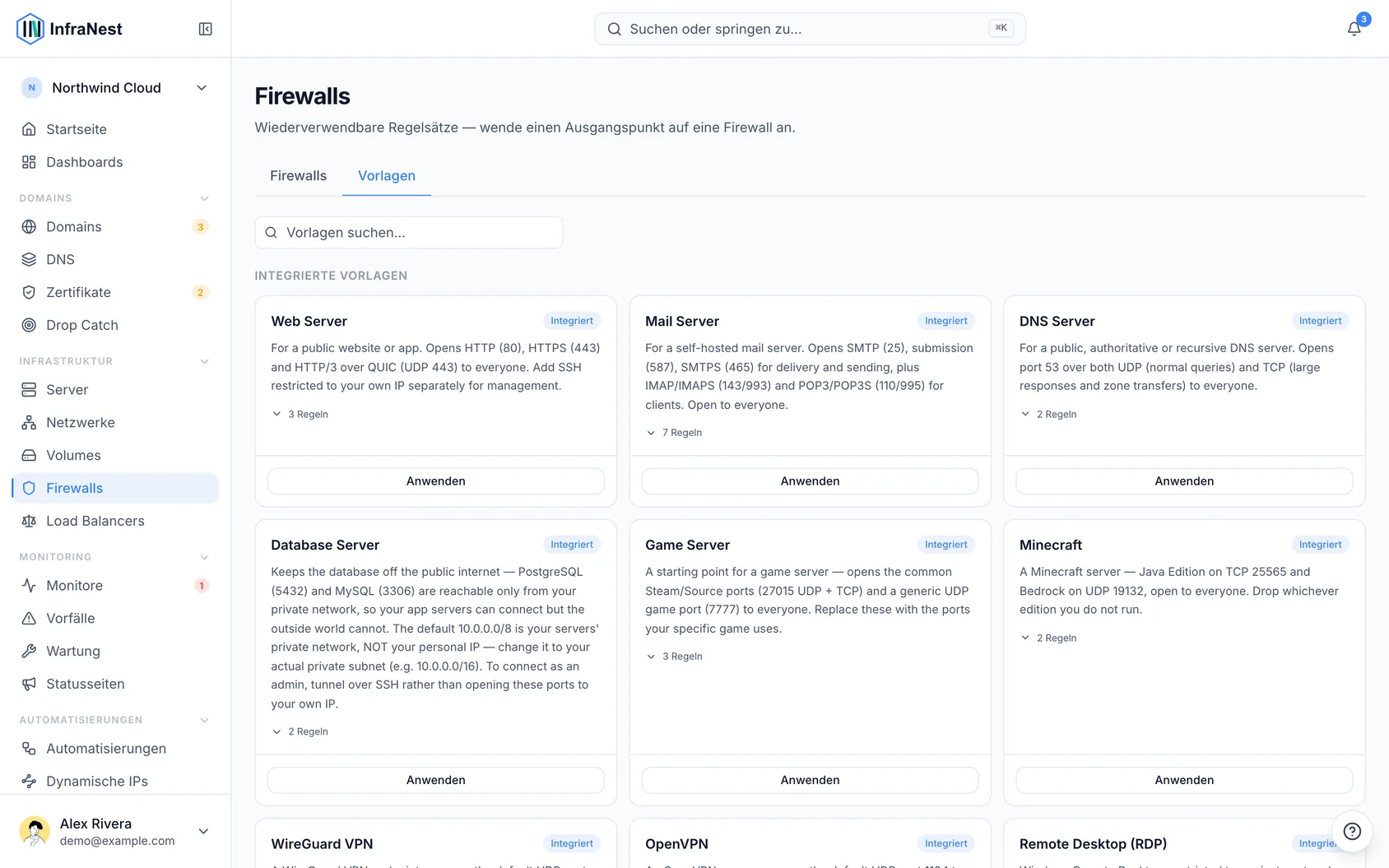
TipIntegrierte Vorlagen sind schreibgeschützt, damit du InfraNests Standardeinstellungen nicht versehentlich änderst. Wenn du eine anpassen möchtest, übernimm sie zuerst von einer Firewall und bearbeite dann deine eigene Kopie.
Fehlerbehebung
- Vorlage konnte nicht gespeichert werden — das bedeutet meist, dass ein Pflichtfeld fehlt oder ein Name bereits verwendet wird. Überprüfe den Vorlagennamen und versuche erneut, auf Speichern zu klicken.
- Vorlage sieht nach dem Anwenden falsch aus — prüfe künftig die Resultierenden Regeln, bevor du bestätigst. Hast du sie bereits angewendet, kannst du die Regeln der Firewall direkt bearbeiten oder eine andere Vorlage anwenden, um es zu korrigieren.
War dieser Artikel hilfreich?