

Dieser Artikel richtet sich an alle, die einen Server haben, von dem InfraNest noch nichts weiß – eigene Hardware, ein Rack im Büro oder eine Maschine bei einem Anbieter, mit dem InfraNest nicht verbunden ist. Du kannst ihn hinzufügen und genauso überwachen wie jeden anderen Server.
Überblick
- Einen Server anhand eines Namens hinzufügen, auch ohne zugehöriges Cloud-Konto
- Ihn in deiner Überwachungsliste verfolgen, markiert als Self-managed
- Seine Details jederzeit bearbeiten, ohne Verlauf, Benachrichtigungen oder Agent zu verlieren
- Den Agent installieren, um vollständige Metriken zu erhalten, genau wie bei jedem anderen Server
Hinzufügen
- Gehe zu Monitoring und wähle Add monitor.
- Wähle A server aus den Monitortypen aus.
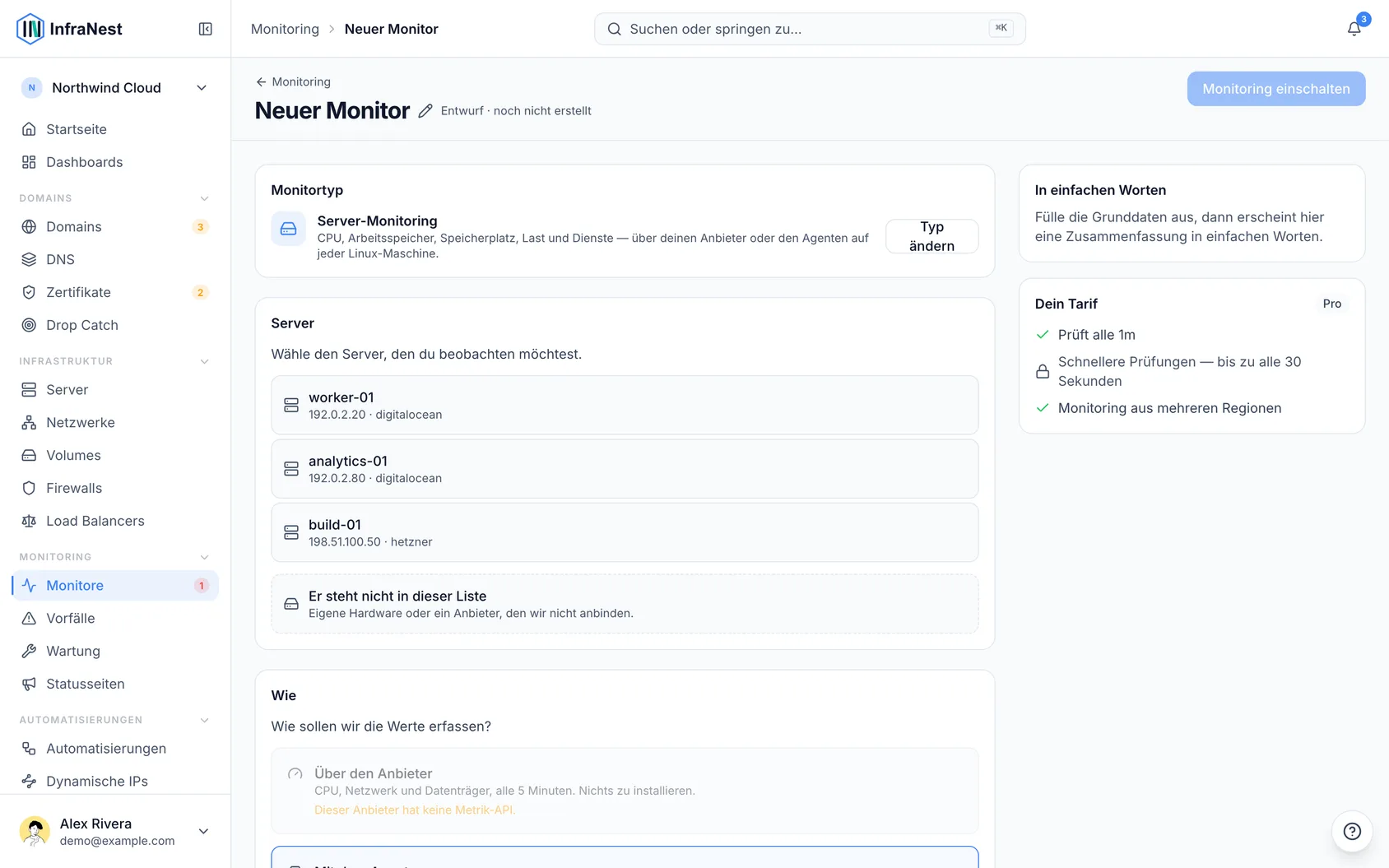
- Wähle ihn aus der Liste aus – oder, falls er dort nicht erscheint, wähle It is not in this list und gib ihm einen Namen.
- Wähle aus, wie die Werte erfasst werden sollen. Für einen Server ohne zugehöriges Cloud-Konto gibt es nur eine Antwort, und die Seite erklärt, warum.
- Klicke auf Turn monitoring on.
Ein Name ist das Einzige, was wir brauchen. Du kannst auch eine IP-Adresse und einen Standort hinzufügen, rein damit du ihn in der Liste wiedererkennst – wir verbinden uns mit keinem von beiden.
Der Server erscheint sofort in deiner Überwachungsliste, markiert als Self-managed.
Er erscheint bewusst nicht auf der Seite Server. Diese Seite ist für Maschinen in einem verbundenen Cloud-Konto gedacht – An- und Ausschalten, Backups, Snapshots, Volumes, Kosten – und nichts davon existiert für einen Server, zu dem wir kein Konto haben. Ein Zähler auf dieser Seite verlinkt zurück hierhin, sodass er nie verloren geht.
Details ändern
Hast du dich vertippt, oder wurde die Maschine verlegt? Du kannst alles ändern, was du uns über sie mitgeteilt hast – nichts geht verloren, und ihr Verlauf, ihre Benachrichtigungsregeln und ihr Agent bleiben genau so, wie sie sind.
- Öffne den Server über Monitoring → Server.
- Öffne das ⋯-Menü oben und wähle Edit details. (Ist die Überwachung für ihn ausgeschaltet, befindet sich die Schaltfläche Edit details stattdessen in der Mitte der Seite.)
- Ändere, was du brauchst, und klicke dann auf Speichern.
Du kannst Folgendes ändern:
- Name – wie der Server in Listen, Benachrichtigungen und Berichten erscheint.
- IPv4-Adresse und IPv6-Adresse – damit du den Server wiedererkennst und seine Adresse kopieren kannst. Wir prüfen, ob die Eingabe eine echte Adresse ist, verbinden uns aber nie damit.
- Stadt und Land – werden mit einer Flagge neben dem Server angezeigt, wo immer sein Standort erscheint.
- Rechenzentrum oder Rack – jede Bezeichnung, die dir hilft, die Maschine zu finden, zum Beispiel „Büro-Rack 3“.
- Servertyp – ein Modell oder eine kurze Beschreibung, zum Beispiel „Dell R640“.
Lasse ein Feld leer, um es zu entfernen. Dieselbe Option Edit details findest du auch im Menü Aktionen, wenn du den Server von seiner anderen Seite aus öffnest.
Jede Änderung wird im Audit-Log festgehalten, mit dem vorherigen und dem neuen Wert.
NoteServer in einem verbundenen Cloud-Konto funktionieren anders. Ihre Adresse, ihr Standort und ihr Typ kommen vom Anbieter und werden bei jeder Synchronisierung durch InfraNest erneut ausgelesen, daher können sie hier nicht bearbeitet werden – ändere sie im Panel des Anbieters, und sie erscheinen bei der nächsten Synchronisierung. Ihr Name kann auf der Serverseite geändert werden.
Wieder entfernen
Ein Server, den du manuell hinzugefügt hast, existiert nirgendwo außer in InfraNest, daher ist das Löschen hier alles, was passiert – mit der Maschine selbst geschieht nichts, da es kein Konto gibt, über das wir sie erreichen könnten.
- Öffne über Monitoring → Server das ⋯-Menü in seiner Zeile und wähle Delete server.
- Oder öffne den Server und benutze das ⋯-Menü oben.
- Oder öffne ihn auf der Seite Server und benutze Power → Delete server – dort gibst du den Namen zur Bestätigung ein, wie bei jedem anderen Löschvorgang.
Das Löschen entfernt seinen Datensatz, alle gemessenen Werte und seine Benachrichtigungsregeln. Falls du den Verlauf lieber behalten möchtest, blendet Stop tracking ihn aus und behält alles – siehe Remove a server from InfraNest.
Dann den Agent installieren
Für sich allein ist ein hinzugefügter Server nur ein Name. Der Agent macht ihn nützlich – installiere ihn, und du erhältst alles, was InfraNest auch auf jeder anderen Maschine misst:
- CPU, Arbeitsspeicher, Speicherplatz und Last
- Welche Dienste laufen, und warum einer von ihnen fehlgeschlagen ist
- Die ressourcenintensivsten Prozesse
- Was den Speicherplatz füllt
- Benachrichtigungsregeln, und eine Warnung, falls der Server komplett aufhört, Daten zu melden
- Seine Größe – wie viele CPUs, wie viel Arbeitsspeicher und wie viel Speicherplatz er hat – oben auf der Serverseite
Siehe Install the server agent, step by step. Der Befehl ist derselbe, den du auch überall sonst verwenden würdest.
Bis der Agent installiert ist, bleibt der Punkt neben dem Servernamen grau: Es gibt kein Cloud-Konto, das wir fragen könnten, daher hat InfraNest noch keine Information darüber, wie es dem Server geht. Sobald sich der Agent meldet, wird der Punkt grün. Hört der Agent auf, sich zu melden, wird er rot.
Was ein Self-managed-Server nicht kann
Es steht kein Anbieterkonto dahinter, daher gibt es für uns nichts, was wir in deinem Namen abfragen könnten. Das bedeutet: kein(e)
- Power-Aktionen – Starten, Stoppen und Neustarten
- Backups oder Snapshots
- Neuinstallationen oder Rescue-Modus
- Kosten
Diese Steuerelemente werden ausgegraut statt ausgeblendet, damit klar ist, dass es sie gibt, sie hier aber einfach nicht zutreffen.
Alles, was der Agent misst, funktioniert genau wie auf einem Cloud-Server. Dem Agent war es noch nie wichtig, wo eine Maschine läuft.
Server, die beim Entfernen einer Integration erhalten bleiben
Wenn du eine Cloud-Integration entfernst, werden Server mit installiertem Agent standardmäßig beibehalten und zu Self-managed-Servern – siehe Remove an integration. Sie erscheinen dann hier, in deiner Überwachungsliste, markiert als Self-managed, mit intaktem Verlauf, Benachrichtigungsregeln, Tags und Agent.
Ein Unterschied zu einem manuell hinzugefügten Server: Ein beibehaltener Server behält den Preis, den er hatte, als bearbeitbaren Preis, damit dein Kostenbericht ihn nicht verliert.
Verbindest du später dasselbe Cloud-Konto erneut, wird der Server wieder damit verknüpft, statt ein zweites Mal hinzugefügt zu werden.
Warum nicht einfach einen Anbieter aus der Liste auswählen?
Weil es danach überall falsch wäre. Der Server würde das Logo eines anderen Unternehmens tragen, seine Kosten würden gegen ein Konto gezählt, in dem er nicht ist, die Monitoring-Seite würde behaupten, dass wir von einer Anbieter-API sammeln, die nie antworten wird, und die Power-Schaltflächen würden anbieten, etwas neu zu starten, das wir nicht erreichen können.
Self-managed sagt stattdessen die Wahrheit: Wir wissen von dieser Maschine, und wir verwalten sie nicht.
War dieser Artikel hilfreich?