

Einen Server aus InfraNest zu entfernen kann zwei sehr unterschiedliche Dinge bedeuten: die Maschine bei deinem Anbieter endgültig abzuschalten, oder sie nur aus deiner InfraNest-Ansicht zu entfernen, während sie weiterläuft. Diese Anleitung erklärt den Unterschied und führt dich durch beide Wege, damit du nicht am Ende eine überraschende Rechnung — oder einen überraschend toten Link — hast.
Überblick
- Server löschen schaltet die Maschine bei deinem Anbieter ab und stoppt die Rechnung. Dies kann in InfraNest nicht rückgängig gemacht werden.
- Stop tracking entfernt den Server nur aus InfraNest — die Maschine läuft weiter und dein Anbieter berechnet sie weiterhin.
- Ein Server, den du manuell hinzugefügt hast (ohne dahinterliegendes Anbieterkonto), ist die Ausnahme: Ihn zu löschen entfernt nur seinen Eintrag hier, sonst nichts.
NoteWenn du aufhören möchtest zu zahlen, verwende Server löschen. Wenn sich jemand anderes um die Maschine kümmert oder du sie einfach nur von deiner Liste haben möchtest, verwende Stop tracking.
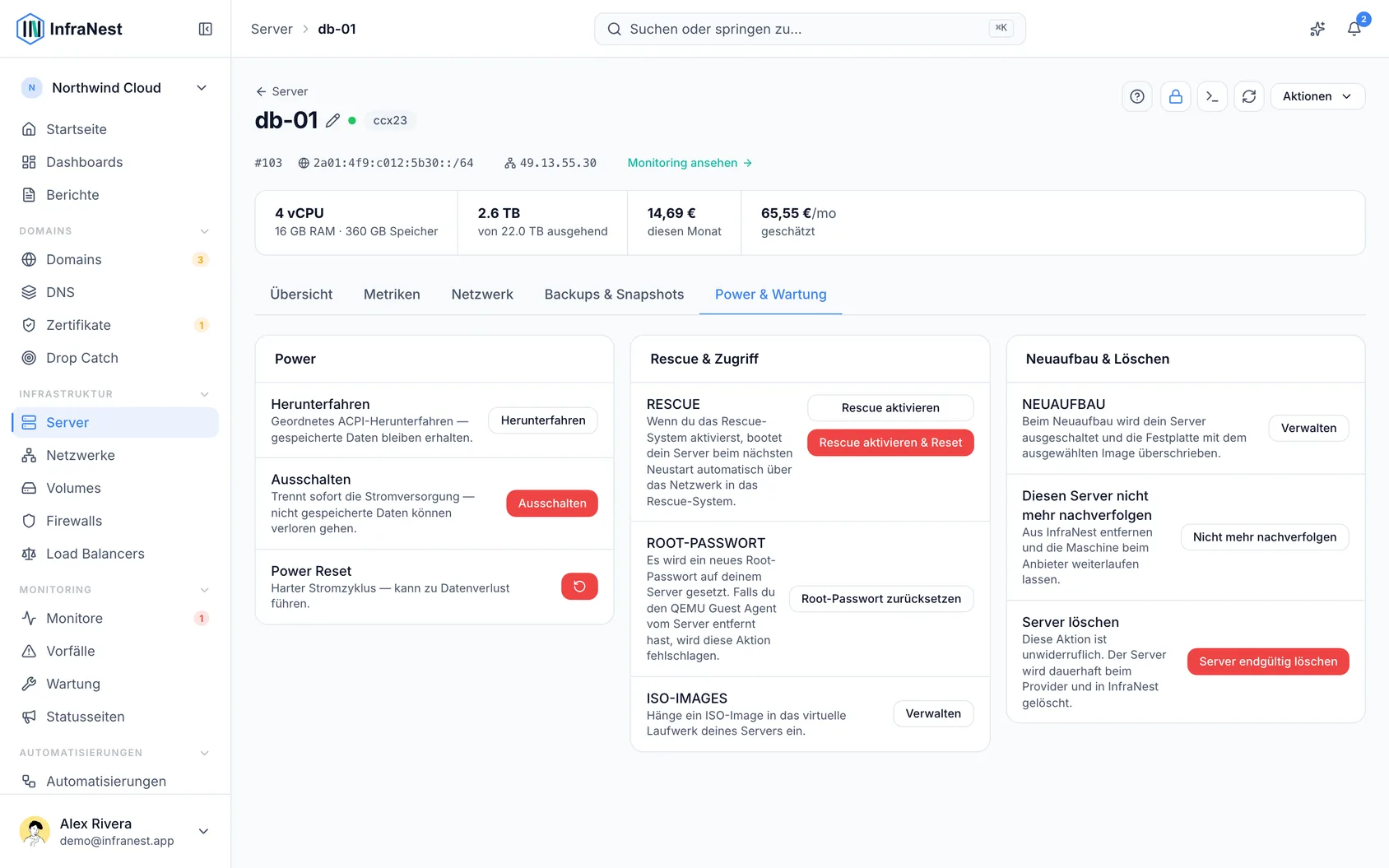
Einen Server löschen
- Öffne den Server und gehe dann zum Tab Power.
- Wähle Delete server.
- Gib den Namen des Servers in das Feld ein, um zu bestätigen.
- Falls deine Organisation es verlangt, bestätige erneut mit deinem Passkey, Authentifizierungscode oder Passwort.
- Lies den Bestätigungshinweis sorgfältig durch — er sagt dir, ob die Maschine sofort oder am Ende deines bereits bezahlten Zeitraums gelöscht wird.
- Wenn Webadressen (DNS-Namen) auf diesen Server zeigen, wähle für jeden Eintrag, was passieren soll: Move to another server, Remove the record, oder unverändert lassen. Du musst für jede Adresse eine Antwort geben, bevor du bestätigen kannst.
WarningDas Löschen eines Servers kann in InfraNest nicht rückgängig gemacht werden, und sobald die Adresse freigegeben ist, kann sie an einen anderen Kunden vergeben werden. Jeder DNS-Name, jede Firewall-Regel oder jeder Monitor, der noch darauf zeigt, erreicht dann die Maschine einer anderen Person.
Die Nachverfolgung eines Servers beenden
- Öffne den Server und gehe zum Tab Power, oder verwende das ⋯-Menü in der Zeile des Servers in der Liste.
- Wähle Stop tracking.
- Es wird kein Bestätigungscode benötigt — mit der tatsächlichen Maschine passiert nichts, also gibt es nichts Riskantes zu bestätigen.
Der Server läuft weiter, und dein Anbieter berechnet ihn wie gewohnt weiter; er verschwindet einfach aus deiner InfraNest-Servers-Liste, zusammen mit seinem Monitoring und seinen Alarmen.
Einen manuell hinzugefügten Server löschen
- Gehe zu Monitoring → Servers.
- Verwende das ⋯-Menü in der Zeile des Servers, oder öffne den Server und verwende das ⋯-Menü oben.
- Bestätige die Löschung.
Du kannst dies auch über den Tab Power des Servers tun, wo du den Namen des Servers zur Bestätigung eingibst, genau wie bei jeder anderen Löschung. Da hinter einem manuell hinzugefügten Server kein Anbieterkonto steht, entfernt dies nur seinen Eintrag in InfraNest — keine Maschine wird abgeschaltet und keine Rechnung wird davon beeinflusst.
Einen Server wieder nachverfolgen
- Gehe zu Servers.
- Wähle die Schaltfläche Not tracked oberhalb der Liste.
- Finde den Server und wähle Track again in seiner Zeile.
Sein Verlauf, Tags, benutzerdefinierte Felder und Einstellungen kommen alle mit zurück.
Tipps
TipDie Nachverfolgung eines Servers zu beenden, erreicht deinen Anbieter überhaupt nicht — die Rechnung ändert sich nicht. Verwende die Ansicht Not tracked jederzeit, um zu prüfen, was du anderswo noch laufen lässt.
Fehlerbehebung
Die Schaltfläche Delete server ist deaktiviert. Der Server hat wahrscheinlich den Löschschutz aktiviert — deinen oder den deines Anbieters. Schalte ihn zuerst aus. Stop tracking funktioniert in der Zwischenzeit weiterhin, da es die Maschine selbst nicht berührt.
Für diesen Server gibt es keine Delete-Schaltfläche. Manche Anbieter, wie OVHcloud, behandeln einen VPS als Abonnement mit Kündigungsfrist statt als etwas, das du sofort abschalten kannst, daher bietet InfraNest dafür kein Delete an. Kündige den VPS im OVHcloud-Panel und verwende dann hier Stop tracking.
Ich habe den Server gelöscht, aber er ist immer noch in meiner Liste. Bei manchen Anbietern (zum Beispiel TransIP) bedeutet „löschen“ eigentlich „kündigen“: Der Server läuft bis zum Ende des bereits bezahlten Zeitraums weiter und bleibt in deiner Liste, bis dein Anbieter ihn tatsächlich entfernt. Das ist erwartet — es ist nichts schiefgelaufen. InfraNest kann die Kündigung nicht beschleunigen; erledige das über das Kontrollpanel deines Anbieters.
DNS-Namen, Firewall-Regeln oder Monitore zeigen noch auf die Adresse eines alten Servers. Nach einer Löschung wird jeder DNS-Eintrag, der weiterhin auf die freigegebene Adresse zeigt, im Tab Security der Zone markiert, ein Firewall-Eintrag wird in der Firewall markiert, und ein Monitor vermerkt es auf seiner eigenen Seite — jeweils mit dem Namen des Servers, zu dem er gehörte, und dem Zeitpunkt, zu dem er entfernt wurde. Überprüfe und aktualisiere diese selbst.
Ich möchte alles zu diesem Server verschwinden lassen, nicht nur den Server. Volumes, IP-Adressen, Snapshots und Backups werden von deinem Anbieter separat berechnet und nicht automatisch mit dem Server gelöscht. Prüfe diese Listen anschließend, wenn du alles bereinigen möchtest.
Sowohl die Aktion Delete server als auch Stop tracking werden in deinem Audit Log erfasst, einschließlich wer es wann getan hat.
War dieser Artikel hilfreich?