

Suche eine Domain und registriere sie über einen deiner verbundenen Registrare, ohne InfraNest zu verlassen – auch Domains mit Akzenten oder in einer anderen Schrift.
Überblick
- Einmal suchen, und InfraNest prüft alle verbundenen Registrare gleichzeitig und zeigt für jeden den Preis für das erste Jahr sowie den Verlängerungspreis an.
- Füge mehrere Namen hinzu oder prüfe mehrere Endungen für einen Namen, bevor du irgendetwas bezahlst.
- InfraNest prüft jede Bestellung auf Probleme – fehlende Kontaktdaten, eine nicht unterstützte Endung, kein Guthaben – bevor du zahlst.
- Entscheide bereits bei der Registrierung, wohin die Domain zeigen soll, einschließlich der automatischen Erstellung einer einsatzbereiten DNS-Zone.
Eine Domain registrieren
- Gehe zu Domains und wähle Domain hinzufügen.
- Gib den gewünschten Namen ein. InfraNest fragt alle verbundenen Registrare gleichzeitig ab und zeigt pro Registrar eine Zeile mit dem Preis für das erste Jahr und dem Verlängerungspreis an.
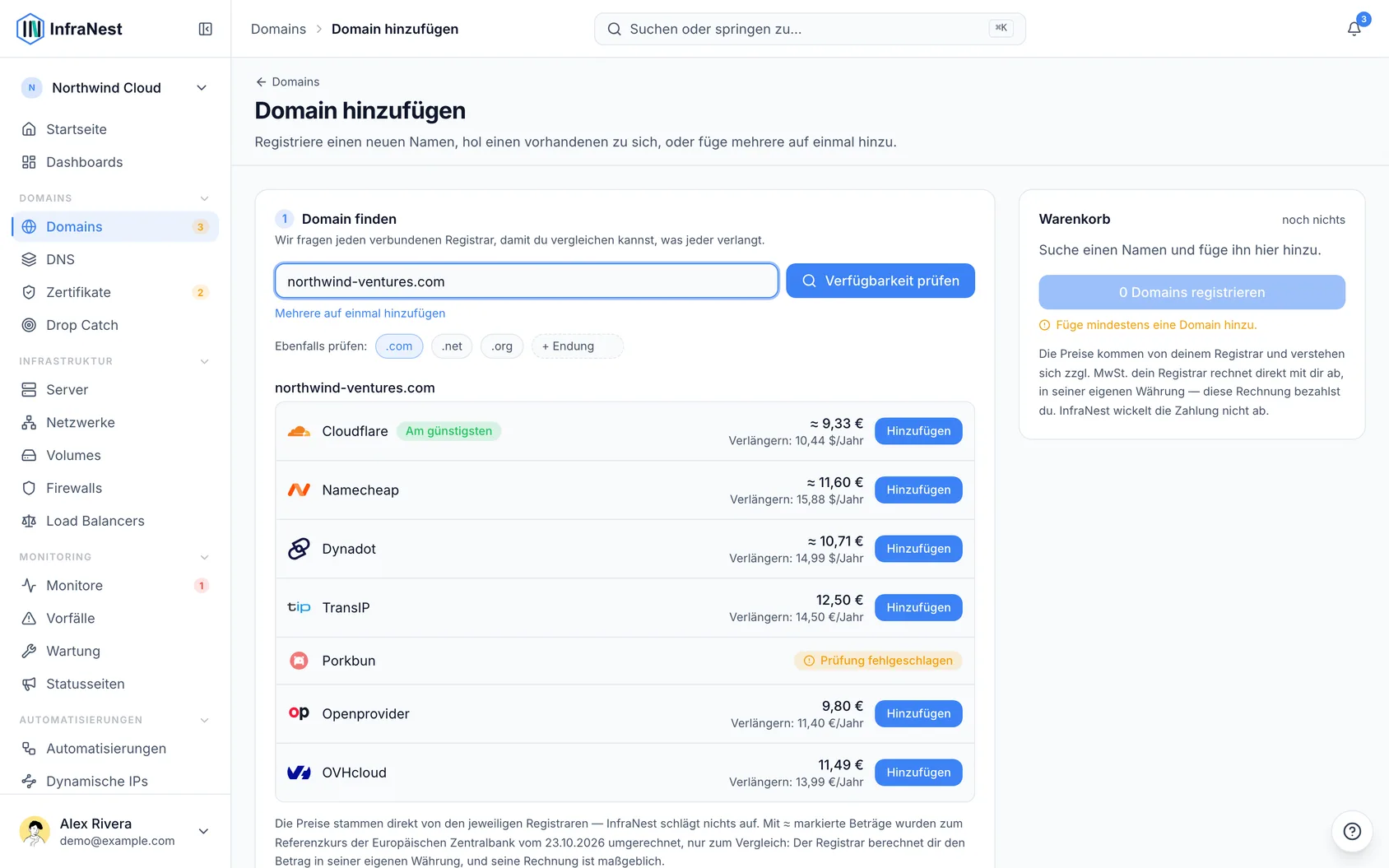
Um Endungen zu vergleichen, hake die zusätzlichen unter Also check an —
.com,.netund.orgwerden angeboten, und du kannst jede andere eingeben. Die Ergebnisse werden pro Name in einem Block gruppiert.Gibst du eine Endung ein, die es nicht gibt, sagt InfraNest das sofort, statt einen Chip hinzuzufügen, der ohnehin nur leer zurückkommen könnte. Endungen mit Akzenten oder in einer anderen Schrift sind kein Problem — gib
.рфoder.中国einfach wie gewohnt ein.Wähle Hinzufügen beim gewünschten Registrar. Er wandert in den Warenkorb rechts. (Registrare, die eine Domain nur verwalten, aber nicht registrieren können, werden bei diesem Schritt nicht angezeigt.)
Füge so viele Namen hinzu, wie du möchtest — eine erneute Suche behält bei, was bereits im Warenkorb liegt. Um eine Liste von Namen auf einmal zu prüfen, nutze Add several at once und füge sie zeilenweise ein.
Sobald ein Name in den Warenkorb kommt, prüft InfraNest, ob diese Bestellung tatsächlich funktionieren würde — bevor du dafür bezahlst. Bietet der gewählte Registrar diese Endung nicht an, fehlt dem Kontakt etwas, das jede Registry verlangt, braucht die Endung eine zusätzliche Angabe, ist in deinem Plan kein Platz mehr, oder ist ein Prepaid-Konto ohne Guthaben, wird das direkt neben der Zeile angezeigt, und der Button bleibt deaktiviert, bis das Problem behoben ist. Liegt die Lösung beim Registrar, führt ein Link direkt zur richtigen Seite.
Kann eine Prüfung nicht durchgeführt werden — etwa weil die Preisliste eines Registrars kurzzeitig nicht erreichbar ist —, wird nichts blockiert. Du kannst trotzdem wie gewohnt bestellen.
Lege Laufzeit, Nameserver, WHOIS-Datenschutz und automatische Verlängerung einmal für alles fest, was du registrierst, und wähle den zu verwendenden Kontakt.
Manche Domain-Endungen benötigen zusätzliche Angaben — zum Beispiel .us, .ca, .uk oder .eu. InfraNest fragt diese einmal pro Endung ab, unabhängig davon, wie viele Namen mit dieser Endung im Warenkorb sind.
Prüfe den Warenkorb — die Gebühr jedes Registrars wird separat aufgeführt, denn zwei Registrare bedeuten zwei Gebühren — und wähle dann den Button unten. Er benennt, was er tun wird und was es kostet, zum Beispiel Register 2 domains · €25.98. Jede Bestellung läuft im Hintergrund, und ihr Status wird aktualisiert, sobald sie abgeschlossen ist.
NoteIst der Button ausgegraut, listet die Zusammenfassung genau auf, was fehlt oder blockiert — ein Pflichtfeld, noch kein Kontakt, ein Kontakt, dem Angaben fehlen, die eine Registry verlangt, oder der Name wurde seit deiner Suche vergeben.
Namen mit Akzenten oder in einer anderen Schrift
münchen.de, café.fr und пример.рф sind ganz normale Domains, und du kannst sie hier genau so suchen und registrieren, wie du sie schreiben würdest. Im Hintergrund wollen alle Registrare diese in einer technischen Form wie xn--mnchen-3ya.de, so erscheinen sie auch in deinem Portfolio und auf der Rechnung des Registrars — es ist derselbe Name.
Wenn eine Suche nichts ergibt
InfraNest sagt dir, welcher Teil nicht verwendet werden konnte, statt nur „keine Ergebnisse“ anzuzeigen:
- „There is no such extension as .cmo“ — die eingegebene Endung existiert nicht. Prüfe die Schreibweise. InfraNest führt eine aktuelle Liste aller existierenden Endungen, damit es einen Tippfehler von einem noch nicht registrierten Namen unterscheiden kann.
- „Not a domain name, so it was skipped“ — etwas an deiner Eingabe kann kein Teil einer Domain sein, meist ein Leerzeichen oder ein unpassendes Zeichen. Dieser Hinweis erscheint auch schon beim Einfügen einer Liste, noch vor der Suche, und nennt die Zeilen, die nicht gesendet werden.
Namen, die in Ordnung waren, werden weiterhin geprüft — eine Liste von zwanzig Namen mit zwei Tippfehlern liefert trotzdem die anderen achtzehn. Nichts, was hier abgelehnt wird, zählt gegen dein stündliches Suchkontingent.
Schon registriert? Dann stattdessen übertragen
Ist ein gesuchter Name bereits vergeben, sagt InfraNest das und bietet Add transfer bei jedem Registrar an, der ihn übernehmen kann. Transfers landen im selben Warenkorb wie Registrierungen, sodass du in einem Durchgang einige Namen registrieren und andere übertragen kannst. Der bei einer Transfer-Zeile angezeigte Preis ist der Transferpreis, der üblicherweise ein zusätzliches Jahr enthält.
Für jeden Transfer benötigst du den Auth-Code (manchmal auch EPP-Code genannt) deines aktuellen Registrars. InfraNest prüft vorab die üblichen Gründe, warum ein Transfer scheitert — siehe Transfer a domain.
Wohin die Domain zeigt
Jede Domain braucht Nameserver — sie bestimmen, welche Server für deinen Namen antworten. Es gibt drei Möglichkeiten, einmal für alles festgelegt, was du registrierst:
- Die Nameserver des Registrars verwenden. Die Domain wird sicher geparkt und tut nichts, bis du sie irgendwohin lenkst. Praktisch, wenn du nur einen Namen sichern möchtest.
- Woandershin zeigen. Gib die Nameserver ein, die du bereits hast, von wem auch immer dein DNS gehostet wird. Die meisten Registries verlangen mindestens zwei.
- Einen deiner DNS-Anbieter verwenden. InfraNest erstellt die DNS-Zone in deinem eigenen Konto bei einem verbundenen Anbieter — Cloudflare, Hetzner, DigitalOcean — und lenkt die Domain dorthin. Wähle das Konto und optional eine Reihe von Starting records, damit die Zone bei Ankunft nicht leer ist.
Einen deiner DNS-Anbieter verwenden
Dies ist der schnellste Weg, eine neue Domain zum Laufen zu bringen: Du erhältst eine Zone, der du auf der Seite DNS Einträge hinzufügen kannst, bereits mit der Domain verbunden, ohne irgendetwas von Hand einrichten zu müssen.
Die Zone liegt in deinem Konto bei diesem Anbieter, nicht bei InfraNest — wir erstellen sie dort in deinem Auftrag und verwalten sie von hier aus. Trennst du die Integration später, bleibt die Zone genau dort, wo sie ist.
Das geschieht erst, nachdem der Registrar die Registrierung bestätigt hat, nicht beim Klicken des Buttons — bis dahin hat der Registrar eine Bestellung, keine Domain. Meist dauert das wenige Minuten. Geht die Registrierung nicht durch, wird keine Zone erstellt, sodass ein Name, den du letztlich nicht erworben hast, nie etwas in deinem Cloudflare-Konto hinterlässt.
Bei manchen Anbietern (Cloudflare und Amazon Route 53) werden die Nameserver erst bei der Erstellung der Zone festgelegt, sodass die Domain in den ersten Minuten die eigenen Nameserver des Registrars nutzt und dann umschaltet. Bei anderen (Hetzner, DigitalOcean) sind die Nameserver immer dieselben, sodass die Domain von Anfang an auf sie zeigt.
NoteDie Option ist ausgegraut, wenn sie nichts tun könnte, und nennt darunter den Grund — du hast noch keinen DNS-Anbieter verbunden, die vorhandenen hosten DNS nur für bei ihnen registrierte Domains, oder dein Plan hat keine DNS-Zonen mehr frei.
Hast du bereits DNS woanders und möchtest es vorerst dort belassen? Wähle Point somewhere else, oder nutze zunächst die Nameserver des Registrars und ziehe später um — siehe Add a DNS zone.
Starting records
Eine brandneue Zone ist leer: Sie weiß nur, dass die Domain existiert, sonst nichts. Starting records füllt sie für dich, aus denselben DNS-Vorlagen, die du auch auf der Seite DNS anwenden würdest — die MX- und SPF-Einträge eines E-Mail-Anbieters, eine Sicherheitsgrundlage, ein Startpaket für eine statische Website.
Wähle eine unter dem DNS-Konto aus, und die Seite listet genau auf, was erstellt wird, Eintrag für Eintrag, bevor du etwas kaufst. Lohnt sich zu lesen: Eine Vorlage, die du aus einer anderen Zone gespeichert hast, kann eine Adresse enthalten, die zu einer anderen Website gehört — das ist der Moment, das zu bemerken.
Die Einträge werden in der neuen Zone in deinem eigenen Konto bei diesem Anbieter erstellt, sobald die Zone existiert. Alles, was der Anbieter dort bereits eingetragen hat, bleibt unberührt — nichts wird überschrieben — und du kannst danach alles auf der Seite DNS ändern, ergänzen oder löschen.
Belasse es bei Just the zone, um nur die leere Zone zu erhalten und sie selbst zu befüllen.
NoteStarting records sind Teil eines kostenpflichtigen Plans. Ohne sie wird die Zone trotzdem erstellt, und du kannst dieselben Vorlagen anschließend von der Seite DNS aus anwenden.
WHOIS-Datenschutz und automatische Verlängerung
Beide werden einmal für alles festgelegt, was du registrierst.
- WHOIS-Datenschutz verbirgt deinen Namen, deine Adresse und Telefonnummer vor öffentlichen WHOIS-Abfragen. Manche Endungen aktivieren dies standardmäßig, und einige Registries erlauben es gar nicht.
- Automatisch verlängern lässt den Registrar die Domain vor Ablauf verlängern, damit sie nicht versehentlich verfällt. Du kannst das später auf der eigenen Seite der Domain ändern.
Beides wird erst angewendet, nachdem der Registrar die Registrierung bestätigt hat, nicht im Moment des Klicks — bis dahin hat der Registrar eine Bestellung, keine Domain. Kann der gewählte Registrar eine der beiden Einstellungen nicht über seine API ändern, wird der Schalter deaktiviert und entsprechend gekennzeichnet; stelle es dann stattdessen im Kontrollzentrum des Registrars selbst ein.
Premium-Domains
Manche Namen werden von der Registry statt zum normalen Preis des Registrars festgelegt und sind in den Ergebnissen mit Premium markiert. Vor der Registrierung eines solchen Namens bittet InfraNest um Bestätigung: Der tatsächlich berechnete Betrag kann deutlich höher liegen als der angezeigte Preis — manchmal um ein Vielfaches — und auch der Verlängerungspreis kann abweichen. Prüfe den genauen Preis vorher beim Registrar.
„Price not confirmed“
Nicht jeder Registrar kann uns mitteilen, ob ein Name Premium ist. Konnte keiner deiner Registrare das bestätigen, wird der Name mit Price not confirmed markiert, und unter dem Preis erscheint Standard rate — not confirmed for this name.
Das bedeutet, der angezeigte Betrag ist der normale Preis für die Endung, also nur dann korrekt, wenn sich der Name tatsächlich nicht als Premium herausstellt — und das konnte niemand bestätigen. Du erhältst vor dem Kauf denselben Bestätigungsschritt. Ist dir der Name wichtig, frage vorher den Registrar nach dem genauen Preis.
Die Kennzeichnung verschwindet, sobald einer deiner Registrare eine eindeutige Antwort liefert — einen Registrar zu verbinden, der Premium-Namen meldet, ist also der einfachste Weg, weniger davon zu sehen.
Preise zwischen Registraren vergleichen
Registrare geben ihre Preise in ihrer eigenen Währung an, was eine Spalte mit Rohzahlen schwer lesbar macht. Deshalb zeigt jede Zeile den Preis umgerechnet in die Währung deiner Organisation als große Zahl an, mit dem Originalbetrag des Registrars darunter — zum Beispiel ≈ €11,94 über $12.98 charged.
- Der umgerechnete Wert dient nur zum Vergleich. Der Registrar rechnet in seiner eigenen Währung ab, und seine Rechnung zählt. Die Umrechnung nutzt den Referenzkurs der Europäischen Zentralbank; das Datum wird unter den Ergebnissen angezeigt.
- Cheapest wird nur angezeigt, wenn es wirklich eindeutig ist. Liegen zwei Registrare in unterschiedlichen Währungen nur wenige Prozent auseinander, erscheint kein Abzeichen — der Wechselkurs von morgen könnte die Reihenfolge umdrehen.
- Achte auf den Verlängerungspreis, nicht nur auf das erste Jahr. Ein günstiges erstes Jahr mit teurer Verlängerung ist keine Seltenheit.
Fehlerbehebung
Eine Registrierung ist fehlgeschlagen
Eine fehlgeschlagene Registrierung hat dir die Domain nicht verschafft — der Name ist also meist noch frei, und du kannst ihn erneut bestellen.
Öffne die Domain in deinem Portfolio. Das rote Banner oben nennt, was schiefgelaufen ist, und daneben findest du Order it again, was dich zurück zur Suche mit bereits eingetragenem Namen führt. Suche lieber erneut, als blind nachzubestellen: Sie zeigt, ob der Name noch frei ist, was er heute kostet und welches deiner verbundenen Konten ihn verkaufen kann — all das kann sich seit deinem ersten Versuch geändert haben.
Schlug die Bestellung wegen etwas beim Registrar fehl — keine Zahlungsmethode, zu wenig Guthaben, ein für diese Endung nicht freigeschaltetes Konto — behebe das zuerst, sonst passiert dasselbe wieder. Das Banner nennt den Grund, und liegt die Lösung auf der Website des Registrars, führt ein Link direkt dorthin.
NoteGelegentlich meldet InfraNest die vorherige Bestellung ist bei deinem Registrar noch offen. Das heißt, die erste Bestellung ist gar nicht fehlgeschlagen — sie wird noch verarbeitet —, und eine erneute Bestellung könnte denselben Namen zweimal kaufen. Warte etwas länger und prüfe die Domain erneut.
Eine abgegebene Domain zurückholen
Eine Domain, die du übertragen hast, bleibt als Eintrag in deinem Portfolio. Du kannst sie jederzeit zurückholen: öffne sie, dann Order this name again unter Aktionen.
Das führt dich zur selben Suche, die entscheidet, welcher der beiden Wege offensteht. Hält noch jemand den Namen — meist du selbst, beim anderen Registrar — wird er als Transfer in angeboten, und du brauchst den Auth-Code von dort, wo er derzeit liegt. Wurde der Name inzwischen freigegeben, wird er als gewöhnliche Registrierung angeboten.
Tipps
- Ein Kontakt benötigt Straße, Postleitzahl, Stadt und Telefonnummer, bevor eine Registry ihn als Inhaber akzeptiert. Kontakte, denen etwas davon fehlt, werden in der Auswahl unter Missing details gruppiert, und die Seite nennt, was fehlt. Du kannst einen Kontakt hinzufügen, ohne die Seite zu verlassen, sodass das Aufbauen eines Warenkorbs und ein später benötigter Kontakt deine Arbeit nicht verloren gehen lassen.
- Bietet ein Registrar eine bestimmte Endung nicht an, siehst du einen klaren „nicht angeboten“-Hinweis statt eines Fehlers. Ist ein Registrar nicht erreichbar, betrifft das nur seine eigene Zeile — die übrigen Ergebnisse erscheinen trotzdem.
- Die Suche ist je nach Plan stündlich begrenzt, und ein Name zählt als eine Suche — vier angehakte Endungen zählen als vier. Namen, bei denen InfraNest von vornherein erkennt, dass sie unmöglich sind, erreichen nie einen Registrar und kosten daher nichts.
- Registrierte Domains werden automatisch Teil deines Portfolios.
- Benötigst du zuerst Kontaktdaten? Siehe Manage domain contacts.
War dieser Artikel hilfreich?