

Wenn eine DNS-Änderung Probleme verursacht hat — oder jemand anders eine Änderung vorgenommen hat, mit der du nicht gerechnet hast — speichert InfraNest für jede Zone eine vollständige History, damit du sehen kannst, was passiert ist, und es rückgängig machen kannst. Das ist für alle gedacht, die DNS-Zonen verwalten und eine Änderung prüfen oder zurücknehmen müssen.
Übersicht
- Jede Änderung an einer Zone — ein Eintrag, eine Sammeländerung oder eine Änderung außerhalb von InfraNest — wird in History gespeichert.
- Du kannst eine einzelne Änderung rückgängig machen, eine ganze Sammeländerung rückgängig machen oder die gesamte Zone auf einen früheren Zeitpunkt zurücksetzen.
- Änderungen, die direkt bei deinem DNS-Anbieter vorgenommen wurden (nicht über InfraNest), werden markiert, damit du entscheiden kannst, ob du sie behältst oder deine eigenen Werte wiederherstellst.
Ansehen, was sich geändert hat
- Öffne DNS und klicke auf die Zone.
- Öffne den Tab History.
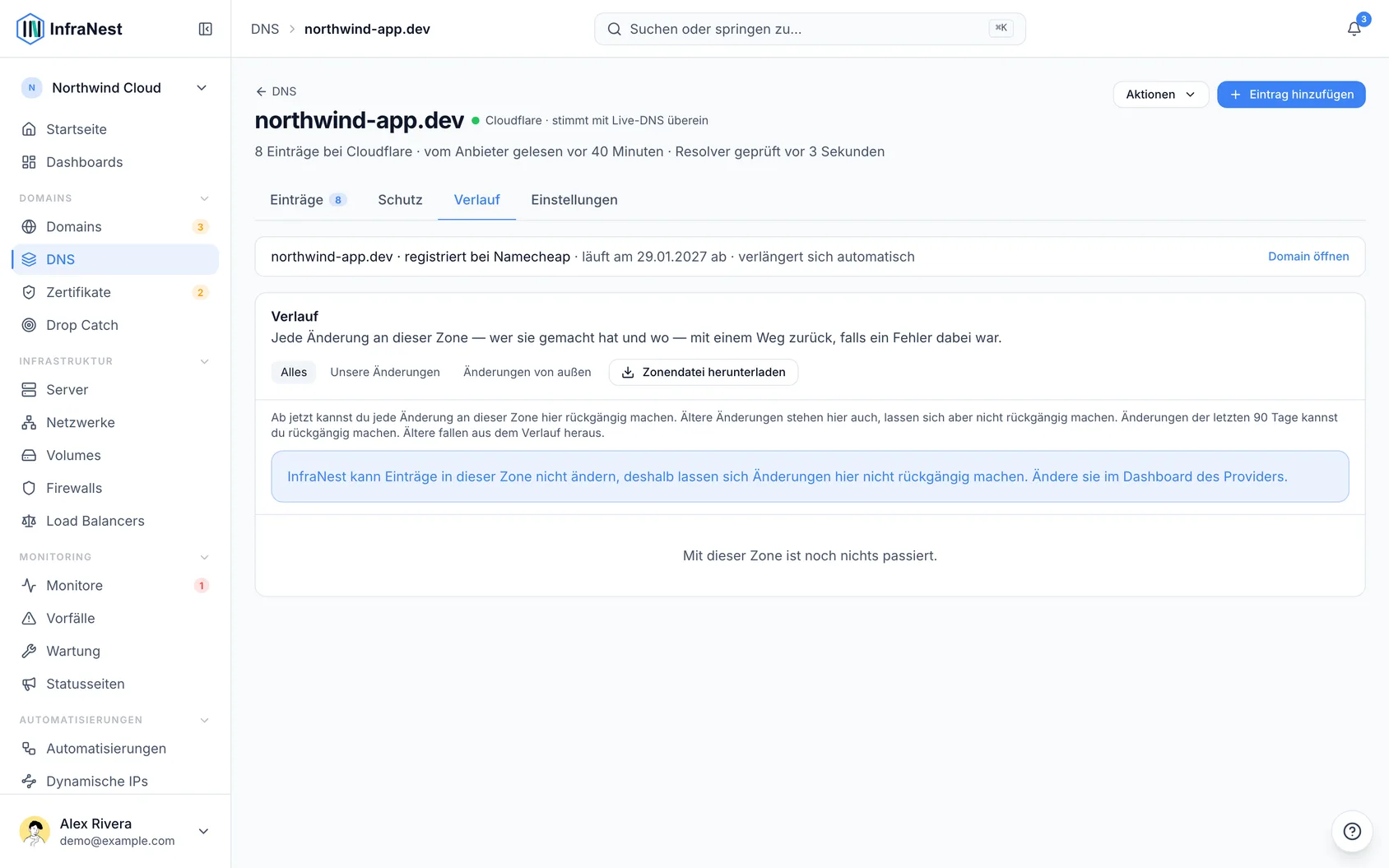
Jeder Eintrag zeigt wann es passiert ist (Heute, 14:02, Gestern, 21:14, oder ein Datum — fahr mit der Maus darüber, um zu sehen, wie lange es her ist), was passiert ist, in klaren Worten (zum Beispiel „11 Einträge zu web-02 umgezogen“ oder „TTL auf 5 Minuten gesenkt“), und wer es getan hat — du, dein Team, eine Automatisierung, eine Dynamische IP oder eine Änderung Außerhalb von InfraNest.
Nutze Changes from outside oben, um nur die Änderungen zu sehen, die niemand in InfraNest vorgenommen hat — eine gute erste Prüfung nach einem Ausfall.
Über eine Änderung beim Anbieter entscheiden
Wenn ein Eintrag direkt bei deinem DNS-Anbieter geändert wird, bemerkt InfraNest das bei der nächsten Synchronisierung und entscheidet nicht für dich.
- Öffne die Zone. Unter Changed outside InfraNest zeigt jeder Eintrag, was er war und was er jetzt ist.
- Wähl für jeden Eintrag:
- Keep theirs — die Änderung war beabsichtigt; es wird nichts weiter gesendet, der Eintrag wird nicht mehr markiert.
- Put ours back — InfraNest zeigt, was passieren wird, und sendet dann den ursprünglichen Wert zurück an deinen Anbieter.
- Wenn alle aufgeführten Änderungen beabsichtigt waren, klick auf Keep all theirs, um sie alle auf einmal zu übernehmen.
NoteEinträge, die von einer Dynamischen IP aktuell gehalten werden, werden hier nie aufgeführt — sie folgen deiner sich ändernden Adresse automatisch.
Eine unentschiedene Änderung bleibt gelistet, solange dein Plan die History aufbewahrt (siehe unten), und wird danach automatisch übernommen, als hättest du auf Keep theirs geklickt.
Eine einzelne Änderung rückgängig machen
- Finde die Änderung in History und klicke daneben auf Undo.
- InfraNest zeigt dir genau, was passieren wird — zum Beispiel „Der A-Eintrag www geht zurück auf 203.0.113.1.“
- Klicke auf Undo. Die Änderung wird sofort an deinen DNS-Anbieter gesendet.
TipGerade eine Änderung gespeichert? Das Panel, das direkt nach dem Speichern über den Einträgen erscheint, hat ein eigenes Undo — du musst die History nicht öffnen.
Ein Rückgängigmachen selbst erscheint in der History als neue Änderung, sodass du das Rückgängigmachen bei Bedarf auch rückgängig machen kannst.
Eine Sammeländerung rückgängig machen
- Finde die Sammeländerung (aus einer Vorlage, einem Zonendatei-Import oder einer Anbieter-Synchronisierung) in History.
- Klicke daneben auf Undo all.
Wenn einige Einträge der Sammeländerung nicht rückgängig gemacht werden können, werden die übrigen trotzdem zurückgesetzt, und InfraNest listet auf, welche ausgelassen wurden und warum.
Die Zone auf einen Zeitpunkt zurücksetzen
- Finde in History die letzte Änderung, die noch in Ordnung war, und klicke auf Restore to here.
- Prüf die Vorschau, welche Einträge wieder angelegt, zurückgesetzt und entfernt werden.
- Klicke auf Restore, um zu bestätigen.
Es ändert sich nichts, bis du die Vorschau bestätigst.
Fehlerbehebung
- Changed since — der Eintrag wurde nach dieser Änderung erneut bearbeitet. Ein Rückgängigmachen würde die neuere Bearbeitung überschreiben, deshalb zeigt InfraNest stattdessen den aktuellen Wert. Bearbeite den Eintrag von Hand, wenn du trotzdem den alten Wert möchtest.
- Kept up to date by a dynamic IP — der Eintrag folgt deiner sich ändernden Adresse, daher lassen Undo und Restore ihn unangetastet.
- Already removed / Already back — es gibt nichts mehr rückgängig zu machen.
- Ältere Änderungen — Undo funktioniert nur für Änderungen, die nach dem Einschalten der History für deine Zone vorgenommen wurden. Der Tab zeigt das Datum, ab dem Undo verfügbar wurde.
- Ausgegraute Schaltflächen — Undo, Restore, Keep theirs und Put ours back benötigen die Berechtigung, DNS-Einträge zu bearbeiten. Wenn dein Anbieter InfraNest nicht erlaubt, Einträge zu ändern, nimm die Änderung stattdessen direkt im Dashboard des Anbieters vor.
Wie weit du zurückgehen kannst
Die History bewahrt Änderungen so lange auf, wie es dein Plan erlaubt: 30 Tage im Free-Plan, 90 Tage im Pro-Plan und 365 Tage im Business-Plan. Der Tab History und die Vorschau von Restore to here zeigen beide die genaue Anzahl der Tage für deine Organisation.
Jede Nacht werden Änderungen, die älter als das Limit deines Plans sind, jeweils als ganze Sammeländerung aus der History entfernt, sodass Undo all immer alles zurücksetzt, was es auflistet. Updates von Dynamischen IPs werden nur 7 Tage aufbewahrt und nie rückgängig gemacht, da der nächste Check-in die Adresse ohnehin wieder setzen würde.
Vorher eine Kopie sichern
Klicke oben in History auf Download zone file, um die Zone genau so zu speichern, wie sie gerade ist, bevor du dich durch ihre Änderungen zurückarbeitest.
War dieser Artikel hilfreich?