

Das Erstellen einer DNS-Zone bringt die Einträge einer Domain nach InfraNest und verbindet sie mit dem Anbieter, der ihr DNS tatsächlich betreiben wird — das ist für alle gedacht, die eine neue Domain einrichten oder eine Domain zwischen Anbietern umziehen.
Übersicht
- Führt dich Schritt für Schritt durch das Erstellen einer Zone bei einem DNS-Anbieter
- Kann die neue Zone automatisch füllen, indem sie das Live-DNS scannt, von einem verbundenen Anbieter kopiert oder von einer Vorlage ausgeht
- Bietet an, deine Domain in einem Schritt auf die neue Zone zu richten, und prüft vorher, dass dabei nichts kaputtgeht
- Behält die Zone danach im Blick, um Änderungen außerhalb von InfraNest zu erkennen
TipRegistrierst du die Domain gerade über InfraNest? Dann brauchst du diesen Assistenten nicht. Wähl auf der Seite zum Hinzufügen einer Domain Use one of your DNS providers, und die Zone wird automatisch erstellt und verbunden, sobald die Registrierung bestätigt ist — siehe Register a new domain.
Eine Zone erstellen
- Geh zu DNS und wähle create a zone.
- Gib die Domain ein. InfraNest gleicht sie mit einer Domain in deinem Portfolio ab und erkennt anhand der Live-Nameserver der Domain, welcher DNS-Anbieter sie derzeit betreibt.
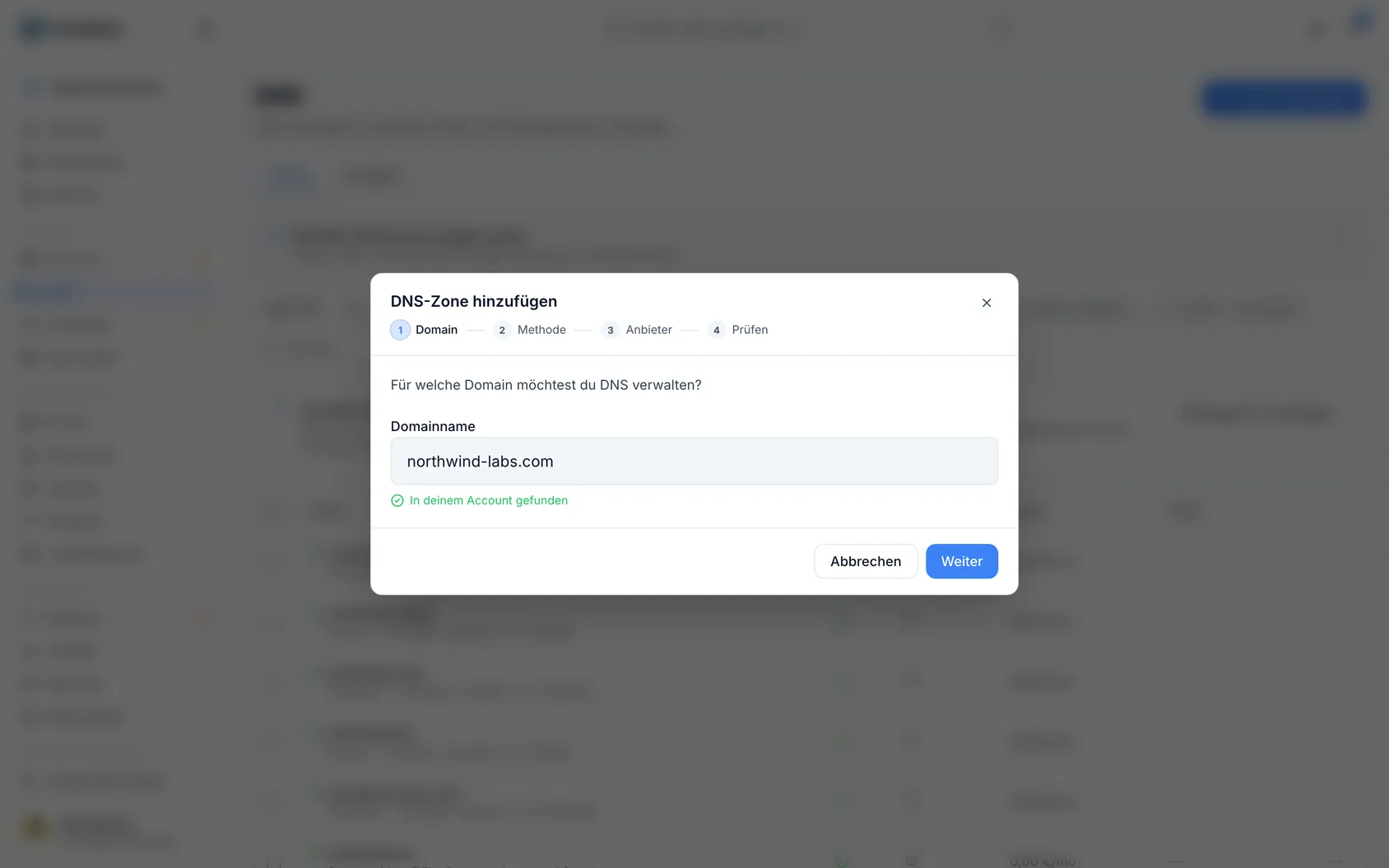
Wähl, wie die Zone gefüllt werden soll:
- Scan — liest das Live-DNS der Domain und importiert die gefundenen Einträge, sodass die neue Zone dem entspricht, was gerade funktioniert.
- Copy from — kopiert die Einträge aus einer bestehenden Zone bei einem Anbieter, den du verbunden hast. Das setzt DNS-Vorlagen voraus, daher erscheint es auf einem Plan ohne diese Funktion gesperrt.
- Beim Umzug von Route 53 lässt InfraNest Alias-Einträge aus, da kein anderer Anbieter sie nachbilden kann, und teilt dir mit, wie viele ausgelassen wurden. Füg für jeden einen eigenen Eintrag von Hand in der neuen Zone hinzu.
- Beim Umzug von OVHcloud erhält ein Eintrag, der die Standard-TTL der Zone verwendet (angezeigt als 0s), beim neuen Anbieter diesen Standardwert als eigene TTL — oder 5 Minuten, falls InfraNest den Standard nicht kennt. Wird er in eine andere OVHcloud-Zone kopiert, behält er den Standard dieser Zone bei.
- Template — startet von einer DNS-Vorlage aus (siehe DNS templates). Wie bei Copy from erscheint dies auf einem Plan ohne DNS-Vorlagen gesperrt.
- Manual — startet leer.
InfraNest erstellt die Zone beim gewählten Anbieter und übernimmt dessen Nameserver.
Nicht jeder Anbieter kann eine neue Zone hosten. GoDaddy, TransIP, Namecheap, Dynadot und Porkbun betreiben DNS nur für Domains, die bei ihnen registriert sind — ist deine Domain dort registriert, existiert die Zone bereits und es gibt nichts zu erstellen. OVHcloud kann das DNS jeder Domain hosten, aber die Zone muss zuerst im eigenen Kontrollpanel bestellt werden. Diese Konten werden hier ausgegraut angezeigt, mit einem Hinweis zur Begründung. Um eine ihrer Zonen zu übernehmen, öffne Integrations in der Seitenleiste, öffne das Konto und wähl Discover zones.
Richte deine Domain darauf aus. Liegt die Domain bei einem verbundenen Registrar, bietet der Assistent an, ihre Nameserver in einem Schritt auf den neuen Anbieter zu aktualisieren — ohne ein zweites Dashboard. InfraNest prüft zuerst, dass die neue Zone jeden Namen genauso beantwortet wie dein aktuelles DNS, und stellt erst dann um. Weicht ein Name ab, ändert sich nichts, und die Seite der Zone nennt, welcher Name betroffen ist und was jeder Host geantwortet hat.
Nach der Erstellung behält die Drift-Erkennung die Zone fortlaufend im Blick.
Wenn die Domain noch woandershin zeigt
Manchmal existiert die Zone hier bereits, aber die Domain zeigt noch auf die eigenen Nameserver deines Registrars — der obige Schritt wurde übersprungen, der Registrar hat die Änderung damals abgelehnt, oder jemand hat sie später zurückgestellt. Die Einträge, die du hier bearbeitest, sind dann nicht das, was Besucher und Mailserver tatsächlich mitgeteilt bekommen.
Die Domain-Seite weist darauf hin. Öffne die Domain, schau unter Where it points nach, und du siehst eine Zeile, die den Anbieter nennt, bei dem deine Zone liegt, daneben Point it at the zone. Ein Klick trägt die richtigen Nameserver bei deinem Registrar ein — du musst sie nie selbst nachschlagen.
Nameserver brauchen eine Weile, bis sie sich im Internet verbreitet haben, gib es also bis zu ein paar Stunden, bevor du das Ergebnis beurteilst. Ist die Schaltfläche ausgegraut, kann deine Registrar-Verbindung die Nameserver nicht ändern; der Tooltip nennt den jeweiligen Grund.
Wenn manche Einträge nicht hinzugefügt werden konnten
Scan und Copy from schreiben Einträge in die Zone bei deinem DNS-Anbieter, und ein Anbieter kann das ablehnen — ein Ratenlimit bei einer großen Zone, ein abgelaufener Schlüssel, ein Eintragstyp, den er nicht akzeptiert. Tritt das ein, bricht InfraNest ab, statt den Rest trotzdem zu übertragen, und teilt dir mit, wie viele Einträge hinzugefügt wurden, wie viele nicht, und was der Anbieter gemeldet hat.
Einträge, die nicht hinzugefügt werden konnten, werden nicht gespeichert. Ein Eintrag, der nur in InfraNest existierte, würde hier als live angezeigt, obwohl sich bei deinem Anbieter nichts geändert hätte — und beim nächsten Abgleich ohnehin wieder verschwinden. Behebe, was die Meldung beschreibt, und führe Scan oder Copy erneut aus: bereits vorhandene Einträge werden übersprungen, sodass nichts doppelt angelegt wird.
Ein Eintrag kann auch ausgelassen werden, bevor er überhaupt beim Anbieter ankommt, weil sein Wert nicht zu seinem Typ passt — etwa ein A-Eintrag mit einem Wort statt einer IP-Adresse, wie ihn manche Registrare in die Zone einer geparkten Domain einsetzen. InfraNest kopiert diesen Eintrag nicht, fügt alles andere hinzu und zeigt eine Warnung, die jeden ausgelassenen Eintrag nennt und was sein Wert sein müsste. Willst du den Eintrag trotzdem, füg ihn von Hand mit einem passenden Wert hinzu.
Wenn deine Zone sagt, die Einträge stammen aus einer öffentlichen Abfrage
Eine Zone, die nicht mit einem Anbieterkonto verbunden ist, kann nicht direkt gelesen werden, daher ermittelt InfraNest ihren Inhalt, indem es öffentliche DNS-Server zur Apex-Domain und einer Liste gängiger Subdomain-Namen befragt. Das liefert dir etwas zum Ansehen, ist aber eine Vermutung, und die Zonen-Seite weist oben darauf hin.
Drei Dinge kann das nicht erkennen:
- Einträge hinter einem Proxy. Ist ein Eintrag über einen Proxy geleitet — etwa Cloudflares orangefarbene Wolke —, antwortet das öffentliche DNS mit den eigenen Adressen des Proxys statt mit dem, was du eingestellt hast. Ein Name, der auf eine Pages- oder Workers-Site zeigt, erscheint so als IP-Adresse, die sich von selbst ändert und sich nie beruhigt.
- Alles mit einem ungewöhnlichen Namen. Es werden nur gängige Namen abgefragt, sodass
status,docs,shopund Ähnliches völlig übersehen werden. - Ob ein Name wirklich existiert. Ein Catch-all-(Wildcard-)Eintrag beantwortet jede Abfrage zu jedem Namen, sodass Namen, die nie eingerichtet wurden, so erscheinen, als gäbe es sie.
Connect this zone bei dieser Meldung behebt alles auf einmal. InfraNest durchsucht die von dir verbundenen Anbieterkonten, findet dasjenige, das diese Zone hält, und liest die tatsächliche Eintragsliste daraus — fügt hinzu, was fehlte, und entfernt, was es nie wirklich gab.
Passiert nichts, sagt dir die Meldung, welche von zwei Möglichkeiten zutrifft: entweder ist noch kein DNS-Anbieterkonto verbunden, oder die vorhandenen Konten enthalten keine Zone mit diesem Namen. In beiden Fällen findest du die Lösung unter Settings → Integrations — verbinde den Anbieter, der die Domain hostet, und drück dann erneut darauf.
War dieser Artikel hilfreich?