

Dieser Artikel erklärt, was der Bereich DNS in InfraNest macht und wie du dich darin zurechtfindest – für alle, die Domains verwalten, aber keine DNS-Expert:innen sind.
Übersicht
- InfraNest verwaltet DNS für alle deine Domains an einem Ort, egal bei welchem Anbieter sie liegen – Cloudflare, AWS Route 53, Hetzner, TransIP, GoDaddy, IONOS und Namecheap funktionieren hier alle gleich.
- Importiere deine Zonen, bearbeite Einträge in einem einheitlichen Editor, und InfraNest überträgt deine Änderungen für dich an den Anbieter.
- Änderungen, die direkt beim Anbieter vorgenommen werden, werden ebenfalls in InfraNest zurückgeholt – wenn sich etwas außerhalb von InfraNest ändert, wird das markiert, damit du es prüfen kannst.
- Der Security Advisor prüft jede Zone auf gängige E-Mail- und Sicherheitseinträge (SPF, DMARC, DKIM, MX, DNSSEC und CAA) und zeigt dir, was fehlt.
- Mit Vorlagen kannst du einen Standardsatz von Einträgen speichern und auf beliebige Zonen anwenden.
- InfraNest prüft regelmäßig, was das Internet tatsächlich für deine Einträge sieht, und schickt dir eine E-Mail, wenn das vom hier Gespeicherten abweicht – nichts wird automatisch geändert.
Orientierung auf der DNS-Seite
- Wähle DNS im Menü — das öffnet immer Overview.
- Nutze Overview, um auf einen Blick zu sehen, ob bei deinen Zonen etwas Aufmerksamkeit braucht.
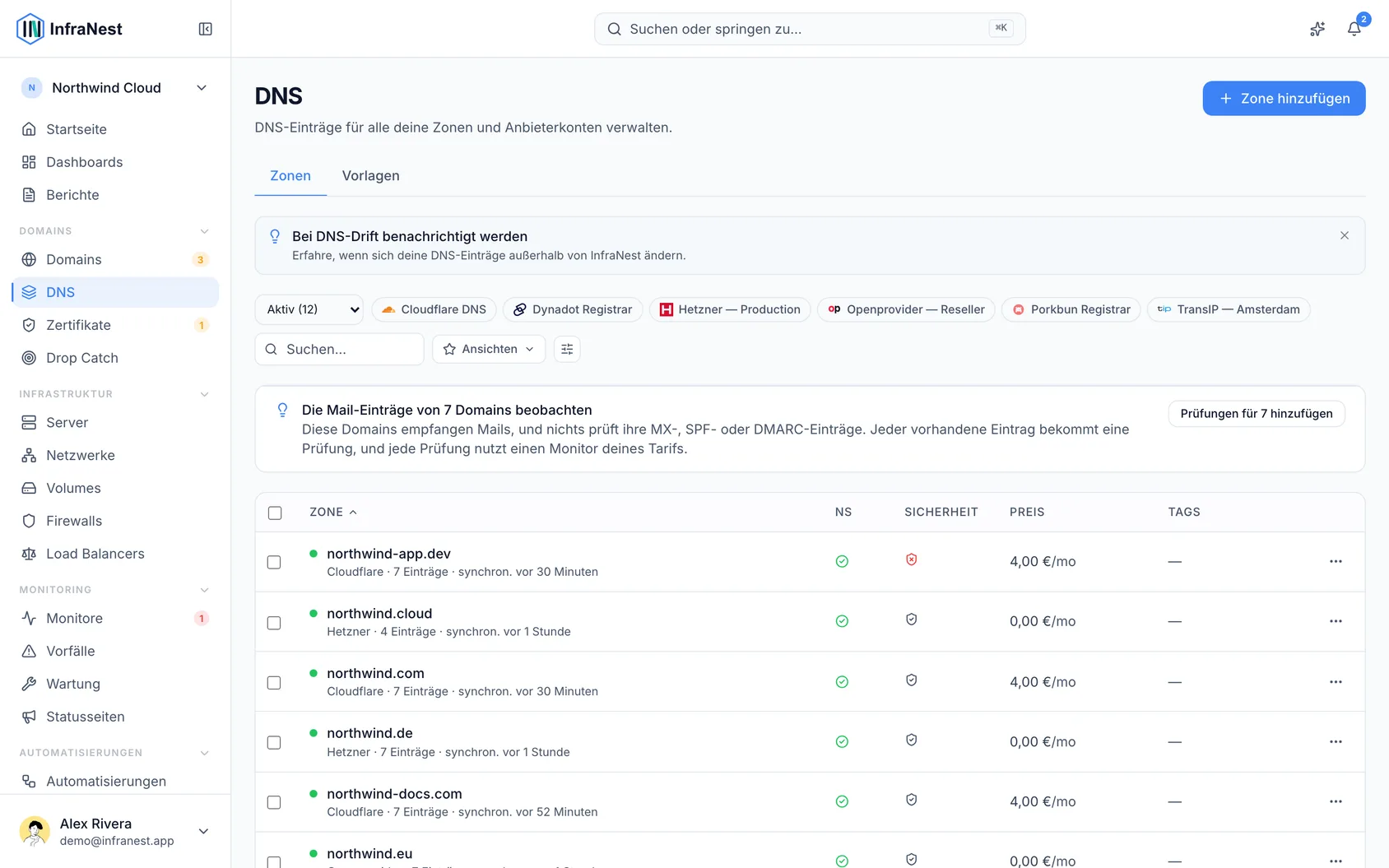
- Wähle den Tab Zones, um die vollständige Liste der von dir verwalteten Zonen zu sehen.
- Wähle Templates, um deine gespeicherten Eintragsvorlagen anzusehen und zu verwalten.
- Beim Neuladen der Seite oder beim Zurückgehen im Browser landest du wieder auf dem zuletzt geöffneten Tab.
Einen Eintrag in allen Zonen suchen
- Nutze auf Overview das Suchfeld oben auf der Seite.
- Gib einen Teil eines Namens ein (z. B.
api), einen Wert, eine IP-Adresse, einen Servernamen oder einen Dienstnamen wie Cloudflare oder Google Workspace. - Sieh dir die Ergebnisse an, die nach Zone gruppiert sind — jedes erklärt, warum es passt, zum Beispiel „Zeigt auf deinen Server web-1“.
- Wähle ein Ergebnis, um dessen Zone mit hervorgehobenem Eintrag zu öffnen.
- Leere das Suchfeld, um zur vollständigen Overview zurückzukehren.
TipDu kannst dieselbe Suche von überall in der App mit ⌘K (Strg+K unter Windows) öffnen.
Eine IP-Adresse findet Einträge, die genau auf diese Adresse zeigen. Ein IPv6-Bereich wie 2a01:4f8:c0c:1::/64 findet jeden darin enthaltenen Eintrag.
Prüfen, was deine Aufmerksamkeit braucht
- Sieh dir auf Overview die erste Zeile für eine schnelle Zusammenfassung an: wie viele Zonen in Ordnung sind, wie viele dich brauchen, deine gesamte Eintragsanzahl, wie viele Zonen mit dem übereinstimmen, was das Internet sieht, und wie viele DNS-Hosts du nutzt.
- Sieh dir den Bereich Needs you an, der nur defekte oder bald defekte Dinge auflistet, dringendste zuerst. Dazu kann gehören:
- Ein Eintrag, der auf eine Adresse zeigt, die du nicht mehr hast.
- Eine dynamische IP, die Aufmerksamkeit braucht.
- Deine Änderungen hier wirken nicht — wird angezeigt, wenn die Nameserver einer Domain woanders hinzeigen, sodass Bearbeitungen hier nicht genutzt werden. InfraNest schaltet die Zone hier nach 48 Stunden ab, wenn sich nichts ändert.
- Synchronisiert nicht mehr — wird pro DNS-Host angezeigt. Wähle Sync now, oder behebe die Verbindung direkt über die Karte.
- Das Internet sieht andere Einträge — öffne die Zone, um zu vergleichen und die richtige Version zu behalten.
- Weitere Probleme, die von der Sicherheitsprüfung der Zone als Fehler gemeldet werden, etwa zwei SPF-Einträge.
- Wenn ein Problem mehrere Zonen betrifft, erscheint es als einzelne Karte mit allen aufgelistet — wähle eine Zone in der Liste, um sie zu öffnen und zu beheben, oder blende die ganze Karte auf einmal aus.
- Nutze Snooze until tomorrow oder This is intentional, um eine Karte beiseitezulegen; eine Zeile unter den Karten zeigt, wie viele beiseitegelegt sind, mit Bring back, um das rückgängig zu machen.
NoteFehlende Extras wie CAA, DMARC oder DNSSEC werden nicht unter Needs you angezeigt — sieh dafür im Sicherheits-Tab jeder Zone nach.
- Scrolle zu Changes, last 7 days, um ein Protokoll aller DNS-Änderungen zu sehen: was sich geändert hat, welche Zone und wer es gemacht hat. Änderungen, die direkt bei deinem Anbieter vorgenommen wurden, sind mit Outside InfraNest markiert.
- Sieh unter Where your DNS lives nach, bei welchem DNS-Host wie viele Zonen liegen und ob er verbunden ist.
- Sieh dir Tidy up and complete für optionale Verbesserungen an, etwa das Entfernen einer alten Zonenkopie oder das Senken einer TTL — nichts hier Aufgeführte ist defekt. Wähle Not needed, um einen Vorschlag zu verwerfen.
Deine Zonen verwalten
- Wähle den Tab Zones, um jede Zone über alle deine Anbieter hinweg zu sehen, mit Status, Anbieter, Eintragsanzahl und letzter Synchronisierungszeit.
- Nutze Search und Filter, um die Liste einzugrenzen, oder füge Tags hinzu, um Zonen zu organisieren.
- Nutze Add DNS zone, um Zonen von einem verbundenen Anbieter zu entdecken, oder Add blank zone, um eine neue zu erstellen.
- Wähle eine Zone aus der Liste, um sie zu öffnen und ihre Einträge zu verwalten.
War dieser Artikel hilfreich?
Verwandte Artikel
DNS-Zone hinzufügenErstelle eine DNS-Zone mit einem kurzen Assistenten, der die anbieterübergreifende Arbeit für dich erledigt — einschließlich der Umstellung deiner Domain auf den neuen Anbieter.Cloudflare-Einstellungen, die der Advisor prüftEinige der wichtigsten Sicherheitseinstellungen einer Website sind gar keine DNS-Einträge.DNS- und E-Mail-Sicherheit prüfenJede Zone verfügt über einen Security Advisor, der die für E-Mail-Zustellung und Sicherheit relevanten DNS-Einträge prüft – er liest das Live-DNS deiner Domain, deshalb ist das Ergebnis genau…Eine Zonendatei herunterladenDu kannst jede DNS-Zone als Zonendatei herunterladen – eine Textdatei im Standardformat BIND, das fast jeder DNS-Anbieter, Registrar und jedes Hosting-Control-Panel…