

SSL-Zertifikate können auf vielen Servern, hinter Proxys oder bei verschiedenen Anbietern liegen – diese Anleitung erklärt, wie InfraNest sie alle an einem Ort zusammenführt, damit nichts unbemerkt kaputtgeht, und für wen sie gedacht ist: für alle, die dafür verantwortlich sind, dass ihre Websites und Dienste sicher laufen.
Überblick
- InfraNest führt ein einziges, dedupliziertes Inventar jedes gefundenen Zertifikats – aus deinen Monitors, Scans, eingefügten Zertifikaten und verbundenen Anbietern.
- Es verfolgt Ablaufdaten und benachrichtigt dich nur, wenn tatsächlich etwas Aufmerksamkeit braucht – ein gesundes, sich automatisch erneuerndes Zertifikat bleibt still.
- Es prüft, ob Zertifikate korrekt installiert sind, markiert schwache oder falsch konfigurierte Setups und zeigt dir alle Domains, die nicht abgedeckt sind.
- Es erkennt außerdem unerwartete Zertifikate, die für deine Domains ausgestellt wurden, ohne dass du sie angefordert hast.
Deine Zertifikatskosten prüfen
- Öffne ein Zertifikat und sieh dir dessen Cost-Bereich an – hier wird der Jahrespreis angezeigt.
- Zertifikate von Ausstellern, die sie nicht verkaufen (Let's Encrypt, Cloudflare, Amazon und Google Trust Services), werden automatisch als bei diesem Aussteller kostenlos markiert und als kostenlos erfasst.
- Bei jedem anderen Zertifikat wähle Preis bearbeiten und gib ein, was du tatsächlich zahlst – InfraNest rät niemals, da Aussteller wie ZeroSSL, Sectigo und DigiCert sowohl kostenlose als auch kostenpflichtige Zertifikate verkaufen.
- Ein von dir selbst eingegebener Preis hat immer Vorrang und wird nie automatisch überschrieben.
NoteWenn du den Preis leer lässt, bedeutet das, die Frage ist noch offen; eine falsche Null beantwortet sie dagegen falsch – trage also nur dann etwas ein, wenn du die tatsächlichen Kosten kennst.
Den Tab „Overview“ durchsehen
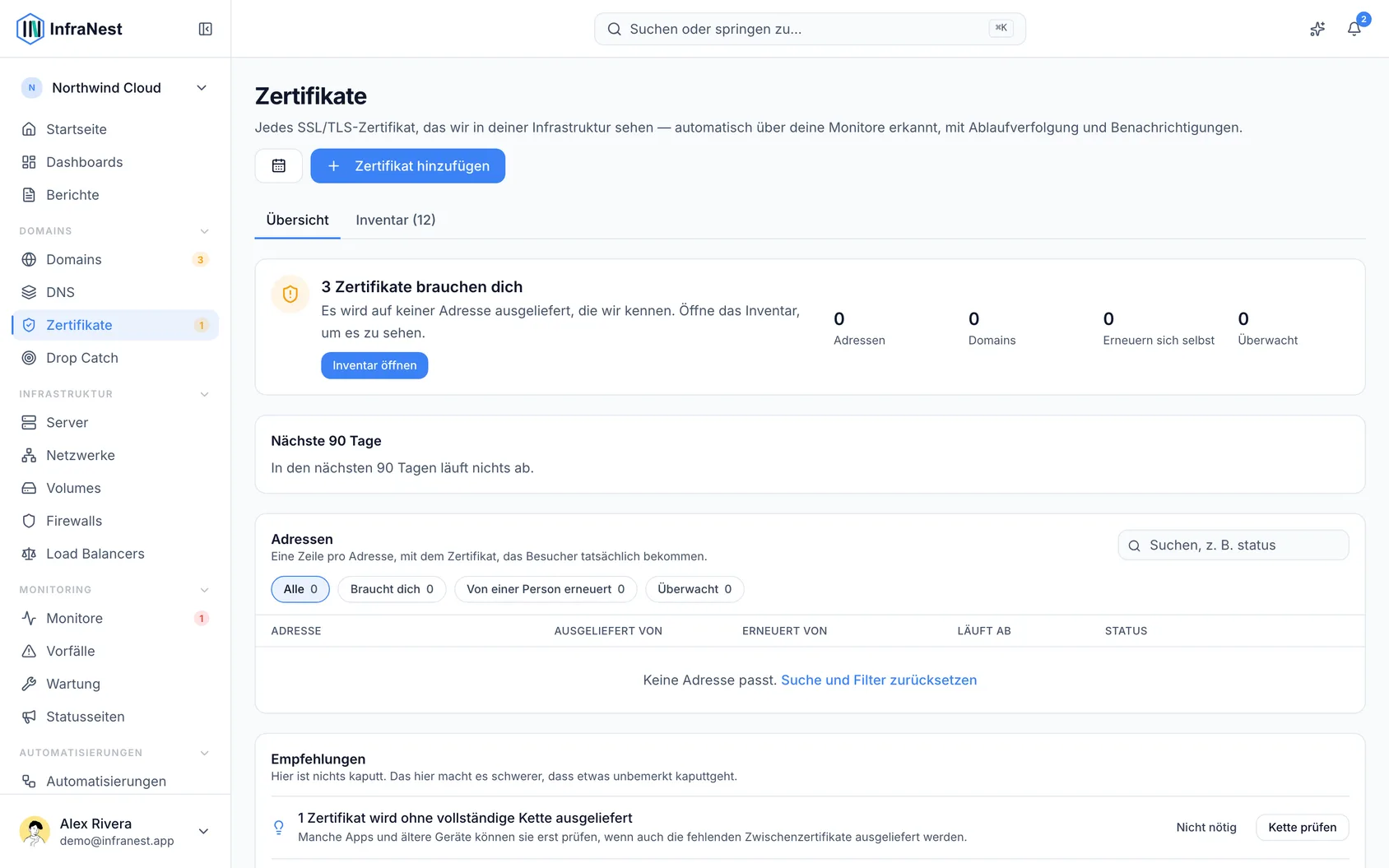
- Gehe zu Certificates und öffne dann den Tab Overview.
- Lies den zusammenfassenden Satz oben – er sagt dir, wie viele Adressen in Ordnung sind und wie viele dich brauchen.
- Sieh dir im Bereich Needs you die Karten mit den Problembeschreibungen an, jeweils mit dem, was nicht stimmt, dem relevanten Datum und einem Vorschlag unter What to do.
- Nutze Check now, um eine Adresse erneut zu prüfen, oder Fix CAA record, um einen Eintrag vor dem Hinzufügen zu überprüfen.
- Wenn eine Automatisierung dasselbe Problem künftig abfangen könnte, achte auf den Hinweis Nächstes Mal: und wähle Einrichten, um sie als Entwurf zu aktivieren.
- Sieh dir Next 90 days an, um bevorstehende Abläufe und Erneuerungen auf der Zeitleiste zu sehen; wähle Add to calendar, um sie in deinem Kalender zu verfolgen.
- Prüfe Recommendations für Vorschläge wie das Zuweisen einer verantwortlichen Person oder das Hinzufügen von Monitoring, und nutze Review them, um Details zu sehen, oder Not needed, falls ein Vorschlag nicht zutrifft.
Zertifikate nach Adresse durchsuchen
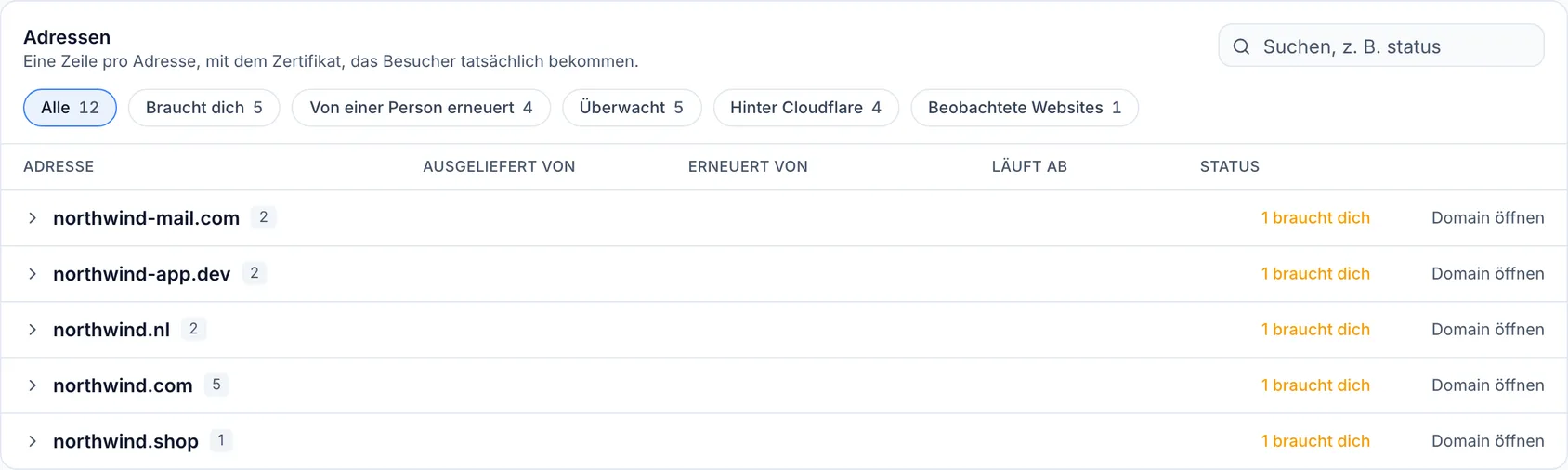
- Gehe zu Certificates und öffne dann den Tab Addresses.
- Nutze Search addresses oder die Filter-Chips – Needs you, Renewed by a person, Monitored, anbieterspezifische Filter wie Behind Cloudflare und Sites you watch –, um die Liste einzugrenzen.
- Wähle eine Domain aus, um sie aufzuklappen und ihre Adressen zu sehen.
- Wähle eine Adresse aus, um ihr Detailfenster zu öffnen, das zeigt, wie sie verbunden ist, was ausgeliefert wird, wer sie erneuert, und ihren Zertifikatsverlauf.
- Wenn eine Adresse nicht dir gehört – zum Beispiel eine Website, die du nur beobachtest –, nutze This is ours oder Not ours — only watched, um ihre Klassifizierung zu korrigieren.
Alle Zertifikate durchsuchen
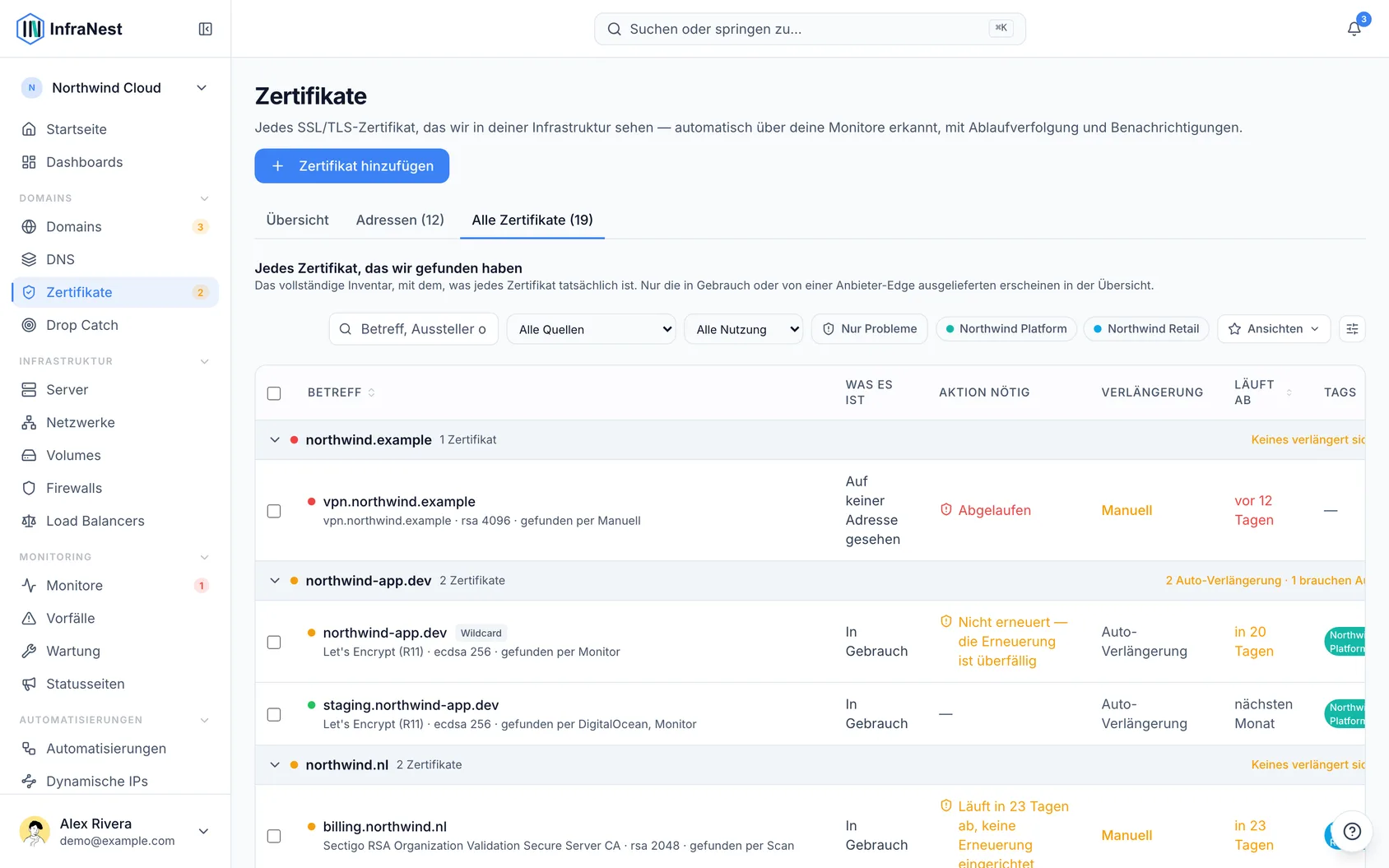
- Gehe zu Certificates und öffne dann den Tab All certificates.
- Sieh dir den Status What it is jedes Zertifikats an, zum Beispiel In use, Provider edge, Replaced oder No longer served.
- Nutze Suche, Filter und Tags, um die Liste einzugrenzen, oder wähle Zertifikate für gebündelte Actions aus.
- Wähle ein Zertifikat aus, um dessen vollständige Details, die Certificate chain und die Prüfungen unter Security posture zu sehen.
Tipps
TipWenn eine Website hinter Cloudflare oder einem anderen Proxy liegt, wird das Edge-Zertifikat des Proxys automatisch verwaltet und erneuert – du musst nur dein eigenes Origin-Zertifikat dahinter im Blick behalten.
Fehlerbehebung
- Eine Adresse antwortet nicht mehr: Wenn sie eine Weile nicht geantwortet hat, erscheint sie auf Home als Not reachable for N days. Wähle Check now, um es erneut zu versuchen – die Warnung verschwindet, sobald sie wieder antwortet.
- Eine Erneuerung ist nicht überall live gegangen: Wenn das alte Zertifikat irgendwo noch ausgeliefert wird, nennt die Karte den betreffenden Server und erklärt, wie er neu geladen wird, oder schlägt vor, den Anbieter zu verbinden, falls er noch nicht mit InfraNest verbunden ist.
- Eine Adresse gibt es nicht mehr: Wenn ihr DNS-Eintrag verschwunden ist und ihre Domain archiviert oder nicht mehr deine ist, wähle Stop tracking – du kannst dies jederzeit mit Undo rückgängig machen oder später aus der Liste Stopped tracking mit Track again wiederherstellen.
War dieser Artikel hilfreich?