

Über Domains richtet sich an alle, die Websites besitzen oder verwalten und an einem Ort jede Domain sehen möchten, egal bei welchem Registrar sie liegt.
Überblick
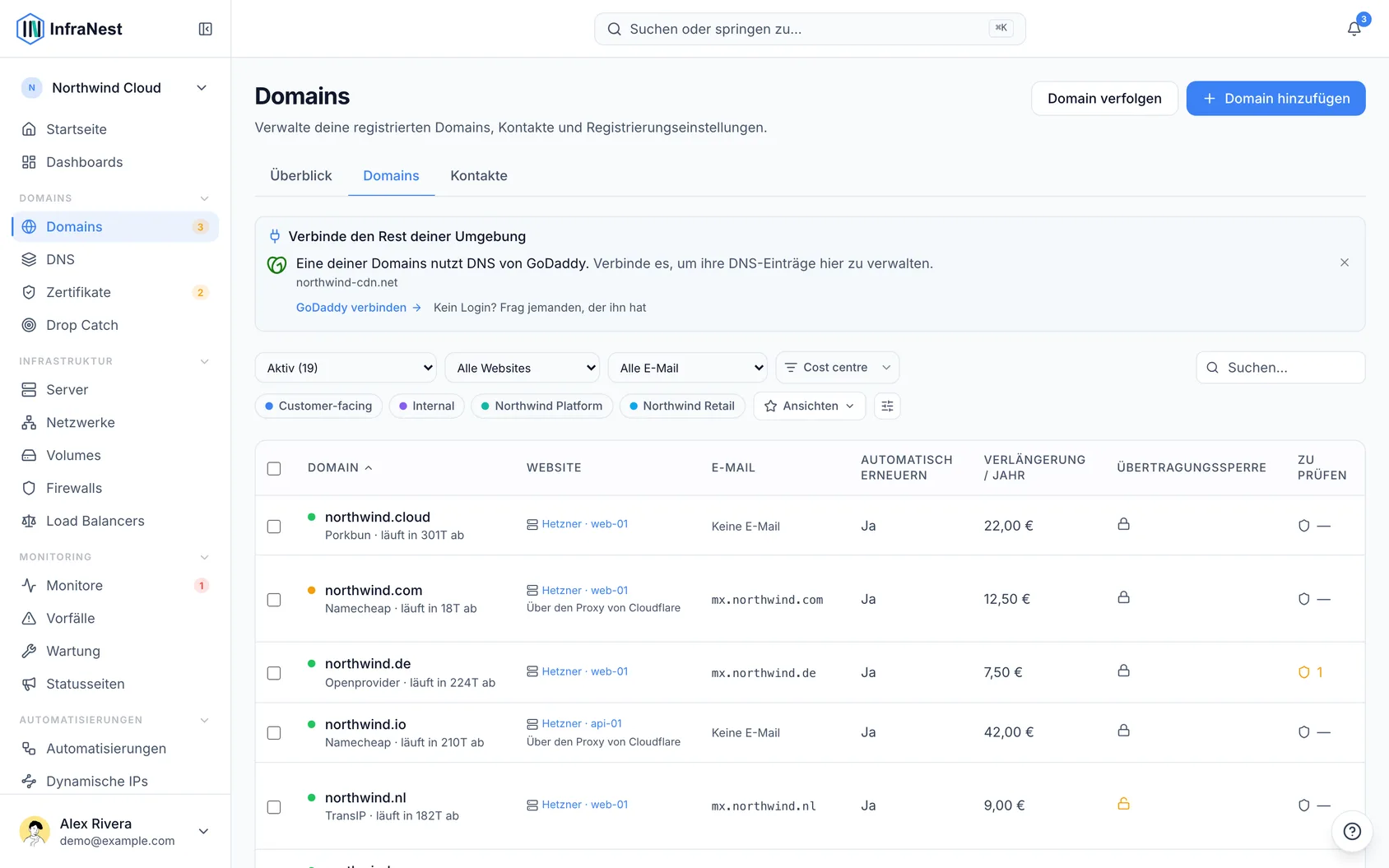
- Ruft Domains von jedem verbundenen Registrar ab — GoDaddy, Cloudflare, IONOS, TransIP, Namecheap, AWS und mehr — und hält sie automatisch auf dem aktuellen Stand.
- Ermöglicht dir, Domains direkt zu verwalten: Nameserver ändern, verlängern, Transfersperre, WHOIS-Datenschutz, automatische Verlängerung und DNSSEC einschalten, Kontakte bearbeiten und den Transfercode abrufen.
- Zeigt nur Aktionen, die dein Registrar und die Domainendung tatsächlich unterstützen, sodass du nie auf einen Fehler stößt.
- Warnt dich rechtzeitig vor dem Ablauf und markiert Domains, die dich Geld kosten, ohne genutzt zu werden.
- Prüft die Sicherheit jeder Domain mit dem Sicherheitsberater und kann Probleme mit einem Klick beheben.
- Ermöglicht dir, Domains zu registrieren, zu übertragen und vorzumerken, wobei deine gespeicherten Kontaktdaten wiederverwendet werden.
Die Domains-Seite verstehen
- Klicke in der Seitenleiste auf Domains. Dies öffnet immer den Tab Overview.
- Lies die Zusammenfassungszeile — sie zeigt dir, wie viele Domains in Ordnung sind und wie viele Needs your attention benötigen, wie viele sich automatisch verlängern und wann InfraNest zuletzt mit deinen Registraren synchronisiert hat.
- Sieh dir What needs me? an — Karten zeigen Probleme mit einer Frist, etwa eine bald ablaufende Domain oder ein DNSSEC, das nicht mehr funktioniert. Jede Karte bietet die passende Lösung direkt an, zum Beispiel Let it lapse, Keep it, Turn on auto-renew oder Renew now.
- Sieh dir What will renewals cost? an — eine 12-Monats-Ansicht der anstehenden Verlängerungen. Klicke auf Add to calendar, um Verlängerungstermine in deinen Kalender einzutragen.
- Prüfe den Sparvorschlag, falls angezeigt — klicke auf Review the moves, um zu sehen, welche Domains zu einem günstigeren Registrar umziehen könnten, den du bereits nutzt.
- Sieh dir How well are my domains protected? an — eine Zeile pro Einstellung (automatische Verlängerung, Transfersperre, WHOIS-Datenschutz, DNSSEC, CAA-Einträge, E-Mail-Schutz) mit einem Link, um Fehlendes zu beheben.
NoteDomains, bei denen eine Einstellung für diese Endung nicht existiert — etwa eine Transfersperre bei einer
.nl—, werden nicht gegen dich gewertet.
Eine Domain verfolgen, die du hier nicht verwaltest
- Klicke auf der Domains-Seite auf Track a domain.
- Gib den Namen der Domain ein.
- InfraNest liest Registrar, Daten, Transfersperre und Nameserver aus der Registry und aktualisiert sie täglich — nichts zu konfigurieren.
- Öffne die Domain später: Wenn InfraNest ihren Registrar unterstützt, klicke auf Connect [registrar], um sie und deine anderen Domains dort in verwaltete Domains umzuwandeln. Falls nicht, klicke auf Ask us to support [registrar].
TipVerfolgte Domains zählen weiterhin zum Domain-Limit deines Plans und zeigen in der Liste ein Tracked-Label.
Eine einzelne Domain anzeigen und verwalten
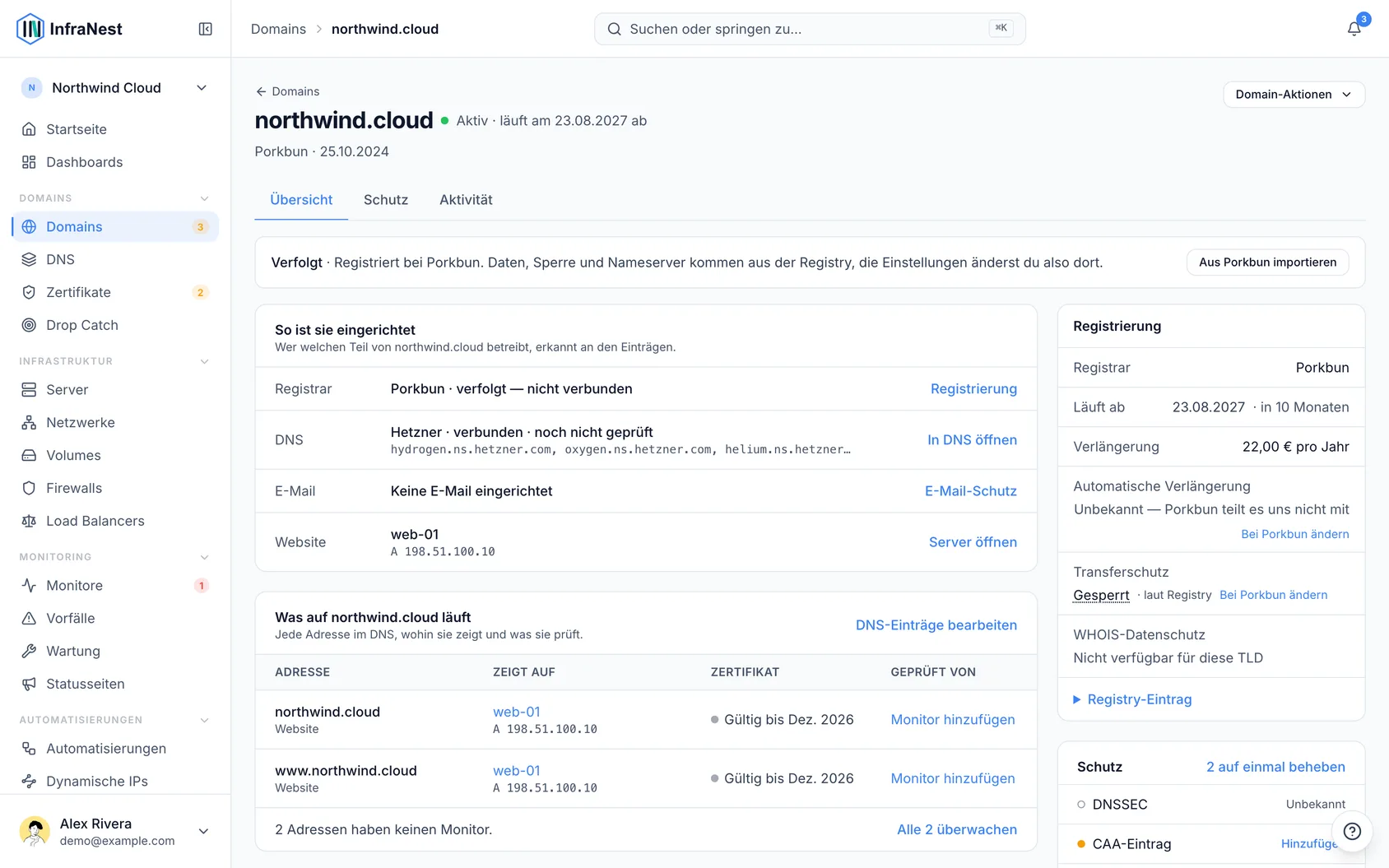
- Klicke in Domains auf eine beliebige Domain.
- Lies die Statuszeile oben, z. B. Active · renews itself on 14 March 2027.
- Nutze den Tab Overview, um How it's set up, What runs on der Domain sowie die Karten Registration, Protection und Owner zu sehen.
- Öffne den Tab Protection, um Prüfungen des Beraters, Mail- und Zertifikatsüberwachung, Benachrichtigungs-Routing und erwartete Zertifikataussteller zu sehen.
- Öffne den Tab Activity, um die vollständige Historie der Domain zu sehen.
- Klicke unter What runs on [your domain] auf einen beliebigen Wert, um direkt zu diesem Eintrag, Server, Zertifikat oder Monitor zu springen. Falls einige Adressen keinen Monitor haben, klicke auf Monitor all, um für alle auf einmal einen hinzuzufügen.
Tipps
TipWenn die Verbindung eines Registrars InfraNest nicht erlaubt, eine Einstellung zu ändern, siehst du Turn it on at [registrar] — klicke darauf, um das Dashboard dieses Registrars zu öffnen, die Änderung dort vorzunehmen, und InfraNest übernimmt sie bei der nächsten täglichen Prüfung.
Fehlerbehebung
- Eine Einstellung zeigt Unbekannt — das bedeutet, dass die Registry diese Information nicht veröffentlicht (automatische Verlängerung ist bei verfolgten Domains ein häufiges Beispiel). Wenn das Ablaufdatum verstreicht und die Registry weiterhin das alte Datum zeigt, prüfe direkt beim Registrar.
- Eine Registrar-Karte erscheint unter „What needs me?“ — das bedeutet, dass die Verbindung dieses Registrars aufgehört hat zu synchronisieren, sodass dessen Daten veraltet sein könnten. Klicke auf Reconnect, wenn eine Anmeldung verwendet wird, oder auf Update the key, wenn ein API-Schlüssel verwendet wird.
- Eine Domain fehlt in deiner Liste — prüfe Found elsewhere in InfraNest, das Domains auflistet, die von deinen DNS-Zonen, Zertifikaten, Monitoren oder Statusseiten genutzt werden, aber noch nicht in deiner Domain-Liste stehen. Importiere oder verfolge sie von dort, oder klicke auf Not mine, wenn sie jemand anderem gehört.
War dieser Artikel hilfreich?
Verwandte Artikel
Domains hinzufügen und importierenEs gibt mehrere Möglichkeiten, Ihre Domains in InfraNest zu übernehmen — und die meisten erscheinen von selbst, sobald Sie einen Registrar verbinden.Sehen Sie, was mit Ihren Domains passiert istDer Domain-Lebenszyklusbericht zeigt, was in einem von Ihnen gewählten Monat, Quartal oder Jahr mit Ihren Domains passiert ist — Registrierungen, Verlängerungen, Ein- und Ausgangstransfers …Eine Domain archivieren, die dir nicht mehr gehörtRäume eine abgeschlossene Domain aus deiner Liste, ohne ihre Historie zu verlieren — und verstehe, warum Archivieren nicht dasselbe ist wie Kündigen.Festlegen, wer Zertifikate für deine Domain ausstellen darf (CAA)Ein CAA-Eintrag nennt die Zertifizierungsstellen, die Zertifikate für deine Domain ausstellen dürfen.