

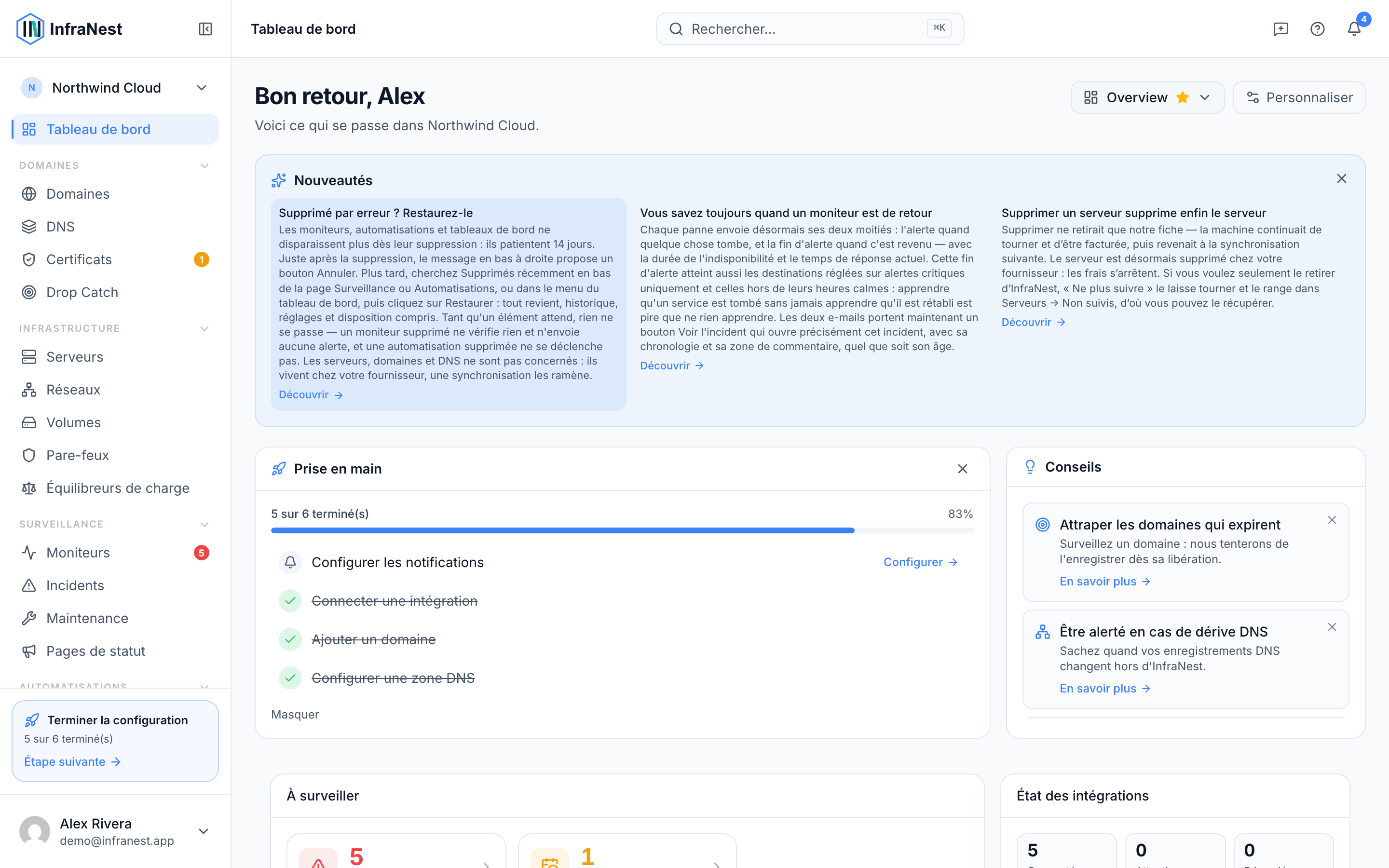
Votre tableau de bord est la première chose que vous voyez en vous connectant — un aperçu personnalisable de vos domaines, serveurs, moniteurs et plus encore, conçu pour toute personne qui gère de l'infrastructure via InfraNest, pas seulement les administrateurs techniques.
Aperçu
- Les tableaux de bord sont composés de widgets, et vous décidez lesquels afficher et où les placer.
- Vous pouvez créer plusieurs tableaux de bord — par exemple, un pour les domaines et un pour les serveurs.
- Les modèles prédéfinis vous offrent une disposition prête à l'emploi au lieu de partir de zéro.
- Certains widgets peuvent afficher des tendances sur une période donnée, pour vous permettre de regarder en arrière dans le temps.
Fonctionnement des tableaux de bord
- Chaque tableau de bord est composé de widgets. Un widget affiche une seule chose — un compteur, un graphique ou une tuile de statut pour une partie d'InfraNest.
- Vous pouvez créer autant de tableaux de bord que nécessaire, jusqu'à la limite indiquée ci-dessous, et organiser chacun différemment.
- Définissez un tableau de bord comme votre valeur par défaut afin qu'il soit la première chose que vous voyez en vous connectant.
- Lors de la création d'un tableau de bord, choisissez Nouveau tableau de bord, puis sélectionnez Tableau de bord vierge ou un modèle tel que Domaines et DNS ou Serveurs et Cloud pour démarrer rapidement.
- Si un tableau de bord affiche des tendances dans le temps, utilisez le sélecteur de période en haut pour basculer entre 7 jours, 30 jours, 90 jours et 12 mois.
NoteVous pouvez créer jusqu'à 20 tableaux de bord.
Créer et personnaliser un tableau de bord
- Sélectionnez Nouveau tableau de bord.
- Choisissez Tableau de bord vierge pour partir de zéro, ou sélectionnez un modèle (Overview, Domaines et DNS, Drop Catch, Serveurs et Cloud, Monitoring) pour démarrer avec une disposition prête à l'emploi.
- Donnez un nom à votre tableau de bord et sélectionnez Créer.
- Sélectionnez Ajouter un widget pour choisir ce qui doit s'afficher, puis utilisez Configurer le widget pour ajuster ses paramètres.
- Faites glisser les widgets pour les réorganiser, ou redimensionnez-les pour les adapter à votre disposition.
- Sélectionnez Personnaliser à tout moment pour modifier davantage la disposition.
- Si vous souhaitez repartir de zéro, sélectionnez Réinitialiser la disposition pour revenir à l'agencement d'origine du tableau de bord, ou Réinitialiser pour annuler toutes les personnalisations.
- Sélectionnez Enregistrer les modifications lorsque vous êtes satisfait de votre disposition. Si vous quittez la page avec des modifications non enregistrées, InfraNest affichera Vous avez des modifications non enregistrées en guise de rappel.
TipUtilisez Définir par défaut sur le tableau de bord que vous consultez le plus souvent, afin qu'il s'ouvre automatiquement lors de votre connexion.
Partager un tableau de bord
- Ouvrez le tableau de bord que vous souhaitez partager.
- Sélectionnez Partager.
- Choisissez qui peut le voir : Moi uniquement, Tout le monde dans {org}, ou Partager avec des personnes précises.
- Si vous choisissez des personnes précises, définissez leur niveau d'accès sur Peut consulter ou Peut modifier.
- Sélectionnez Terminé pour enregistrer vos paramètres de partage.
Une fois enregistré, une confirmation telle que Partage mis à jour ou Partagé avec l'organisation s'affiche, et le tableau de bord affichera une étiquette Partagé pour indiquer qu'il est visible par d'autres personnes.
Gérer vos tableaux de bord
- Ouvrez le tableau de bord que vous souhaitez gérer.
- Utilisez Renommer pour lui donner un nom plus clair, ou Dupliquer pour créer une copie avec laquelle expérimenter.
- Utilisez Importer pour importer une disposition de tableau de bord, si disponible.
- Pour supprimer un tableau de bord dont vous n'avez plus besoin, sélectionnez Supprimer le tableau de bord. Cette action est irréversible, assurez-vous donc que vous n'en avez plus besoin au préalable.
WarningLa suppression d'un tableau de bord est définitive. Si d'autres personnes en dépendent, envisagez d'utiliser Dupliquer au préalable plutôt que de supprimer l'original.
Astuces
- Conservez des tableaux de bord distincts pour des usages différents — par exemple, un pour Domaines et DNS et un autre pour Serveurs et Cloud — plutôt que de tout entasser sur un seul écran.
- Si un widget que vous avez ajouté précédemment semble manquant, vérifiez les Widgets masqués — il a peut-être été masqué plutôt que supprimé.
Cet article vous a-t-il été utile ?