

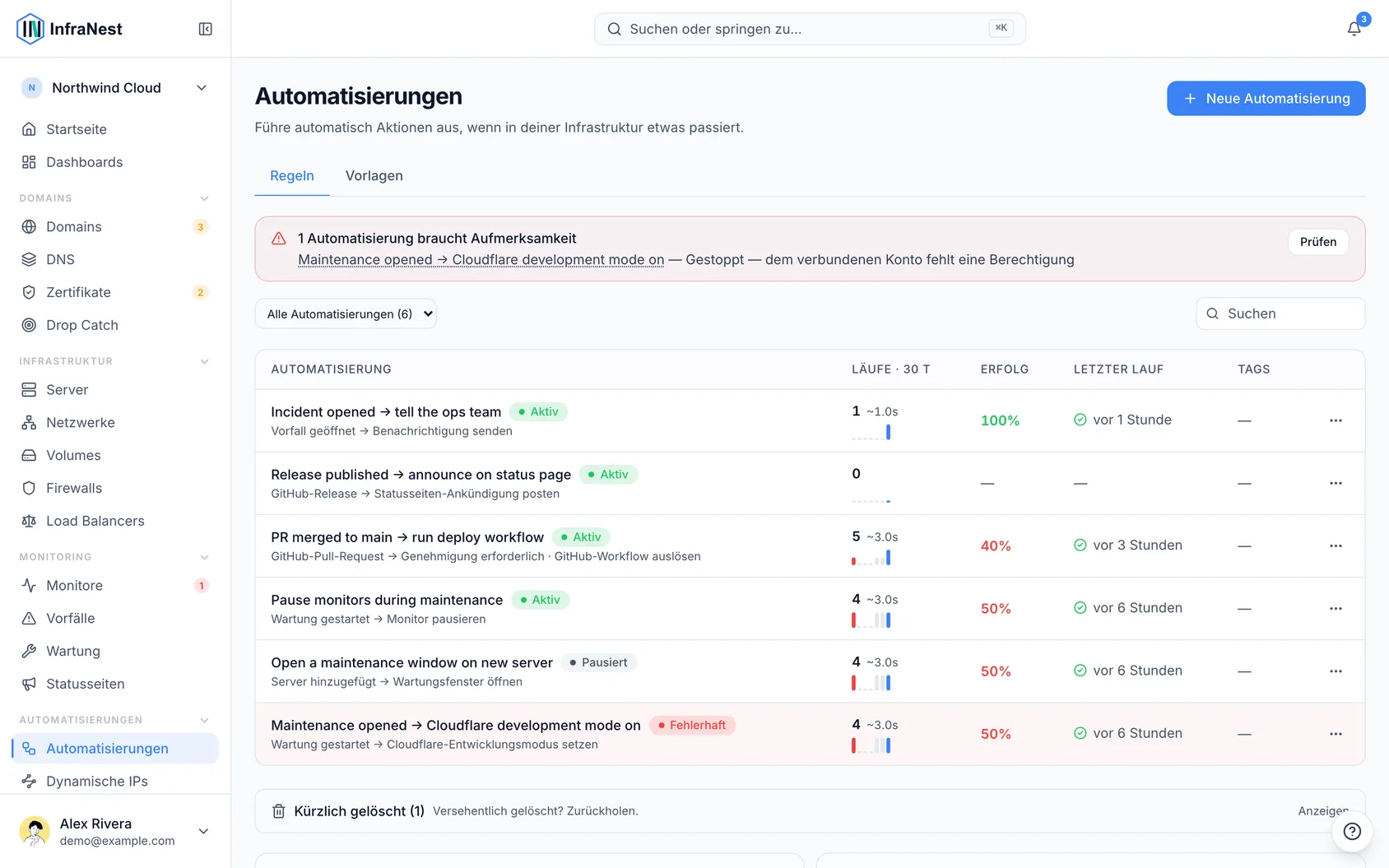
Mit Automatisierungen kann InfraNest selbstständig auf Ereignisse in deiner Infrastruktur reagieren, sodass du nicht alles manuell im Blick behalten musst. Dieser Artikel richtet sich an alle, die verstehen möchten, wie Automatisierungen funktionieren, bevor sie eine erstellen.
Überblick
- Du richtest eine Regel einmal ein – „Wenn das passiert, tue dies“ – und InfraNest führt sie jedes Mal automatisch aus, wenn sie zutrifft.
- Regeln können so ziemlich alles überwachen: von Domains und DNS über Server, Monitoring, Vorfälle, Zertifikate, Wartung, Drop Catch, dynamische IPs bis hin zu Statusseiten.
- Einmal gespeichert, läuft eine Regel ohne weiteren Aufwand deinerseits im Hintergrund weiter.
So funktioniert eine Regel
Jede Automatisierung besteht aus drei Teilen:
- Auslöser – das Ereignis, das die Regel startet. Auslöser decken die gesamte Plattform ab: Domains, DNS, Server, Monitoring und Vorfälle, Zertifikate, Wartung, Drop Catch, dynamische IP und Statusseiten.
- Bedingungen (optional) – Filter, die erfüllt sein müssen, damit eine Regel nur dann ausgeführt wird, wenn du es möchtest. Zum Beispiel nur, wenn eine Domain noch weniger als 7 Tage gültig ist, nur wenn ein Monitor ausfällt (nicht wieder online geht), oder nur für ein bestimmtes Tag.
- Aktionen – was InfraNest tun soll. Diese reichen von Benachrichtigung senden oder Webhook aufrufen bis hin zu Wartungsfenster öffnen, DNS-Vorlage anwenden, Vorfall beheben oder Auto-Verlängerung setzen.
Die vollständige Liste der Optionen findest du unter Automation triggers and actions. Fertige Regeln zum Übernehmen findest du unter Automation examples.
Eine Vorlage verwenden
- Gehe in der Seitenleiste zu Automations.
- Öffne den Tab Templates.
- Durchstöbere die vorgefertigten Rezepte, oder nutze Alle Vorlagen ansehen, um die vollständige Template library zu sehen.
- Wähle eine Vorlage mit Mit einer Vorlage starten, oder entscheide dich für Bei null anfangen, wenn du lieber deine eigene mit Eigene erstellen möchtest.
- Passe Auslöser, Bedingungen und Aktionen an deine Einrichtung an und wähle dann Automatisierung speichern.
NoteRegeln wirken sich nur auf zukünftige Ereignisse aus – das Erstellen einer Regel gilt nicht rückwirkend für Dinge, die bereits passiert sind.
TipEine Regel kann mehrere Aktionen gleichzeitig ausführen – zum Beispiel eine Benachrichtigung senden und gleichzeitig ein Wartungsfenster öffnen.
Tipps
- Automatisierungen werden organisationsweit geteilt, und wie viele du erstellen kannst, hängt möglicherweise von deinem Plan ab.
- Jede Ausführung einer Regel wird in deinem Audit Log erfasst, sodass du genau sehen kannst, was sie getan hat.
Fehlerbehebung
- Wenn eine Regel scheinbar nicht ausgelöst wurde, überprüfe das Audit Log, um zu sehen, ob sie gelaufen ist und was sie erfasst hat.
- Wenn eine Automatisierung wiederholt fehlschlägt, zeigt InfraNest sie möglicherweise als Nach wiederholten Fehlern automatisch deaktiviert an – öffne die Automatisierung und prüfe die Details unter Letzter Lauf fehlgeschlagen, bevor du sie wieder aktivierst.
War dieser Artikel hilfreich?