

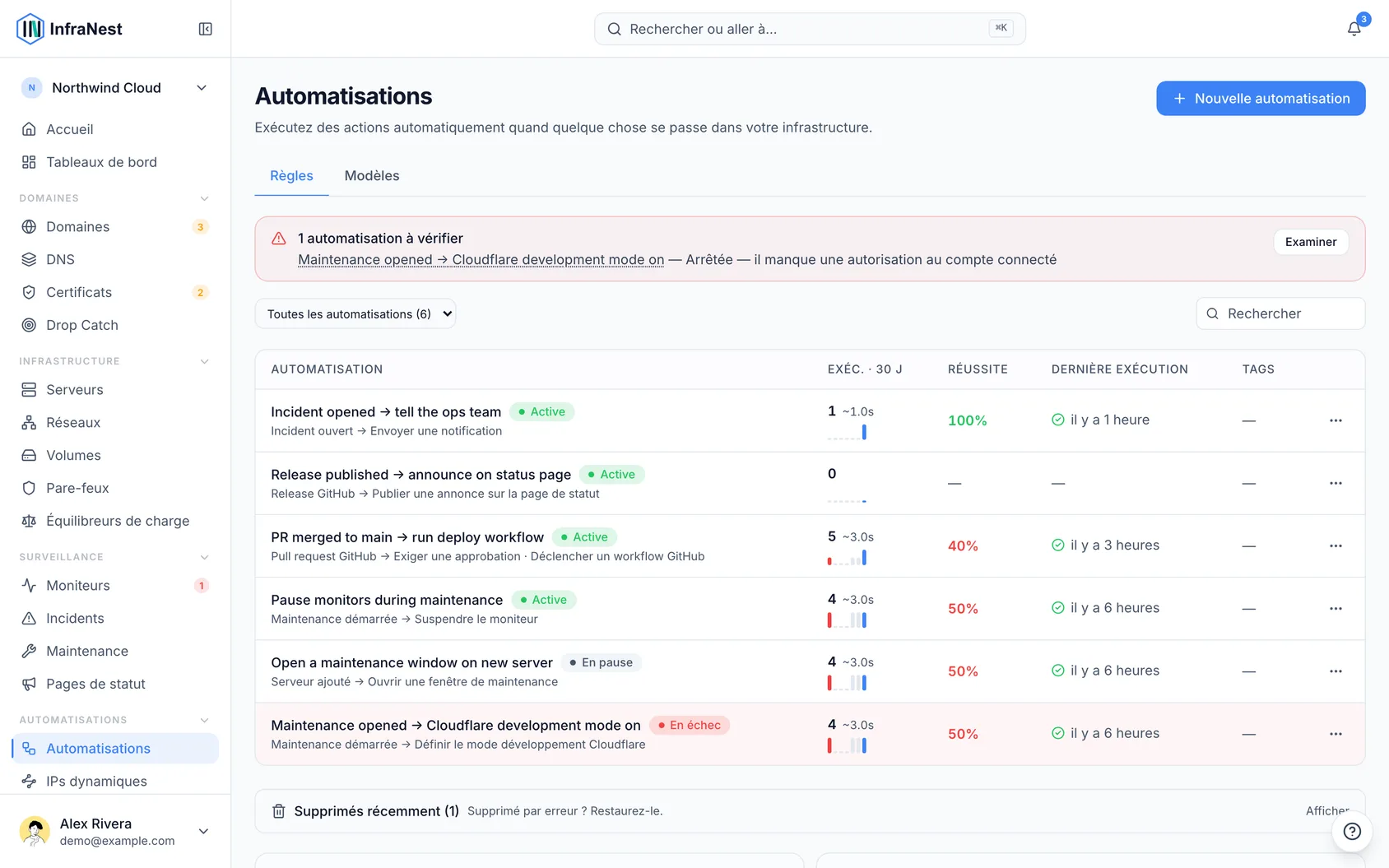
Les automatisations permettent à InfraNest de réagir seul aux événements survenant dans votre infrastructure, afin que vous n'ayez pas à tout surveiller manuellement. Cet article s'adresse à toute personne souhaitant comprendre le fonctionnement des automatisations avant d'en créer une.
Vue d'ensemble
- Vous configurez une règle une seule fois — « quand ceci arrive, fais cela » — et InfraNest l'exécute automatiquement chaque fois qu'elle s'applique.
- Les règles peuvent surveiller à peu près tout : domaines, DNS, serveurs, supervision, incidents, certificats, maintenance, drop-catch, IPs dynamiques et pages de statut.
- Une fois enregistrée, une règle continue de s'exécuter en arrière-plan sans effort supplémentaire de votre part.
Comment fonctionne une règle
Chaque automatisation se compose de trois parties :
- Déclencheur — l'événement qui démarre la règle. Les déclencheurs couvrent toute la plateforme : domaines, DNS, serveurs, supervision et incidents, certificats, maintenance, drop-catch, IP dynamique et pages de statut.
- Conditions (facultatif) — des filtres qui doivent correspondre, afin qu'une règle ne s'exécute que lorsque vous le souhaitez. Par exemple, uniquement lorsqu'il reste moins de 7 jours avant l'expiration d'un domaine, uniquement lorsqu'un moniteur tombe en panne (et non lorsqu'il revient), ou uniquement pour un certain tag.
- Actions — ce qu'InfraNest doit faire. Cela va d'Envoyer une notification ou Appeler un webhook à Ouvrir une fenêtre de maintenance, Appliquer un modèle DNS, Résoudre l’incident, ou Définir le renouvellement auto.
Pour la liste complète des options, consultez Déclencheurs et actions des automatisations. Pour des règles prêtes à copier, consultez Exemples d'automatisations.
Utiliser un modèle
- Allez dans Automatisations dans le menu latéral.
- Ouvrez l'onglet Templates.
- Parcourez les recettes prêtes à l'emploi, ou utilisez Voir tous les modèles pour afficher la Template library complète.
- Choisissez-en une avec Partir d'un modèle, ou sélectionnez Partir de zéro si vous préférez créer la vôtre avec Personnalisé.
- Ajustez le déclencheur, les conditions et les actions selon votre configuration, puis sélectionnez Enregistrer l'automatisation.
NoteLes règles n'agissent que sur les événements futurs — créer une règle ne s'applique pas aux événements déjà survenus.
TipUne règle peut exécuter plusieurs actions à la fois — par exemple, envoyer une notification et ouvrir une fenêtre de maintenance au cours de la même exécution.
Astuces
- Les automatisations sont partagées au sein de votre organisation, et le nombre que vous pouvez créer peut dépendre de votre forfait.
- Chaque exécution d'une règle est enregistrée dans votre Journal d'audit, afin que vous puissiez voir exactement ce qu'elle a fait.
Dépannage
- Si une règle ne semble pas s'être déclenchée, consultez le Journal d'audit pour confirmer si elle s'est exécutée et ce qu'elle a mis en correspondance.
- Si une automatisation échoue de façon répétée, InfraNest peut l'afficher comme Désactivée automatiquement après des échecs répétés — ouvrez l'automatisation et consultez les détails de Dernière exécution en échec avant de la réactiver.
Cet article vous a-t-il été utile ?