

Eine Automatisierung ist eine Regel, die Aktionen für dich ausführt, sobald etwas in deiner Infrastruktur passiert — praktisch, wenn InfraNest auf Ereignisse reagieren soll, ohne dass du Schritte manuell anklickst.
Überblick
- Eine Regel liest sich als Wenn → Falls → Dann: Wenn ein Ereignis eintritt, falls deine Bedingungen übereinstimmen, dann werden deine Aktionen der Reihe nach ausgeführt.
- Du kannst eine Regel von Grund auf erstellen oder mit einer vorgefertigten Vorlage starten.
- Jede Regel kann jederzeit pausiert, bearbeitet oder gelöscht werden, und jeder Lauf wird protokolliert, damit du nachvollziehen kannst, was passiert ist.
Eine Regel erstellen
- Gehe zu Automatisierungen und wähle New automation.
- Wähle unter When einen Trigger — das Ereignis, das die Regel startet.
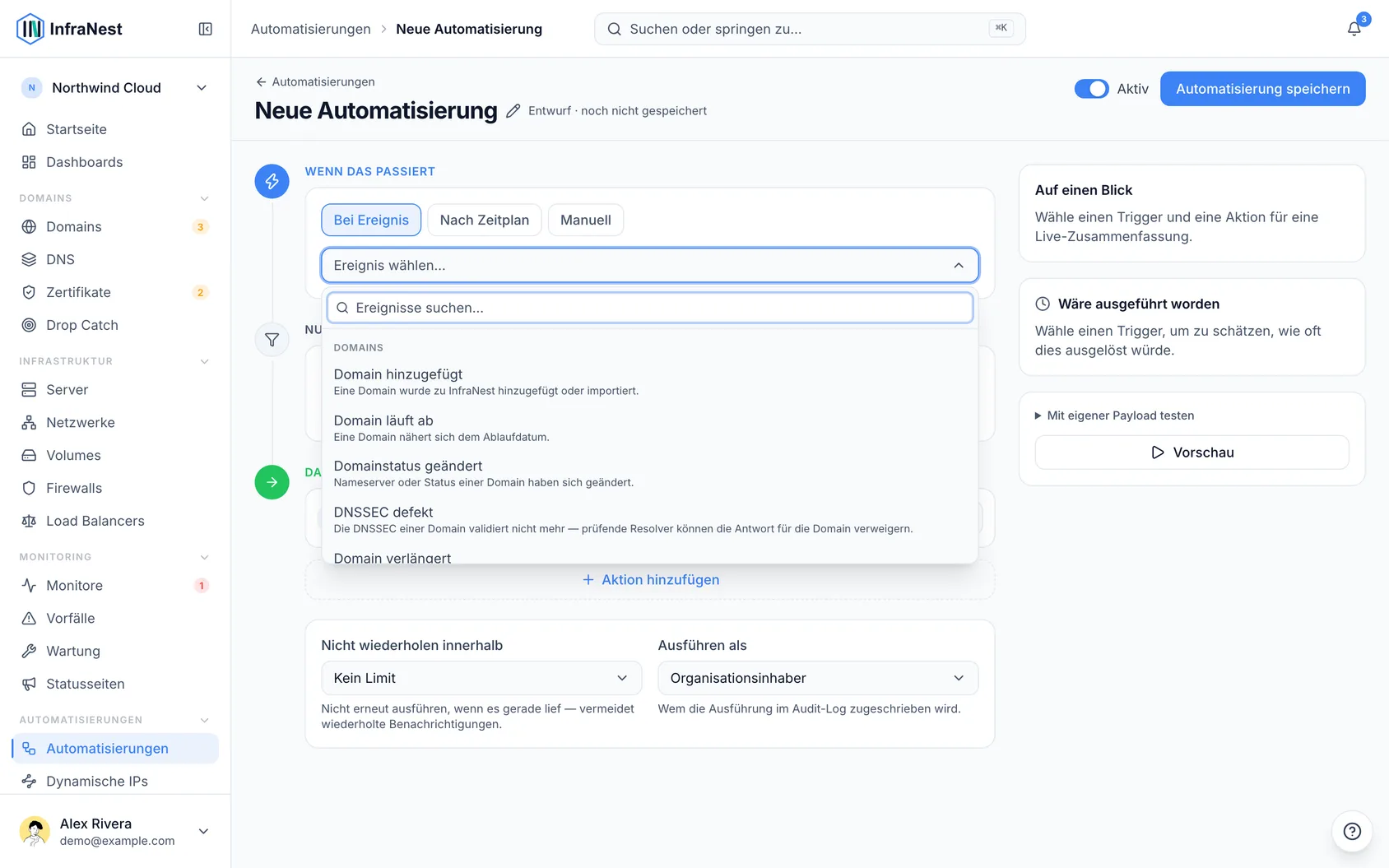
- Nutze unter If (optional) Add condition, um einzugrenzen, wann die Regel läuft. Alle Bedingungen müssen zutreffen.
- Füge unter Then mit Add action eine oder mehrere Aktionen hinzu. Sie werden der Reihe nach von oben nach unten ausgeführt.
- Wähle Preview, um zu sehen, was die Regel anhand eines echten Beispiels tun würde, und wähle dann Save automation.
Mit einer Vorlage starten
- Öffne den Tab Template library.
- Wähle Browse all templates, um die vorgefertigten Rezepte zu sehen.
- Wähle eine aus, um sie mit Use als Ausgangspunkt zu verwenden.
- Passe Trigger, Bedingungen und Aktionen an deine Bedürfnisse an und wähle dann Save automation.
Eine Regel verwalten
- Nutze Turn on oder Turn off, um eine Regel zu pausieren, ohne sie zu löschen.
- Wähle Edit, um Trigger, Bedingungen oder Aktionen zu ändern.
- Lege eine Cooldown fest, damit eine Regel nicht zu schnell erneut für dieselbe Sache ausgelöst wird. Eine Regel, die fünfzig Domains abdeckt, behandelt trotzdem alle fünfzig — die Wartezeit gilt pro Domain, sodass die Bearbeitung einer einzelnen die anderen nie blockiert. Dasselbe gilt für Linear- und Jira-Vorgänge sowie PagerDuty-Incidents: Die Wartezeit gilt jeweils für jeden Vorgang oder Incident einzeln.
- Wähle Delete, um eine Regel zu entfernen, die du nicht mehr benötigst.
NoteWenn eine Regel wiederholt fehlschlägt, wird sie möglicherweise als Auto-disabled after repeated failures angezeigt, damit sie keine weiteren Probleme verursacht. Prüfe Last run failed für Details, behebe das Problem und schalte sie dann wieder ein.
Nach dem Lauf
- Öffne die Automatisierung und prüfe den Tab Runs, um zu bestätigen, dass sie funktioniert hat, und das Result jedes Schritts einzusehen.
- Läufe werden außerdem in deinem Audit-Log für eine vollständige Historie aufgeführt.
TipNutze Test run (dry run), bevor du Änderungen an einer aktiven Regel speicherst — es zeigt, was passieren würde, ohne die Aktionen tatsächlich auszuführen.
War dieser Artikel hilfreich?
Verwandte Artikel
Über AutomatisierungenMit Automatisierungen kann InfraNest selbstständig auf Ereignisse in deiner Infrastruktur reagieren.AutomatisierungsbedingungenBedingungen entscheiden, wann eine Regel tatsächlich ausgeführt wird. Ohne sie läuft eine Regel bei jedem passenden Ereignis; mit ihnen nur, wenn die Details des Ereignisses übereinstimmen.Beispiele für AutomatisierungenEin paar sofort einsetzbare Automatisierungen, die zeigen, was möglich ist. Erstelle jede davon unter Automatisierungen → New automation, oder starte über den Tab Templates.Warum eine Automatisierung abgeschaltet wurdeInfraNest schaltet eine Regel ab, wenn ein erneuter Lauf ohnehin nur wieder fehlschlagen würde. Die Regel zeigt dir, welcher der beiden Gründe zutrifft, und beide lassen sich beheben.