

Une automatisation est une règle qui exécute des actions à votre place chaque fois que quelque chose se produit dans votre infrastructure — utile si vous voulez qu'InfraNest réagisse aux événements sans que vous ayez à suivre les étapes manuellement.
Vue d'ensemble
- Une règle se lit comme Quand → Si → Alors : quand un événement se déclenche, si vos conditions correspondent, alors elle exécute vos actions dans l'ordre.
- Vous pouvez créer une règle à partir de zéro ou partir d'un modèle prêt à l'emploi.
- Chaque règle peut être mise en pause, modifiée ou supprimée à tout moment, et chaque exécution est enregistrée afin que vous puissiez vérifier ce qui s'est passé.
Créer une règle
- Allez dans Automatisations et sélectionnez Nouvelle automatisation.
- Sous Quand, choisissez un déclencheur — l'événement qui démarre la règle.
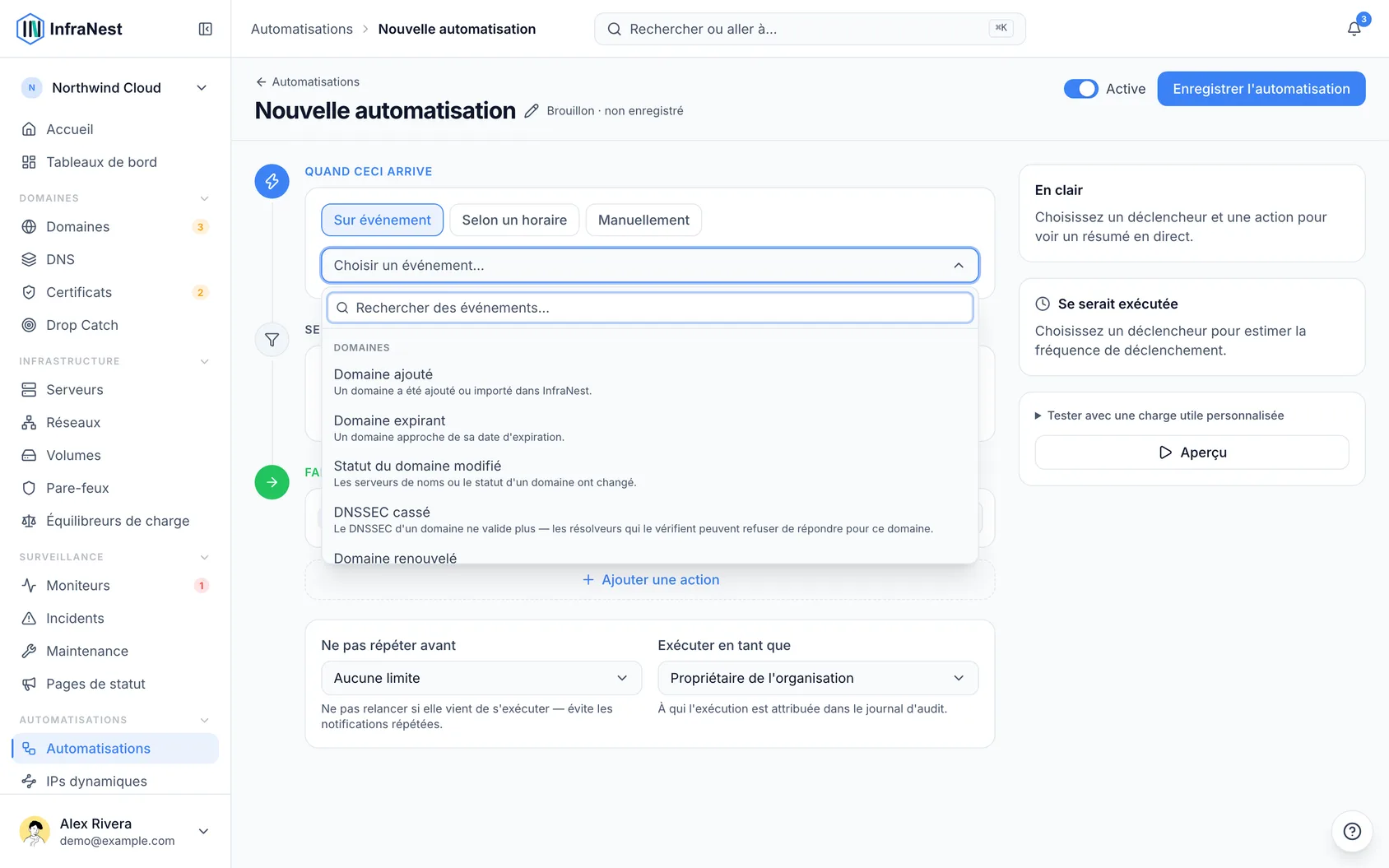
- Sous Si (facultatif), utilisez Ajouter une condition pour restreindre le moment où la règle s'exécute. Toutes les conditions doivent être remplies.
- Sous Alors, utilisez Ajouter une action pour ajouter une ou plusieurs actions. Elles s'exécutent dans l'ordre, de haut en bas.
- Sélectionnez Aperçu pour voir ce que ferait la règle sur un exemple réel, puis sélectionnez Enregistrer l'automatisation.
Partir d'un modèle
- Ouvrez l'onglet Bibliothèque de modèles.
- Sélectionnez Voir tous les modèles pour consulter les recettes prêtes à l'emploi.
- Choisissez-en un à Utiliser comme point de départ.
- Ajustez son déclencheur, ses conditions et ses actions selon vos besoins, puis sélectionnez Enregistrer l'automatisation.
Gérer une règle
- Utilisez Activer ou Désactiver pour mettre une règle en pause sans la supprimer.
- Sélectionnez Modifier pour changer le déclencheur, les conditions ou les actions.
- Définissez un Temps de recharge pour qu'une règle ne se déclenche pas à nouveau trop tôt pour la même chose. Une règle couvrant cinquante domaines continue de tous les traiter — le temps d'attente s'applique par domaine, de sorte que le traitement de l'un d'eux ne retarde jamais les autres. Il en va de même pour les tickets Linear et Jira et les incidents PagerDuty : le temps d'attente s'applique à chaque ticket ou incident individuellement.
- Sélectionnez Supprimer pour retirer une règle dont vous n'avez plus besoin.
NoteSi une règle échoue de manière répétée, elle peut s'afficher comme Désactivée automatiquement après des échecs répétés afin d'éviter des problèmes récurrents. Consultez Dernière exécution en échec pour en savoir plus, corrigez le problème, puis réactivez-la.
Après l'exécution
- Ouvrez l'automatisation et consultez son onglet Exécutions pour confirmer qu'elle a fonctionné et voir le Résultat de chaque étape.
- Les exécutions sont également listées dans votre Journal d'audit pour un historique complet.
TipUtilisez Exécution test (test) avant d'enregistrer des modifications sur une règle active — cela montre ce qui se passerait sans réellement exécuter les actions.
Cet article vous a-t-il été utile ?
Articles similaires
À propos des automatisationsLes automatisations permettent à InfraNest de réagir seul aux événements survenant dans votre infrastructure.Conditions des automatisationsLes conditions déterminent quand une règle s'exécute réellement. Sans elles, une règle s'exécute à chaque événement correspondant ; avec elles, elle ne s'exécute que lorsque les détails de l'événement correspondent.Exemples d'automatisationsQuelques automatisations prêtes à copier pour montrer ce qui est possible. Créez l'une d'elles sous Automatisations → New automation, ou partez de l'onglet Templates.Pourquoi une automatisation a été désactivéeInfraNest désactive une règle lorsque la réexécuter échouerait à nouveau. La règle indique laquelle des deux raisons s’applique, et les deux sont corrigibles.