

Wenn deine Dynamische IP deine Adresse oder deine Firewallregeln nicht wie erwartet aktualisiert, geht diese Anleitung die häufigsten Ursachen durch und zeigt, wie du sie behebst. Sie richtet sich an alle, die InfraNest nutzen, um einen DNS-Eintrag oder eine Firewallregel auf eine Heim- oder Büroverbindung mit wechselnder Adresse zeigen zu lassen.
Überblick
- Die meisten Probleme lassen sich an einer Stelle diagnostizieren: im Tab Setup der Dynamischen IP, unter Has your router reached us?. Dort siehst du, ob überhaupt etwas angekommen ist, von wo und ob das Passwort korrekt war.
- Der Tab History zeigt jede Adressänderung und welche Einträge und Regeln sie übernommen haben — oder eben nicht.
- Die folgenden Abschnitte sind danach geordnet, was du tatsächlich siehst. Suche dir also den Abschnitt, der zu deiner Situation passt.
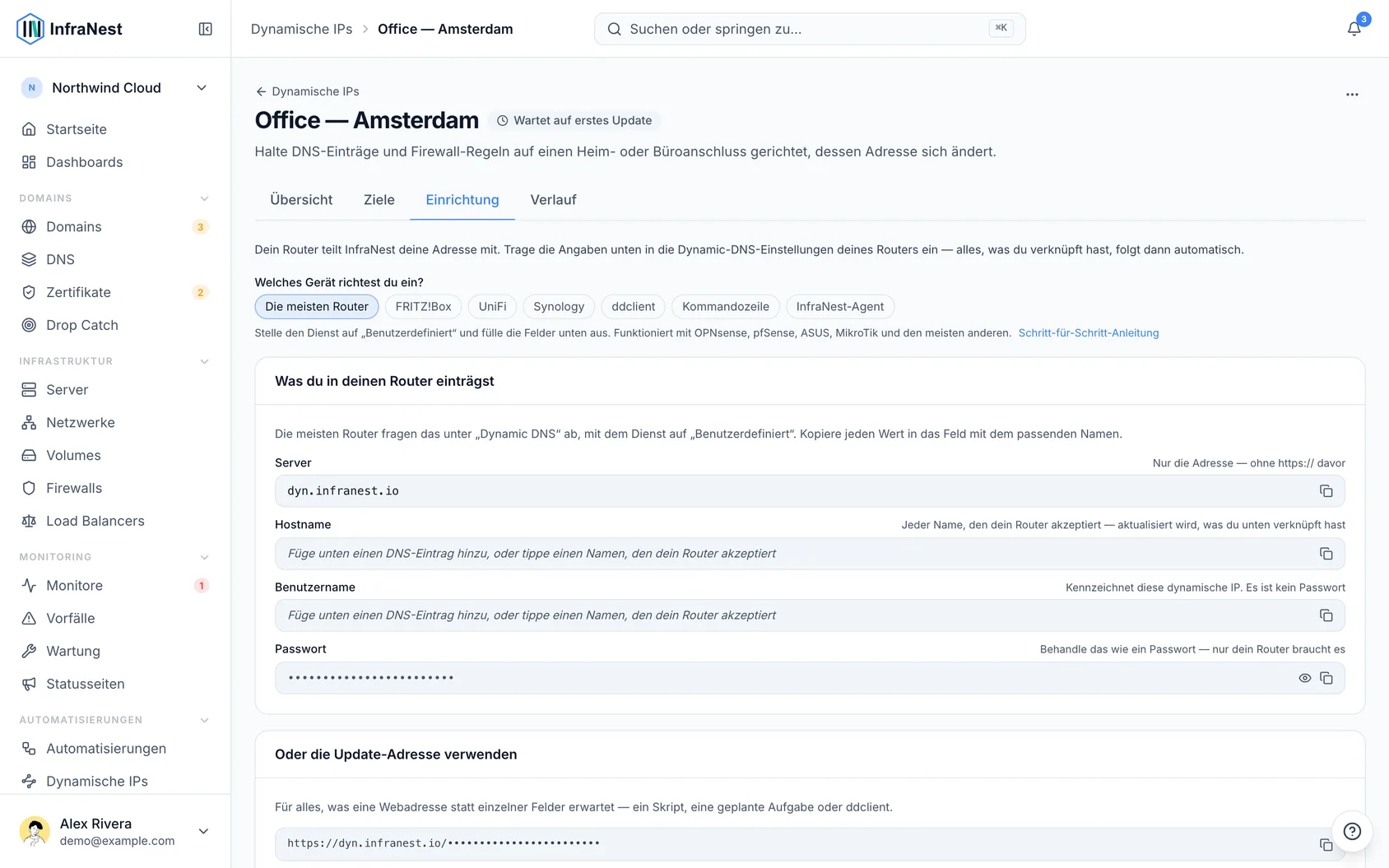
„Waiting for your router“ beheben, wenn nie etwas ankommt
Das bedeutet, dass dein Router InfraNest überhaupt nicht erreicht.
- Prüfe, dass im Server-Feld kein
https://steht. Router fügen das oft selbst hinzu, wodurch die Adresse ungültig wird — das ist mit Abstand die häufigste Ursache. - Speichere die Einstellungen in deinem Router erneut. Viele Router senden ein Update nur beim Speichern oder wenn sich deine Adresse ändert. Manche haben eine Schaltfläche „force update“.
- Achte auf eine Zeile „last result“ oder „status“ im DDNS-Bildschirm deines Routers. Wenn dort ein Namensauflösungs- oder Verbindungsfehler erwähnt wird, ist die Adresse im Server-Feld falsch.
Ein falsches Passwort beheben
Der Tab Setup teilt dir direkt mit, wenn dein Router InfraNest erreicht hat, das Passwort aber falsch war.
- Wähle Show neben Password.
- Kopiere das Passwort erneut.
- Füge es in deinen Router ein und ersetze dabei den vorhandenen Wert, statt ihn zu bearbeiten — Passwörter sind lang und werden beim manuellen Kopieren leicht abgeschnitten.
NoteWenn du kürzlich Replace the password gewählt hast, hat das alte Passwort sofort aufgehört zu funktionieren. Dein Router benötigt das neue Passwort, bevor er sich wieder melden kann.
„address can't be reached from the internet“ beheben
Du siehst dies bei einem verknüpften DNS-Eintrag: Dein Router hat eine Adresse gemeldet, die aus dem Internet nicht erreichbar ist, also wurde nichts veröffentlicht.
Das bedeutet fast immer, dass deine Verbindung hinter Carrier-Grade NAT liegt — dein Anbieter teilt sich eine öffentliche Adresse mit vielen Kunden, und die Adresse, die dein Router sieht, gehört nicht wirklich dir.
- Wende dich an deinen Internetanbieter und bitte um eine öffentliche IP-Adresse. Viele bieten das kostenlos oder gegen eine geringe Gebühr an, manchmal als Option „static IP“ oder „public IP“ bezeichnet.
- Falls dein Anbieter IPv6 anbietet, probiere das stattdessen — davon ist Carrier-Grade NAT meist nicht betroffen.
Dynamic DNS kann das nicht umgehen, und keine Einstellung in InfraNest kann das beheben.
Verstehen, warum eine alte Adresse weiterhin aufgelöst wird
Wenn der Eintrag eine neue Adresse zeigt, die alte aber scheinbar noch funktioniert, gibt es zwei wahrscheinliche Erklärungen:
- Dein DNS-Anbieter hat die Änderung noch nicht übernommen. Das wird beim Eintrag angezeigt, und InfraNest versucht es bei jeder Meldung deines Routers erneut. Home und die DNS-Übersicht zeigen dies als dringend an, da deine alte Adresse von deinem Internetanbieter an jemand anderen vergeben werden könnte. Wenn das länger als eine Stunde anhält, prüfe, ob die Integration für diesen Anbieter noch verbunden ist.
- Sie ist zwischengespeichert. DNS-Antworten bleiben so lange bestehen, wie die TTL des Eintrags es vorgibt. In InfraNest erstellte Einträge verwenden fünf Minuten, aber ein anderswo erstellter Eintrag kann eine deutlich längere TTL haben, und manche Netzwerke speichern länger zwischen, als vorgegeben wurde.
Eine Firewallregel beheben, die deiner Adresse nicht mehr folgt
Du erhältst eine Benachrichtigung, und die Regel wird als nicht mehr verbunden angezeigt. Was zu tun ist, hängt von der genauen Meldung ab, da die beiden Meldungen das Gegenteil bedeuten.
„This firewall rule has changed or no longer exists.“
- Prüfe deine Firewall bei deinem Anbieter — wahrscheinlich wurde Port oder Protokoll der Regel geändert, entweder in InfraNest oder direkt beim Anbieter.
- Entferne entweder den alten Eintrag oder verbinde die Dynamische IP erneut mit der Regel, so wie sie jetzt existiert.
„This firewall rule was deleted.“
- Es wurde nichts zurückgelassen, also gibt es nichts aufzuräumen.
- Wenn die Adresse weiterhin aktuell gehalten werden soll, füge die Regel erneut hinzu und verbinde die Dynamische IP wieder damit.
Entscheiden, was mit einer Adresse passiert, wenn du die Verfolgung einer Firewallregel beendest
Wenn du die Verfolgung einer Firewallregel durch eine Dynamische IP entfernst — indem du die Dynamische IP löschst, ein Ziel entfernst oder die gesamte Firewall löschst —, fragt InfraNest, was mit der bereits in dieser Regel enthaltenen Adresse geschehen soll.
- Wähle take it back out of the rule, um diese Adresse nicht mehr zuzulassen. Alles andere, was die Regel zulässt, bleibt unverändert, und du kannst die Dynamische IP später erneut verbinden, um sie wieder hinzuzufügen. Das ist die umkehrbare Option.
- Wähle leave it in the rule, wenn die Adresse weiterhin zugelassen bleiben soll. InfraNest listet sie dann in der Firewall als Adresse auf, die von niemandem mehr aktuell gehalten wird, damit sie nicht unbemerkt aus dem Blickfeld verschwindet. Dieser Hinweis verschwindet von selbst, sobald die Adresse nicht mehr in der Regel enthalten ist.
NoteWelche Option vorausgewählt ist, ergibt sich aus der Einstellung „Remove firewall access if this stops checking in“ der Dynamischen IP selbst. Wenn InfraNest deinen Anbieter in diesem Moment nicht erreichen kann, bleibt die Adresse in der Regel, und dir wird das mitgeteilt, statt dir ein sauberes Löschen vorzutäuschen — sie wird in der Firewall aufgelistet, damit du sie selbst entfernen kannst.
Wissen, dass das Löschen einer Firewall hier sie nicht beim Anbieter löscht
Das Löschen einer Firewall in InfraNest entfernt nur die Kopie von InfraNest. Die Firewall selbst bleibt bei deinem Anbieter bestehen, mit allen Regeln weiterhin aktiv — einschließlich jeder Adresse, die eine Dynamische IP dort hinterlegt hat. Deshalb fragt die Löschbestätigung zuerst nach diesen Adressen: Es ist der letzte Moment, in dem InfraNest sie für dich entfernen kann.
Sich von der Löschung von etwas erholen, von dem eine Dynamische IP abhing
Unabhängig davon, was du entfernt hast, meldet sich die Dynamische IP, statt einfach stillschweigend weiterzumachen, und sie behält das Ziel bei, damit du sehen kannst, was es war.
- Gehe zur Seite Dynamic IPs.
- Entferne entweder das defekte Ziel über das Papierkorb-Symbol daneben, oder stelle das Gelöschte wieder her — es funktioniert dann bei der nächsten Meldung wieder, ohne dass du es erneut einrichten musst.
Was das bedeutet, hängt davon ab, was gelöscht wurde:
- Ein DNS-Eintrag — nirgendwo wird mehr etwas veröffentlicht. Das Wiederherstellen des Eintrags aus dem Papierkorb setzt dort fort, wo er aufgehört hat.
- Eine DNS-Zone — die Einträge sind mit ihr verschwunden, also gibt es nichts mehr zu veröffentlichen.
- Eine Firewall — die Regel ist mit ihr verschwunden, also wurde nichts beim Anbieter zurückgelassen.
- Die Verbindung zu deinem Anbieter — die Firewallregel bleibt unverändert und lässt weiterhin die zuletzt geschriebene Adresse zu. Verbinde den Anbieter erneut, um die Aktualisierungen fortzusetzen, oder entferne den Eintrag, wenn du ihn nicht mehr benötigst.
Warnungen beim Entfernen von etwas verstehen, das eine Dynamische IP verwendet
Wenn du eine Firewallregel entfernst oder einen DNS-Eintrag löschst, dem eine Dynamische IP folgt, warnt dich InfraNest vor der Bestätigung und nennt die betroffene Dynamische IP.
- Bei Firewallregeln achte auf die Warnung im Dialog Apply changes — sie enthält eine Option, die Verfolgung gleichzeitig zu entfernen.
- Beachte, dass das Bearbeiten des Ports einer Regel die Dynamische IP ebenfalls trennt, genau wie das Löschen der Regel.
- Lass die Option deaktiviert, wenn die Verfolgung bestehen bleiben soll (angezeigt als gestoppt), damit du sie stattdessen mit einer anderen Regel verbinden kannst, statt sie neu einzurichten.
Eine Firewallregel mit der Meldung „Not in effect“ beheben
Das bedeutet, dass die Adresse aktuell gehalten wird, die Firewall, in der sie sich befindet, aber an keinen Server angehängt ist — sodass keine ihrer Regeln etwas filtert.
- Öffne die Firewall.
- Hänge sie an den Server an, den du eigentlich schützen wolltest.
Bis du das tust, behandle die Regel so, als gäbe es sie nicht — ein Port, den du für geschlossen hältst, ist weiterhin offen. Wenn gemeldet wird, dass InfraNest die Firewall nicht mehr sehen kann, wurde sie aus InfraNest gelöscht; siehe „Sich von der Löschung von etwas erholen, von dem eine Dynamische IP abhing“ oben.
Einen auf 192.0.2.1 feststeckenden Eintrag beheben
Diese Adresse ist ein Platzhalter, der eingesetzt wird, wenn du einen Eintrag erstellst, bevor sich dein Router jemals gemeldet hat. Er wird in dem Moment ersetzt, in dem die erste Aktualisierung eintrifft. Siehst du ihn also weiterhin, bedeutet das, dass noch keine Aktualisierung eingetroffen ist.
- Gehe die obigen Schritte unter „‚Waiting for your router‘ beheben, wenn nie etwas ankommt“ durch.
Benachrichtigungen bei IP-Änderungen einschalten
Benachrichtigungen bei Änderungen sind standardmäßig deaktiviert.
- Öffne die Optionen der Dynamischen IP.
- Aktiviere Alert me when the IP changes.
TipFirewalländerungen lösen unabhängig von dieser Einstellung immer eine Benachrichtigung aus.
Eine Dynamische IP beheben, die sich nicht mehr meldet
- Prüfe die Zeile Last contact im Tab Setup.
- Wenn sie mehrere Tage alt ist, hat sich bei dir wahrscheinlich etwas geändert — ein ausgetauschter oder zurückgesetzter Router, ein Firmware-Update, das die DDNS-Einstellungen gelöscht hat, oder ein Providerwechsel.
- Schau unter Needs you auf Home nach (und in der DNS-Übersicht, falls dort Einträge geführt werden) — InfraNest sendet eine Meldung, wenn eine Dynamische IP verstummt, und sie bleibt gelistet, bis sie sich wieder meldet.
WarningWar eine Firewallöffnung beteiligt, wird sie nach etwa einer Woche Stille entfernt, damit ein verlassenes Setup keinen Port offen lässt. Du wirst vorher gewarnt, und das erneute Verbinden deines Routers stellt sie wieder her.
Eine Dynamische IP beheben, die sich aus einem Rechenzentrum meldet
Das bedeutet, dass die letzte Meldung aus einem Hosting- oder VPN-Netzwerk kam, nicht von einer Heim- oder Büroverbindung.
- Wenn du oder ein Kollege in diesem Netzwerk ein VPN aktiviert habt, wähle This is intentional auf der Karte — für dieses Netzwerk wird es nicht erneut gemeldet. Ein später auftauchendes anderes Netzwerk wird weiterhin gemeldet.
- Wenn niemand das war, rotiere das Token auf der Seite Dynamic IPs und gib das neue dann deinem Router — möglicherweise hatte jemand anderes den Aktualisierungslink.
Beheben, dass nur manche Einträge aktualisiert werden
- Prüfe die beteiligten Eintragstypen. Ein Router, der InfraNest über IPv6 erreicht, kann nur AAAA-Einträge aktualisieren; einer über IPv4 nur A-Einträge.
- Wenn du beide Arten verknüpft hast und sich nur eine ändert, meldet dein Router nur eine Adresse.
- Prüfe die DDNS-Einstellungen deines Routers — die meisten erlauben, IPv4- und IPv6-Aktualisierungen separat zu aktivieren.
War dieser Artikel hilfreich?