

Si votre IP dynamique ne met pas à jour votre adresse ou vos règles de pare-feu comme vous l'attendez, ce guide passe en revue les causes les plus courantes et comment les corriger. Il s'adresse à toute personne utilisant InfraNest pour maintenir un enregistrement DNS ou une règle de pare-feu pointant vers une connexion domestique ou professionnelle dont l'adresse change.
Vue d'ensemble
- La plupart des problèmes peuvent être diagnostiqués à partir d'un seul endroit : l'onglet Setup de l'IP dynamique, sous Has your router reached us?. Il indique si quelque chose est arrivé, d'où, et si le mot de passe était correct.
- L'onglet History affiche chaque changement d'adresse et indique quels enregistrements et règles l'ont pris en compte, ou non.
- Les sections ci-dessous sont classées selon ce que vous observez réellement, trouvez donc celle qui correspond à votre situation.
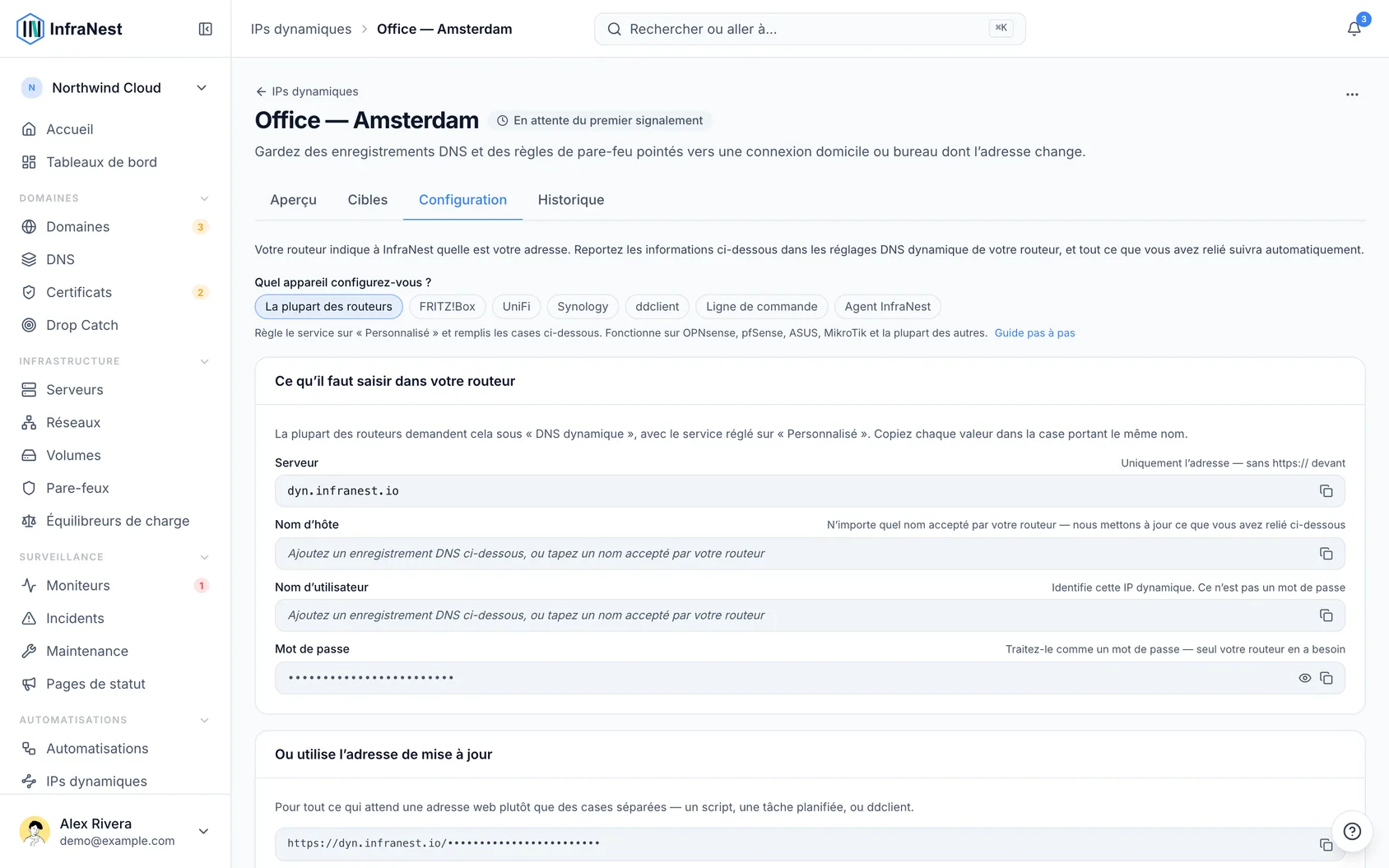
Corriger « Waiting for your router » lorsque rien n'arrive jamais
Cela signifie que votre routeur n'atteint pas du tout InfraNest.
- Vérifiez que le champ Server ne contient pas
https://. Les routeurs l'ajoutent souvent eux-mêmes, ce qui casse l'adresse — c'est de loin la cause la plus fréquente. - Enregistrez à nouveau les paramètres dans votre routeur. De nombreux routeurs n'envoient une mise à jour que lors de l'enregistrement, ou lorsque votre adresse change. Certains ont un bouton « force update ».
- Recherchez une ligne « last result » ou « status » dans l'écran DDNS de votre routeur. Si elle mentionne une erreur de résolution de nom ou de connexion, l'adresse dans le champ Server est incorrecte.
Corriger un mot de passe incorrect
L'onglet Setup vous indiquera directement si votre routeur a atteint InfraNest mais que le mot de passe était incorrect.
- Sélectionnez Afficher à côté de Password.
- Copiez à nouveau le mot de passe.
- Collez-le dans votre routeur, en remplaçant ce qui s'y trouve plutôt qu'en l'éditant — les mots de passe sont longs et faciles à tronquer lors d'une copie manuelle.
NoteSi vous avez récemment choisi Remplacer le mot de passe, l'ancien a cessé de fonctionner immédiatement. Votre routeur a besoin du nouveau avant de pouvoir se reconnecter.
Corriger « address can't be reached from the internet »
Vous verrez ceci sur un enregistrement DNS lié : votre routeur a signalé une adresse que l'internet ne peut pas atteindre, donc rien n'a été publié.
Cela signifie presque toujours que votre connexion est derrière un NAT de niveau opérateur (carrier-grade NAT) — votre fournisseur partage une seule adresse publique entre plusieurs clients, et l'adresse que voit votre routeur ne vous appartient pas vraiment.
- Contactez votre fournisseur d'accès internet et demandez une adresse IP publique. Beaucoup l'offrent gratuitement ou pour un petit supplément, parfois sous le nom d'option « IP statique » ou « IP publique ».
- Si votre fournisseur propose l'IPv6, essayez-le à la place — il n'est généralement pas affecté par le NAT de niveau opérateur.
Le DNS dynamique ne peut pas contourner ce problème, et aucun paramètre dans InfraNest ne le résoudra.
Comprendre pourquoi une ancienne adresse résout encore
Si l'enregistrement affiche une nouvelle adresse mais que l'ancienne semble encore fonctionner, deux explications sont probables :
- Votre fournisseur DNS n'a pas encore accepté le changement. L'enregistrement l'indiquera, et InfraNest réessaie à chaque fois que votre routeur se reconnecte. L'écran Home et l'aperçu DNS l'afficheront comme urgent, car votre ancienne adresse pourrait être attribuée à quelqu'un d'autre par votre fournisseur internet. Si cela persiste plus d'une heure, vérifiez que l'intégration de ce fournisseur est toujours connectée.
- Elle est mise en cache. Les réponses DNS persistent aussi longtemps que le TTL de l'enregistrement. Les enregistrements créés dans InfraNest utilisent cinq minutes, mais un enregistrement créé ailleurs peut être bien plus long, et certains réseaux mettent en cache au-delà de ce qui leur est indiqué.
Corriger une règle de pare-feu qui a cessé de suivre votre adresse
Vous recevrez une alerte, et la règle apparaîtra comme n'étant plus connectée. La marche à suivre dépend du message exact, car les deux signifient des choses opposées.
« This firewall rule has changed or no longer exists. »
- Vérifiez votre pare-feu chez votre fournisseur — le port ou le protocole de la règle a probablement été modifié, que ce soit dans InfraNest ou directement chez votre fournisseur.
- Supprimez l'ancienne entrée ou rattachez l'IP dynamique à la règle telle qu'elle existe maintenant.
« This firewall rule was deleted. »
- Rien n'a été laissé derrière, il n'y a donc rien à nettoyer.
- Si vous souhaitez toujours que l'adresse soit maintenue à jour, ajoutez à nouveau la règle et rattachez l'IP dynamique.
Décider ce qu'il advient d'une adresse lorsque vous arrêtez le suivi d'une règle de pare-feu
Lorsque vous supprimez le suivi d'une règle de pare-feu par une IP dynamique — en supprimant l'IP dynamique, en retirant une cible, ou en supprimant le pare-feu entier — InfraNest vous demande quoi faire de l'adresse déjà présente dans cette règle.
- Choisissez take it back out of the rule pour cesser d'autoriser cette adresse. Tout ce que la règle autorise par ailleurs reste inchangé, et vous pouvez rattacher l'IP dynamique plus tard pour l'ajouter à nouveau. C'est le choix réversible.
- Choisissez leave it in the rule si l'adresse doit rester autorisée. InfraNest l'affichera sur le pare-feu comme une adresse que personne ne maintient à jour, afin qu'elle ne disparaisse pas discrètement de la vue. Cet affichage disparaît de lui-même une fois que l'adresse n'est plus dans la règle.
NoteL'option présélectionnée dépend du paramètre propre à l'IP dynamique « Remove firewall access if this stops checking in ». Si InfraNest ne peut pas joindre votre fournisseur à ce moment-là, l'adresse reste dans la règle et vous en êtes informé plutôt que de voir une suppression propre — elle sera listée sur le pare-feu afin que vous puissiez la retirer vous-même.
Savoir que supprimer un pare-feu ici ne le supprime pas chez votre fournisseur
Supprimer un pare-feu dans InfraNest ne retire que la copie d'InfraNest. Le pare-feu lui-même reste chez votre fournisseur, avec toutes ses règles continuant de filtrer — y compris toute adresse qu'une IP dynamique y a placée. C'est pourquoi la confirmation de suppression vous interroge d'abord sur ces adresses : c'est le dernier moment où InfraNest peut les retirer pour vous.
Se remettre de la suppression d'un élément dont dépendait une IP dynamique
Quel que soit l'élément que vous avez supprimé, l'IP dynamique vous le signalera au lieu de continuer silencieusement, et elle conserve la cible afin que vous puissiez voir ce qu'elle était.
- Allez sur la page IPs dynamiques.
- Supprimez la cible rompue avec l'icône de corbeille à côté, ou restaurez ce qui a été supprimé — cela recommence à fonctionner dès la prochaine connexion, sans besoin de tout reconfigurer.
Ce que cela signifie dépend de ce qui a été supprimé :
- Un enregistrement DNS — plus rien n'est publié nulle part. Restaurer l'enregistrement depuis la corbeille reprend là où il s'était arrêté.
- Une zone DNS — les enregistrements ont disparu avec elle, il ne reste donc plus rien à publier.
- Un pare-feu — la règle a disparu avec lui, donc rien n'a été laissé derrière chez votre fournisseur.
- La connexion à votre fournisseur — la règle de pare-feu est intacte et autorise toujours la dernière adresse écrite. Reconnectez le fournisseur pour reprendre les mises à jour, ou supprimez l'entrée si vous n'en voulez plus.
Comprendre les avertissements lors de la suppression d'un élément utilisé par une IP dynamique
Lorsque vous retirez une règle de pare-feu ou supprimez un enregistrement DNS suivi par une IP dynamique, InfraNest vous avertit avant de confirmer et nomme l'IP dynamique concernée.
- Pour les règles de pare-feu, recherchez l'avertissement dans la boîte de dialogue Apply changes — elle propose une option pour supprimer le suivi en même temps.
- Notez que modifier le port d'une règle détache également l'IP dynamique, tout comme la suppression de la règle.
- Laissez l'option décochée si vous souhaitez conserver le suivi (affiché comme arrêté), afin de pouvoir le rattacher à une autre règle au lieu de tout reconfigurer.
Corriger une règle de pare-feu affichant « Not in effect »
Cela signifie que l'adresse est maintenue à jour, mais que le pare-feu dans lequel elle se trouve n'est attaché à aucun serveur — aucune de ses règles ne filtre donc quoi que ce soit.
- Ouvrez le pare-feu.
- Attachez-le au serveur que vous souhaitiez protéger.
Tant que vous n'avez pas fait cela, considérez la règle comme si elle n'existait pas — un port que vous pensez fermé est en fait toujours ouvert. S'il indique qu'InfraNest ne peut plus voir le pare-feu, c'est qu'il a été supprimé d'InfraNest ; voir « Se remettre de la suppression d'un élément dont dépendait une IP dynamique » ci-dessus.
Corriger un enregistrement bloqué sur 192.0.2.1
Cette adresse est un espace réservé placé lors de la création d'un enregistrement avant que votre routeur ne se soit jamais connecté. Elle est remplacée dès que la première mise à jour arrive, donc la voir signifie qu'aucune mise à jour n'est encore arrivée.
- Suivez les étapes de « Corriger 'Waiting for your router' lorsque rien n'arrive jamais » ci-dessus.
Activer les alertes pour les changements d'IP
Les alertes en cas de changement sont désactivées par défaut.
- Ouvrez les options de l'IP dynamique.
- Activez Alert me when the IP changes.
TipLes changements de pare-feu génèrent toujours une alerte, quel que soit ce paramètre.
Corriger une IP dynamique qui a cessé de se signaler
- Vérifiez la ligne Last contact dans l'onglet Setup.
- Si elle date de plusieurs jours, quelque chose a probablement changé de votre côté — un routeur remplacé ou réinitialisé, une mise à jour de firmware qui a effacé les paramètres DDNS, ou un changement de FAI.
- Regardez sous Needs you sur Home (et sur l'aperçu DNS, s'il y conserve des enregistrements) — InfraNest envoie un message lorsqu'une IP dynamique devient silencieuse, et elle reste listée jusqu'à ce qu'elle se signale à nouveau.
WarningSi une ouverture de pare-feu était impliquée, elle est supprimée après environ une semaine de silence afin d'éviter qu'une configuration abandonnée ne laisse un port ouvert. Vous en êtes averti avant que cela ne se produise, et reconnecter votre routeur la restaure.
Résoudre une IP dynamique se signalant depuis un centre de données
Cela signifie que sa dernière connexion provenait d'un réseau d'hébergement ou de VPN, et non d'une connexion domestique ou professionnelle.
- Si vous ou un collègue avez activé un VPN sur ce réseau, sélectionnez This is intentional sur la carte — cela ne sera plus signalé pour ce réseau. Un réseau différent apparaissant plus tard sera toujours signalé.
- Si ce n'est pas le cas, faites pivoter le jeton sur la page IPs dynamiques, puis donnez le nouveau à votre routeur — quelqu'un d'autre a peut-être eu accès au lien de mise à jour.
Corriger le fait que seuls certains enregistrements se mettent à jour
- Vérifiez les types d'enregistrements concernés. Un routeur qui atteint InfraNest via IPv6 ne peut mettre à jour que les enregistrements AAAA ; un routeur en IPv4 ne peut mettre à jour que les enregistrements A.
- Si vous avez les deux types liés et qu'un seul bouge, votre routeur ne signale qu'une seule adresse.
- Vérifiez les paramètres DDNS de votre routeur — la plupart permettent d'activer les mises à jour IPv4 et IPv6 séparément.
Cet article vous a-t-il été utile ?