

Cet article s'adresse à toute personne qui souhaite qu'InfraNest l'avertisse avant qu'un disque ne se remplisse ou qu'un serveur ne manque de mémoire — les deux choses que votre fournisseur cloud ne peut pas vous dire.
Vue d'ensemble
- Votre fournisseur peut déjà signaler à quel point un serveur est sollicité (CPU, réseau, lecture/écriture disque). Il ne peut pas nous dire combien de mémoire est libre, à quel point le disque est plein, ou ce qui dévore la machine — ces chiffres n'existent que sur le serveur lui-même.
- L'agent InfraNest est un petit script que vous installez une fois sur le serveur. Il envoie ces chiffres à InfraNest chaque minute.
- Vous n'en avez pas besoin pour le CPU, le réseau ou le débit disque — cela fonctionne déjà sans rien installer. Installez-le si vous voulez la mémoire, l'espace disque, la charge moyenne, le temps de disponibilité, et une alerte quand le serveur arrête complètement de remonter des données.
Installer l'agent
- Choisissez Installer l'agent. Vous le trouverez sur la ligne du serveur dans Moniteurs, dans le menu d'actions du serveur, et à côté de toute règle d'alerte grisée parce qu'elle nécessite l'agent — les trois ouvrent la même fenêtre. Il n'y a rien à remplir : un token est créé dès l'ouverture de la fenêtre.
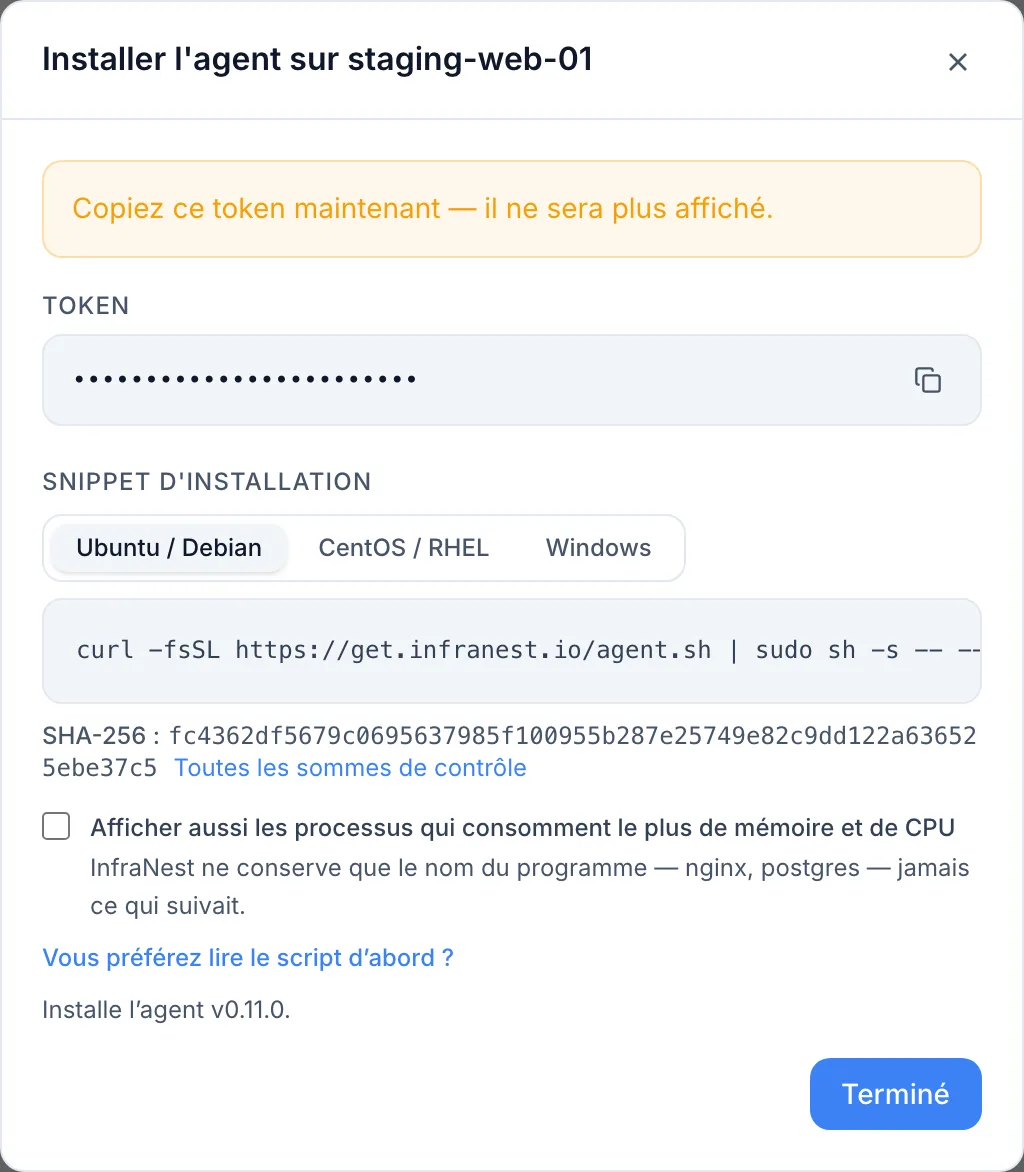
- Le token est affiché une seule fois. En dessous se trouve une commande d'installation prête à l'emploi avec le token déjà renseigné — choisissez l'onglet correspondant à votre système (Ubuntu/Debian, CentOS/RHEL, ou Windows) et sélectionnez Copier.
- Cochez éventuellement l'option pour afficher également quels processus utilisent le plus de mémoire et de CPU — la commande se met à jour au fur et à mesure que vous la cochez. Elle est désactivée par défaut : InfraNest ne stocke jamais que le nom du programme, jamais ce qui suit.
- Collez la commande dans un terminal sur ce serveur et exécutez-la. Sur Linux, exécutez-la en tant que root ou avec
sudo; sur Windows, exécutez PowerShell en tant qu'administrateur. - Attendez environ une minute, puis rechargez la page. Les règles grisées dans Alert rules deviennent disponibles, et l'onglet Métriques commence à afficher la mémoire, l'espace disque et la charge.
Pour vérifier à tout moment que cela fonctionne, ouvrez le serveur et regardez le panneau Agent sur sa vue d'ensemble :
- Reporting (vert) — les relevés arrivent.
- Waiting for its first report — laissez-lui une minute.
- Readings refused — l'agent atteint InfraNest, mais l'horloge du serveur est erronée ; le panneau affiche la commande qui corrige cela.
- Not reporting, avec last heard from {time} — l'agent remontait des données et s'est arrêté.
La liste Serveurs affiche le même statut pour tous les serveurs à la fois, afin de ne pas avoir à les ouvrir un par un. Une bande ambrée au-dessus de la liste indique combien d'agents se sont arrêtés sur l'ensemble de vos serveurs ; sélectionnez Review, ou filtrez la liste par Statut pour ne voir que ceux qui ne remontent plus de données.
NotePour le guide complet — Ubuntu, Debian, la famille RHEL et Windows, le chemin de la somme de contrôle, et le dépannage — consultez le guide d'installation détaillé étape par étape. Les étapes ci-dessus en sont la version courte.
Est-ce sûr à exécuter sur mes serveurs ?
- Il ne fait qu'envoyer des données vers l'extérieur. Il n'ouvre aucun port et n'écoute rien.
- On ne peut rien lui demander de faire — c'est un rapport à sens unique, pas un outil de commande à distance.
- Il envoie des chiffres, pas des contenus : à quel point un disque est plein, pas ce qu'il contient. Uniquement des noms de processus, jamais de lignes de commande complètes.
- Le token ne fonctionne que pour un seul serveur, uniquement pour envoyer des relevés de ce serveur. Il ne peut rien lire ni modifier d'autre.
- Il s'exécute avec son propre compte limité, pas en tant qu'administrateur.
- C'est un script court et simple — vous pouvez le lire avant de l'exécuter.
Comprendre « Non attribué » dans la répartition du disque
La carte disque liste les plus gros dossiers sur votre disque le plus plein. Elle ajoute parfois une ligne du type « 15,9 GB non attribué » — ce n'est pas une erreur.
Comme l'agent s'exécute avec un compte limité, certains dossiers lui sont fermés — /var/lib/docker sur un hôte Docker est le cas habituel, /root en est un autre. Il peut voir qu'ils existent, mais pas ce qu'ils contiennent, donc InfraNest vous indique :
- Combien d'espace n'est pas attribué — l'écart entre ce que le disque signale comme plein et ce que l'agent a réellement pu compter.
- Quels dossiers il n'a pas pu lire, par nom, pour que vous sachiez où regarder.
Faut-il lui accorder l'accès ?
Généralement non. La plupart des refus concernent de petits dossiers sensibles (/etc/ssl/private, /etc/sudoers.d, /lost+found) — laissez-les tels quels.
Si un véritable dossier de données est celui qui manque et que vous souhaitez qu'il soit compté, accordez à l'utilisateur de l'agent un accès en lecture et exécution à ce dossier ; la prochaine analyse (dans l'heure) l'inclura. Notez que Docker protège aussi les dossiers à l'intérieur de /var/lib/docker, donc ouvrir seulement le dossier de premier niveau ne suffit généralement pas.
TipPour Docker en particulier, exécutez
sudo docker system dfsur le serveur pour voir ce même espace décomposé en images, conteneurs, volumes et cache de build, etsudo docker system prunepour récupérer ce qui est inutilisé. C'est presque toujours une meilleure solution que de modifier les permissions.
Fréquence des remontées
L'agent effectue un relevé toutes les 60 secondes. La fréquence à laquelle ces relevés sont conservés dépend de votre plan — les plans inférieurs en stockent un toutes les quelques minutes, les plans supérieurs conservent chaque relevé. Vous ne configurez pas cela : InfraNest indique à l'agent la fréquence, et l'agent s'y adapte. Les relevés supplémentaires ne sont pas perdus de manière significative — ils ne sont simplement pas stockés.
Vos règles d'alerte ont besoin d'une fenêtre assez longue pour contenir plusieurs relevés. Si votre plan ne stocke qu'un relevé toutes les cinq minutes, une règle a besoin d'une durée plus longue pour jamais disposer de suffisamment de données pour se déclencher — InfraNest vous indique le minimum lorsque vous essayez d'enregistrer une durée trop courte.
Que se passe-t-il si le serveur ne peut pas nous joindre ?
Rien n'est perdu. L'agent conserve les relevés sur le serveur et les envoie dès que la connexion revient, en gardant environ huit heures de données avant de supprimer les plus anciennes.
Pour vérifier depuis le serveur lui-même, exécutez :
infranest-agent status
Cela fonctionne même quand rien d'autre ne fonctionne, puisque cela ne contacte pas InfraNest. Deux réponses à connaître :
- « InfraNest rejected this token. » Le token a été supprimé dans InfraNest — créez-en un nouveau et relancez l'installateur.
- « This machine is about 8m ahead of InfraNest. » L'horloge est erronée, donc les relevés sont refusés. Activez la synchronisation horaire avec
sudo timedatectl set-ntp true.
Cela n'affiche jamais votre token, donc c'est sûr de le coller dans un ticket de support.
Le désactiver
Supprimez le token de l'agent dans le panneau Agent sur la vue de surveillance du serveur. Le serveur revient directement aux métriques du fournisseur, et les règles de mémoire, d'espace disque et de charge cessent d'être mesurées.
Pour retirer également le script de la machine :
- Linux —
sudo sh install.sh --uninstall - Windows — dans PowerShell en tant qu'administrateur :
.\install.ps1 -Uninstall
Être alerté quand un serveur ne répond plus
- Allez dans Alertes (soit les alertes par défaut au niveau de l'organisation, soit l'onglet Alert rules d'un serveur spécifique).
- Activez la règle pour le cas où un serveur ne répond plus, dans la section indiquant si quelque chose est cassé.
- Choisissez la durée du silence avant d'être alerté.
TipPrévoyez quelques minutes plutôt qu'une seule. L'agent se manifeste environ une fois par minute, donc un délai d'une minute peut se déclencher à tort. Le minimum réglable est de cinq minutes (quinze sur les plans où l'agent remonte des données toutes les cinq minutes) — dix minutes est un choix confortable sur la plupart des plans.
Dépannage
- Bloqué sur « Waiting for its first report » — laissez-lui une minute ; si cela ne change pas, vérifiez que le serveur peut joindre InfraNest et que la commande d'installation s'est exécutée sans erreur.
- « Readings refused » — l'horloge du serveur est désynchronisée ; exécutez la commande de synchronisation horaire affichée dans le panneau.
- « Not reporting » — l'agent fonctionnait et s'est arrêté ; vérifiez que le serveur est allumé et a accès au réseau, puis utilisez
infranest-agent statussur le serveur pour plus de détails.
Cet article vous a-t-il été utile ?