

Retirer un serveur d'InfraNest peut signifier deux choses très différentes : éteindre définitivement la machine chez votre fournisseur, ou simplement la faire disparaître de votre vue InfraNest alors qu'elle continue de tourner. Ce guide explique la différence et vous accompagne pas à pas pour chaque cas, afin d'éviter une facture surprise — ou un lien mort surprise.
Vue d'ensemble
- Delete server éteint la machine chez votre fournisseur et arrête la facturation. Cette action ne peut pas être annulée depuis InfraNest.
- Stop tracking retire le serveur uniquement d'InfraNest — la machine continue de tourner et votre fournisseur continue de la facturer.
- Un serveur que vous avez ajouté manuellement (sans compte fournisseur derrière) fait exception : le supprimer ne fait que retirer son enregistrement ici, rien de plus.
NoteSi vous voulez arrêter de payer, utilisez Delete server. Si quelqu'un d'autre s'occupe de la machine, ou si vous voulez simplement la retirer de votre liste, utilisez Stop tracking.
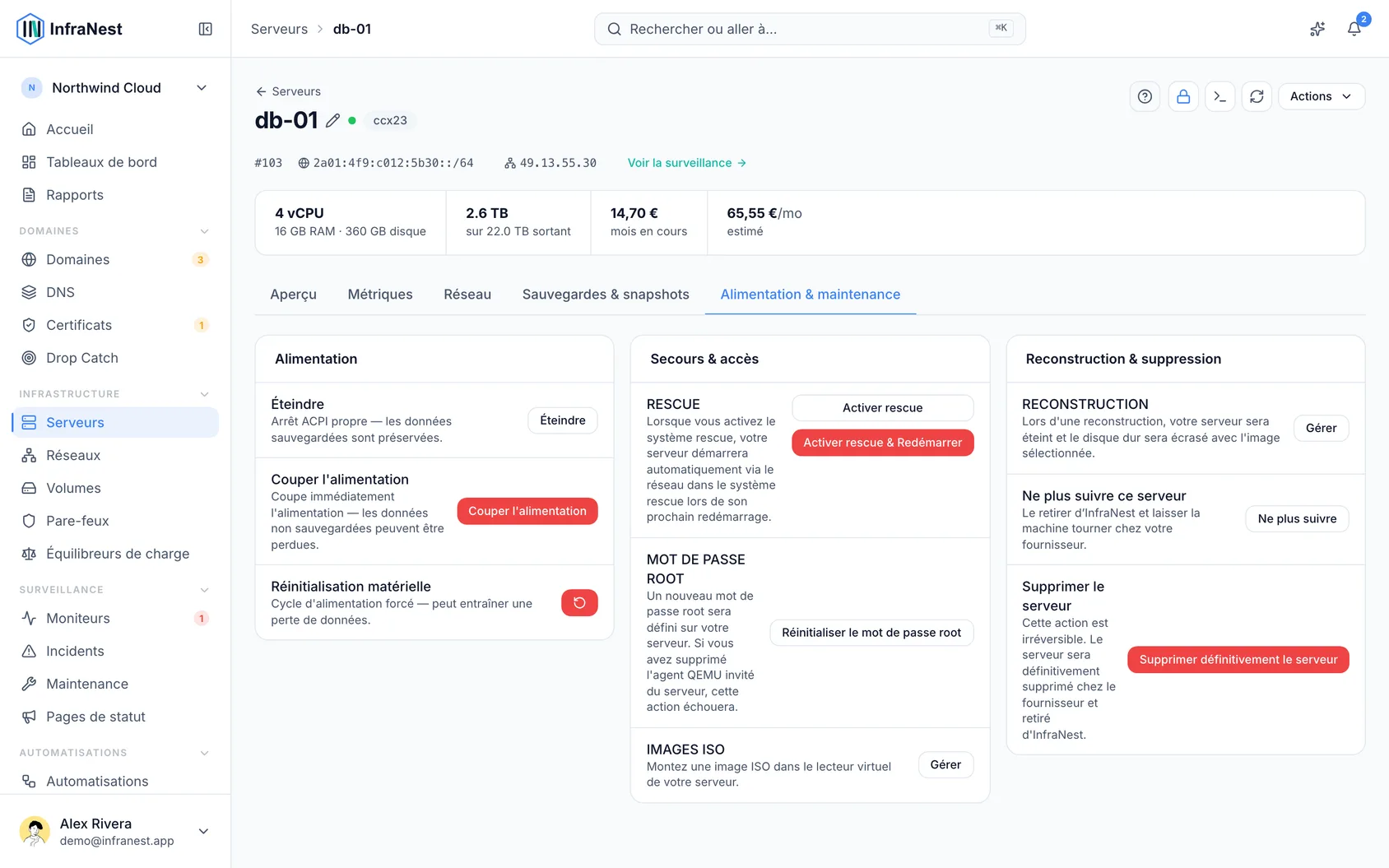
Supprimer un serveur
- Ouvrez le serveur, puis allez dans l'onglet Power.
- Sélectionnez Delete server.
- Saisissez le nom du serveur dans le champ pour confirmer.
- Si votre organisation l'exige, confirmez à nouveau avec votre passkey, votre code d'authentification ou votre mot de passe.
- Lisez attentivement l'encadré de confirmation — il vous indique si la machine est supprimée immédiatement ou à la fin de votre période déjà payée.
- Si des adresses web (noms DNS) pointent vers ce serveur, choisissez ce qu'il advient de chacune : Move to another server, Remove the record, ou la laisser telle quelle. Vous devez donner une réponse pour chaque adresse avant de pouvoir confirmer.
WarningLa suppression d'un serveur ne peut pas être annulée depuis InfraNest, et une fois l'adresse libérée, elle peut être attribuée à un autre client. Tout nom DNS, règle de pare-feu ou moniteur pointant encore vers elle atteindra alors la machine de quelqu'un d'autre.
Arrêter le suivi d'un serveur
- Ouvrez le serveur et allez dans l'onglet Power, ou utilisez le menu ⋯ sur la ligne du serveur dans la liste.
- Sélectionnez Stop tracking.
- Aucun code de confirmation n'est nécessaire — rien n'arrive à la machine réelle, il n'y a donc rien de risqué à confirmer.
Le serveur continue de tourner, et votre fournisseur continue de le facturer normalement ; il disparaît simplement de votre liste Servers InfraNest, avec sa surveillance et ses alertes.
Supprimer un serveur ajouté manuellement
- Allez dans Monitoring → Servers.
- Utilisez le menu ⋯ sur la ligne du serveur, ou ouvrez le serveur et utilisez le menu ⋯ en haut.
- Confirmez la suppression.
Vous pouvez aussi le faire depuis l'onglet Power du serveur, où vous saisissez le nom du serveur pour confirmer, comme pour toute autre suppression. Comme il n'y a pas de compte fournisseur derrière un serveur ajouté manuellement, cela ne fait que retirer son enregistrement dans InfraNest — aucune machine n'est éteinte et aucune facture n'est affectée.
Suivre à nouveau un serveur
- Allez dans Servers.
- Sélectionnez le bouton Not tracked au-dessus de la liste.
- Trouvez le serveur et sélectionnez Track again sur sa ligne.
Son historique, ses tags, ses champs personnalisés et ses paramètres reviennent avec lui.
Astuces
TipArrêter le suivi d'un serveur ne contacte pas du tout votre fournisseur — la facture ne change pas. Utilisez la vue Not tracked à tout moment pour vérifier ce que vous avez laissé tourner ailleurs.
Dépannage
Le bouton Delete server est désactivé. Le serveur a probablement la protection contre la suppression activée — la vôtre ou celle de votre fournisseur. Désactivez-la d'abord. Stop tracking fonctionne toujours en attendant, puisqu'il ne touche pas à la machine elle-même.
Il n'y a pas de bouton Delete pour ce serveur. Certains fournisseurs, comme OVHcloud, traitent un VPS comme un abonnement avec un préavis plutôt que comme quelque chose que l'on peut éteindre instantanément, donc InfraNest ne propose pas Delete pour celui-ci. Résiliez le VPS depuis le panneau OVHcloud, puis utilisez Stop tracking ici.
J'ai supprimé le serveur, mais il est toujours dans ma liste. Chez certains fournisseurs (par exemple TransIP), « supprimer » signifie en réalité « résilier » : le serveur continue de tourner jusqu'à la fin de la période déjà payée, et reste dans votre liste jusqu'à ce que votre fournisseur le retire réellement. C'est normal — rien ne s'est mal passé. InfraNest ne peut pas accélérer la résiliation ; faites-le depuis le panneau de contrôle de votre fournisseur.
Des noms DNS, règles de pare-feu ou moniteurs pointent encore vers l'adresse d'un ancien serveur. Après une suppression, tout enregistrement DNS pointant encore vers l'adresse libérée est signalé dans l'onglet Security de la zone, une entrée de pare-feu est signalée sur le pare-feu, et un moniteur le note sur sa propre page — chacun indiquant le serveur auquel il appartenait et quand il est parti. Vérifiez et mettez à jour ces éléments vous-même.
Je veux que tout ce qui concerne ce serveur disparaisse, pas seulement le serveur. Les volumes, adresses IP, instantanés et sauvegardes sont facturés séparément par votre fournisseur et ne sont pas automatiquement supprimés avec le serveur. Vérifiez ces listes ensuite si vous voulez tout effacer.
Les actions Delete server et Stop tracking sont toutes deux enregistrées dans votre Audit Log, avec qui les a effectuées et quand.
Cet article vous a-t-il été utile ?