

Les IPs dynamiques mettent automatiquement à jour vos enregistrements DNS et vos règles de pare-feu cloud dès que votre adresse IP publique change — conçu pour les connexions domestiques, les bureaux et les VPN où l'IP n'est pas fixe.
Aperçu
- Les connexions internet domestiques et de bureau obtiennent souvent une nouvelle IP publique sans préavis, ce qui casse les enregistrements DNS et peut vous bloquer l'accès à des règles de pare-feu qui n'autorisent que votre ancienne IP.
- Les IPs dynamiques résolvent les deux problèmes à la fois : elles maintiennent vos enregistrements DNS A/AAAA pointés vers votre IP actuelle, et maintiennent vos règles d'autorisation de pare-feu cloud alignées sur celle-ci afin que l'accès à distance continue de fonctionner.
- Vous pointez votre routeur, votre labo personnel ou votre installation de bureau vers une seule URL de mise à jour, et InfraNest s'occupe du reste — aucun logiciel supplémentaire à installer, car cela utilise le protocole standard dyndns2 que la plupart des routeurs et outils comme ddclient prennent déjà en charge.
Fonctionnement
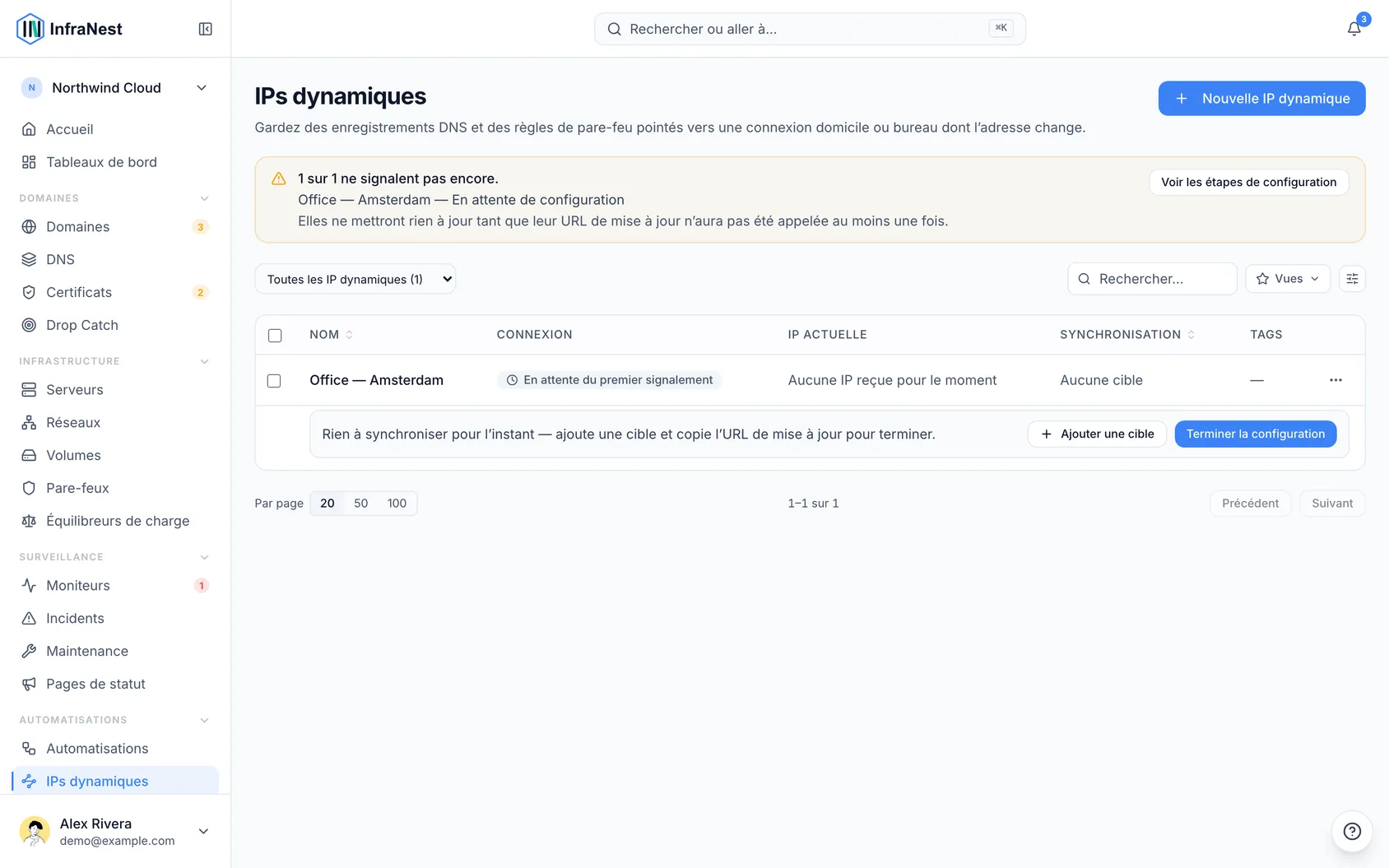
- Vous créez une source d'IP dynamique, qui vous fournit une URL de mise à jour secrète et un jeton.
- Votre routeur (ou un petit script) appelle cette URL périodiquement. InfraNest lit l'adresse IP d'où provient l'appel.
- Si l'IP a changé, InfraNest met à jour chaque enregistrement DNS et règle de pare-feu associés à cette source, enregistre le changement dans un journal, et peut vous alerter. Si l'IP n'a pas changé, rien ne se passe.
NoteComme les IPs dynamiques utilisent le protocole standard dyndns2, la plupart des routeurs et outils fonctionnent avec seulement l'URL de mise à jour et le jeton — il n'y a rien à installer.
Vérifier ce qui s'est passé, et quand
- Ouvrez l'IP dynamique que vous souhaitez vérifier.
- Allez dans l'onglet History.
- Passez en revue la liste des changements : chaque fois que l'adresse a changé, quels enregistrements et règles de pare-feu ont été mis à jour, tout ce qui n'a pas pu être mis à jour, et qui a modifié les paramètres de la source.
TipSi quelque chose qui fonctionnait auparavant cesse soudainement de fonctionner — comme l'accès à distance ou un site qui ne se résout plus — vérifiez d'abord l'onglet History. Il montre généralement exactement ce qui a changé et quand.
Astuces
- Chaque enregistrement DNS et règle de pare-feu maintenus à jour par une IP dynamique renvoie vers celle-ci, tout comme tout serveur situé derrière l'une de ces règles de pare-feu — vous pouvez donc toujours retracer ce qui dépend d'une source d'IP dynamique donnée.
Cet article vous a-t-il été utile ?
Articles similaires
Configurer l'IP dynamique sur votre routeurOù trouver les paramètres DNS dynamique sur les routeurs courants, et ce qu'il faut saisir dans chaque champ.Mettre à jour votre IP depuis un ordinateurLorsque votre routeur ne peut pas gérer le DNS dynamique, tout ordinateur connecté à la même connexion peut le faire à sa place — selon un planning, en arrière-plan.L'IP dynamique ne se met pas à jourQue vérifier lorsqu'une IP dynamique ne fait pas ce que vous attendez, classé selon ce que vous observez.Configurer une IP dynamiqueCréez une IP dynamique, indiquez à votre routeur où envoyer les mises à jour, et choisissez quels enregistrements DNS et règles de pare-feu doivent suivre votre adresse.