

Les variables permettent d'intégrer des détails en direct d'un événement dans les messages, titres ou données de webhook de votre automatisation — ainsi, au lieu d'une alerte générique, vous pouvez envoyer quelque chose comme « example.com expire le 15 janvier (7 jours restants) ». Ceci s'adresse à toute personne qui crée ou modifie une automatisation et souhaite des messages précis, pas génériques.
Vue d'ensemble
- Les variables s'écrivent sous la forme
{{name}}et sont remplacées par de vraies valeurs à l'exécution de l'automatisation. - Cliquez sur Insérer une valeur n'importe où dans un message, un titre ou un contenu de webhook pour voir toutes les variables disponibles pour le déclencheur choisi, ainsi qu'un exemple de leur contenu.
- Les champs sensibles comme les mots de passe, jetons et secrets ne sont jamais proposés comme variables — ils ne peuvent pas être insérés ni résolus, par conception.
Parcourir les variables disponibles
- Ouvrez l'étape où vous souhaitez ajouter une variable — il peut s'agir d'un message, d'un champ de titre, ou d'un champ Payload (JSON, optionnel).
- Cliquez sur Insérer une valeur.
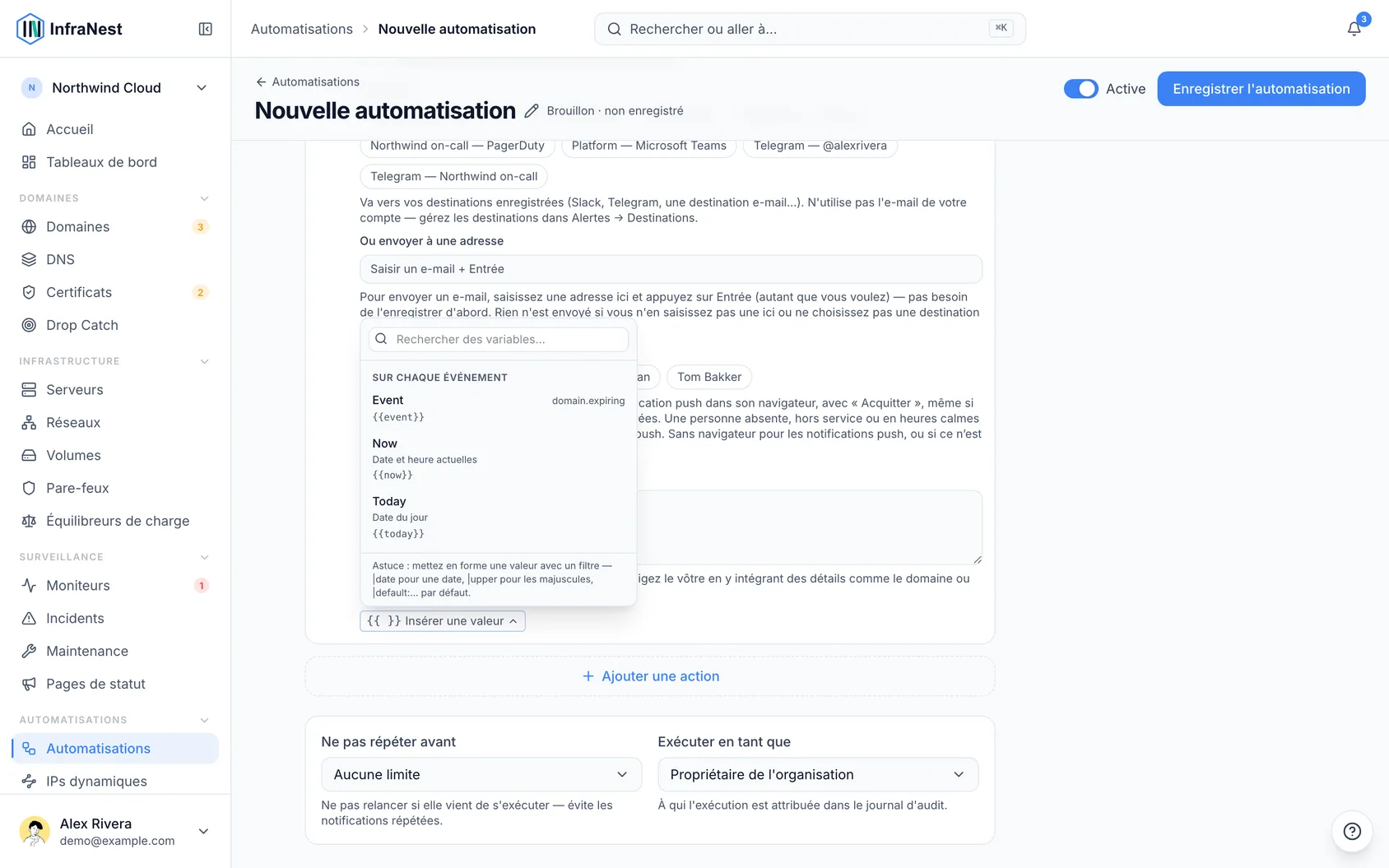
- Parcourez les groupes pour trouver ce dont vous avez besoin :
- Trigger data — les détails portés par l'événement lui-même, comme
{{domain}},{{tld}},{{registrar}}, ou{{days_left}}pour un déclencheur Domaine expirant. - Le groupe du sujet, nommé selon le type de l'élément (par exemple Server, Certificate, Monitor) — tous les champs de l'élément concerné par l'événement, comme
{{server.status}}ou{{certificate.not_after}}. - Organization —
{{org.name}},{{org.slug}}. - User — les informations du propriétaire de la règle, comme
{{user.name}}et{{user.email}}. - Date & time —
{{now}}pour la date et l'heure actuelles,{{today}}pour la date du jour. - Earlier values — tout ce qui a été enregistré par une étape Définir une valeur précédente dans la même automatisation, écrit sous la forme
{{vars.yourname}}.
- Trigger data — les détails portés par l'événement lui-même, comme
- Cliquez sur la variable souhaitée pour l'insérer à l'endroit du curseur.
Mettre en forme la valeur d'une variable
- Après le nom de la variable, ajoutez une barre verticale (
|) suivie d'un filtre pour modifier l'affichage de la valeur. - Enchaînez les filtres si vous avez besoin de plusieurs modifications. Quelques exemples :
{{expires_at|date}}→ 15 jan. 2026{{expires_at|date:Y-m-d}}→ 2026-01-15{{domain|upper}}ou{{domain|lower}}— changer la casse{{note|default:—}}— afficher une valeur de repli quand la valeur est vide{{days_left|number}}— formater un nombre{{message|truncate:80}}— raccourcir un texte long{{tags|json}}— afficher la liste brute
NoteLes filtres inconnus sont simplement ignorés, donc une faute de frappe dans un nom de filtre ne cassera pas votre message.
Utiliser des variables dans des champs JSON
- Ouvrez un champ JSON, comme un contenu de webhook ou le champ Entrées (JSON, facultatif) d'un workflow.
- Pour les valeurs textuelles, placez la variable entre guillemets, comme
"title": "{{title}}". - Pour les nombres ou les listes, omettez les guillemets, comme
"number": {{number}}. - InfraNest échappe automatiquement chaque valeur, afin qu'un guillemet ou un saut de ligne présent dans un titre d'issue ou un commentaire, par exemple, ne puisse pas casser le JSON ni en modifier le contenu.
WarningSi le JSON lui-même contient une erreur, l'étape échoue et vous en informe — elle n'enverra jamais de données malformées ou inattendues à la place.
Utiliser des variables dans les conditions
- Ouvrez Seulement si sur l'étape que vous souhaitez conditionner.
- Référencez les mêmes noms de variables pour construire une condition — par exemple, vérifier que les tags du sujet contiennent une certaine valeur, que l'e-mail du propriétaire de la règle correspond à une adresse donnée, ou comparer avec la date du jour.
- Laissez un message vide si vous préférez qu'InfraNest rédige une formulation par défaut sensée — n'ajoutez des variables que si vous souhaitez le formuler vous-même.
Cet article vous a-t-il été utile ?
Articles similaires
À propos des automatisationsLes automatisations permettent à InfraNest de réagir seul aux événements survenant dans votre infrastructure.Conditions des automatisationsLes conditions déterminent quand une règle s'exécute réellement. Sans elles, une règle s'exécute à chaque événement correspondant ; avec elles, elle ne s'exécute que lorsque les détails de l'événement correspondent.Exemples d'automatisationsQuelques automatisations prêtes à copier pour montrer ce qui est possible. Créez l'une d'elles sous Automatisations → New automation, ou partez de l'onglet Templates.Pourquoi une automatisation a été désactivéeInfraNest désactive une règle lorsque la réexécuter échouerait à nouveau. La règle indique laquelle des deux raisons s’applique, et les deux sont corrigibles.