

Les automatisations d'InfraNest vous permettent de réagir automatiquement aux événements qui se produisent sur votre infrastructure — cet article explique ce qui peut déclencher une règle, comment restreindre son exécution, et ce qu'elle peut faire une fois lancée. Il s'adresse à toute personne configurant ou ajustant des automatisations.
Vue d'ensemble
- Un déclencheur est l'événement unique qui démarre une règle, comme un certificat qui expire ou un serveur qui est créé.
- Les conditions permettent de restreindre un déclencheur aux seuls événements qui vous intéressent.
- Les actions sont ce que la règle fait réellement — envoyer une notification, ouvrir une fenêtre de maintenance, mettre à jour le DNS, et plus encore.
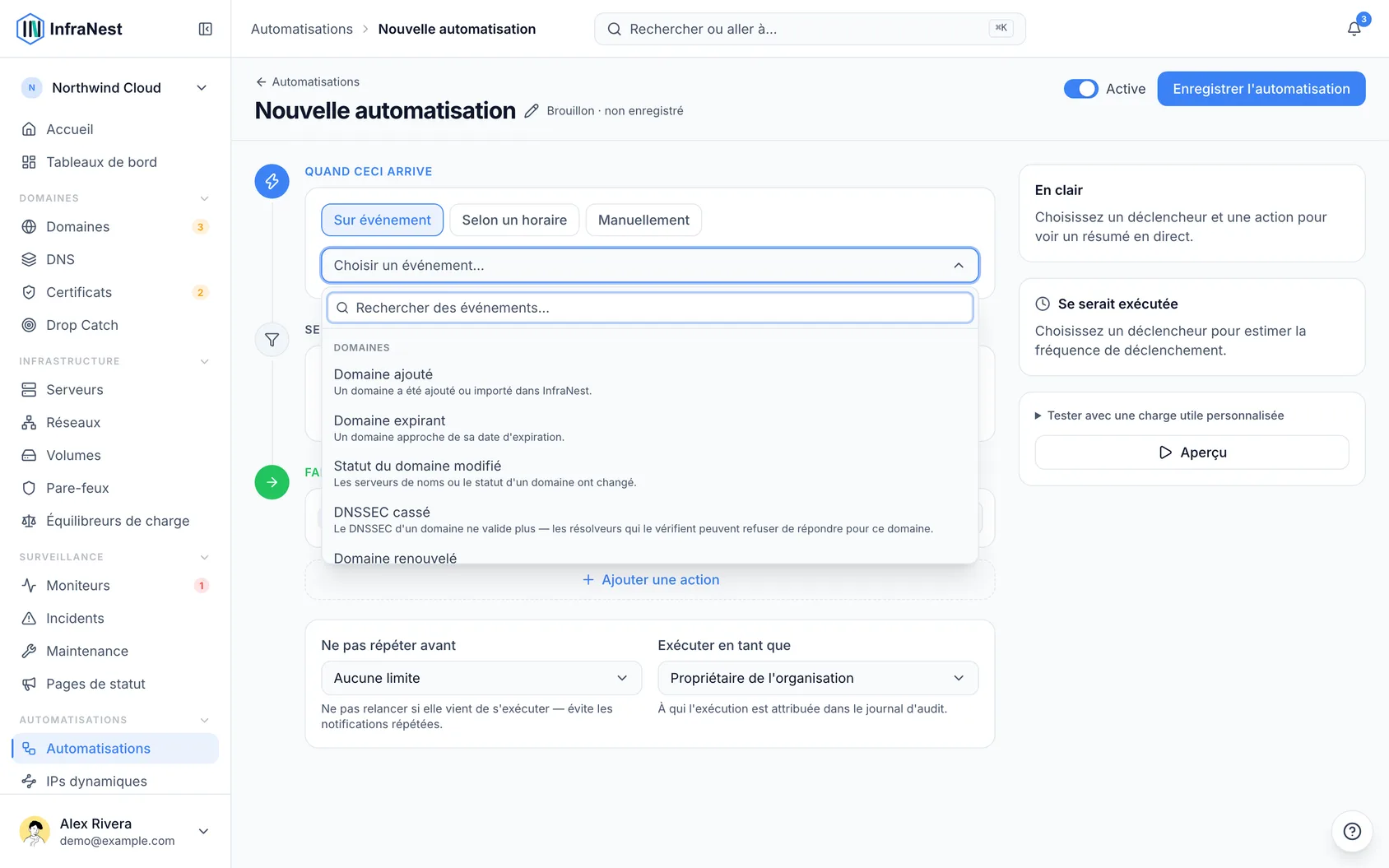
Choisir un déclencheur
Chaque automatisation démarre avec exactement un événement. Voici les choix disponibles, regroupés par domaine :
Domaines
- Domaine suivi enregistré
- Domaine expirant
- Statut du domaine modifié
- Domaine renouvelé
- Domaine supprimé
DNS
- Les enregistrements d'une zone DNS changent
- Un enregistrement spécifique est créé, mis à jour ou supprimé
- Enregistrement DNS supprimé — se déclenche que cela se soit produit dans InfraNest ou chez votre fournisseur DNS, un enregistrement à la fois
Serveurs
- Serveur ajouté
- Statut du serveur modifié (allumé ou éteint, redémarré, reconstruit, instantané pris…)
- Serveur supprimé
Surveillance et incidents
- Alerte de moniteur (up ou down)
- Incident ouvert
- Incident résolu
- Incident pris en compte
- Note ajoutée à un incident, ou mise à jour publiée dessus — depuis InfraNest, Slack, Telegram, un e-mail, ou PagerDuty
TipSi vous ne vous intéressez qu'aux mises à jour provenant d'un seul endroit — Slack par exemple — ajoutez une condition sur Où cela a été fait pour que la règle ne se déclenche que dans ces cas-là.
Certificats
- Certificat expirant
- Certificat expiré
- Certificat modifié
- Certificat faible
- Certificat inattendu (trouvé via les journaux Certificate Transparency)
- Le renouvellement n'a pas atteint une adresse
Maintenance
- Maintenance planifiée
- Maintenance démarrée
- Maintenance terminée
Drop Catch
- Domaine suivi bientôt libéré
- Domaine suivi enregistré
- Domaine suivi disponible
- Échec d'enregistrement du domaine suivi
IP dynamique et pages de statut
- IP dynamique modifiée
- Abonné à la page de statut ajouté
Restreindre un déclencheur avec des conditions
- Dans votre automatisation, allez dans Conditions.
- Cliquez sur Ajouter une condition.
- Choisissez un Champ pertinent pour le déclencheur (par exemple, Jours restants, Statut, Tags, ou Réseau (FAI)).
- Choisissez un Opérateur — comme égal à, contient, supérieur à, ou est l'un de.
- Saisissez la Valeur à comparer.
- Répétez pour ajouter d'autres conditions. Utilisez Correspondance pour contrôler si N'importe laquelle ou Toutes ces conditions doivent être vraies.
Laissez les conditions vides pour exécuter l'automatisation sur chaque événement correspondant.
NoteExemples d'utilisation : un domaine avec moins de 7 jours restants, un moniteur qui est tombé en panne (et non rétabli), un type d'enregistrement DNS spécifique, ou un tag particulier sur l'objet concerné.
Ajouter des actions à une règle
Une automatisation peut exécuter une ou plusieurs actions, dans l'ordre. Voici les plus courantes :
Notifier et taguer
- Envoyer une notification — vers vos destinations d'alerte, une adresse e-mail, ou Envoyer un message à une personne.
- Publier sous l'alerte de l'incident — répond dans chaque fil Slack et message Telegram affichant cette alerte.
- Envoyer un message à une personne — la joint sur Slack ou Telegram, ou par e-mail si elle n'a ni l'un ni l'autre ; vous pouvez cibler des coéquipiers précis ou la personne que PagerDuty indique comme étant d'astreinte.
- Appeler un webhook.
- Ajouter ou retirer des Tags.
Surveillance et incidents
- Démarrer la surveillance
- Surveiller le nouveau site web ou Surveiller le nouveau serveur — ces actions n'ajoutent un moniteur que si votre forfait a de la place disponible, afin qu'aucun moniteur existant ne soit mis en pause.
- Accuser réception de l'incident ou Résoudre l'incident.
Maintenance et statut
- Ouvrir une fenêtre de maintenance ou Terminer la maintenance.
- Publier une annonce sur la page de statut.
Domaines, DNS et certificats
- Définir les serveurs de noms.
- Définir le renouvellement auto.
- Créer une zone DNS ou Appliquer un modèle DNS.
- Lier le certificat à un domaine.
- Arrêter de suivre l'adresse — ne fonctionne que si plus aucun enregistrement de votre DNS ne pointe vers cette adresse.
Intégrations
- Synchroniser les intégrations.
Pour ajouter une action : cliquez sur Ajouter une action, choisissez-la dans la liste, remplissez ses champs, puis cliquez sur Enregistrer l'automatisation.
Exécuter une automatisation depuis Slack ou Telegram
- Assurez-vous que le déclencheur de l'automatisation est réglé sur Manuellement.
- Dans Slack, tapez
/infranest run. Dans Telegram, envoyez/runau bot InfraNest. - Vous pouvez ajouter une partie du nom de l'automatisation pour restreindre la liste.
- Choisissez l'automatisation souhaitée parmi les résultats.
- Confirmez pour l'exécuter.
Elle s'exécute en votre nom, avec votre rôle, et le résultat est republié dans le même fil de discussion.
Cet article vous a-t-il été utile ?