

Découvrez comment vérifier si vos automatisations fonctionnent, les prévisualiser en toute sécurité avant de les enregistrer, et consulter leur historique d'exécution lorsque quelque chose ne se passe pas comme prévu. Ce contenu s'adresse à toute personne utilisant les automatisations InfraNest qui souhaite confirmer qu'une règle fait bien ce qu'elle doit faire.
Vue d'ensemble
- Chaque fois qu'une règle s'exécute, InfraNest l'enregistre afin que vous puissiez confirmer qu'elle a fonctionné et voir exactement ce qu'a fait chaque étape.
- Vous pouvez tester une règle en toute sécurité avant même qu'elle soit enregistrée, l'exécuter à la demande une fois enregistrée, et consulter un historique complet des exécutions passées.
- C'est aussi ici que vous repérerez les règles qui échouent régulièrement, afin de les corriger ou de les désactiver.
Prévisualiser une règle avant de l'enregistrer
- Pendant la création d'une règle, sélectionnez Preview.
- InfraNest effectue une simulation sécurisée sur un exemple réel et récent de votre compte — aucune action n'est réellement exécutée.
- Pour toute étape qui utilise un service connecté tel que GitHub ou PagerDuty, l'aperçu indique le nom de la connexion qu'elle utiliserait.
- Pour Créer une issue GitHub, l'aperçu va plus loin — il affiche le dépôt et le titre avec vos espaces réservés remplis, et vérifie que la connexion peut réellement y ouvrir une issue.
- Si la connexion ne peut pas créer l'issue (par exemple, si le dépôt n'a pas donné accès à l'app GitHub, ou si les issues y sont désactivées), l'étape s'affiche comme ayant échoué et explique pourquoi. Rien n'est créé.
- Si un espace réservé ressort vide pour l'exemple, il est listé sous cette étape. Un champ vide signifie généralement que le vrai titre ou message manquerait de cette partie — vérifiez-le avant d'enregistrer.
NoteLes espaces réservés que seul l'événement réel peut remplir, comme le nombre de jours avant l'expiration d'un domaine, n'apparaîtront pas dans l'aperçu, car l'exemple ne dispose pas encore de cette donnée.
Tester une règle enregistrée
- Ouvrez la règle que vous souhaitez vérifier.
- Sélectionnez Test run.
- InfraNest exécute la règle à la demande et affiche le résultat, sans attendre que l'événement réel se produise.
- Chaque étape affiche ce qu'elle aurait fait, avec les mêmes détails et avertissements d'espaces réservés vides que dans Preview.
Consulter l'historique des exécutions
- Ouvrez la règle que vous souhaitez examiner.
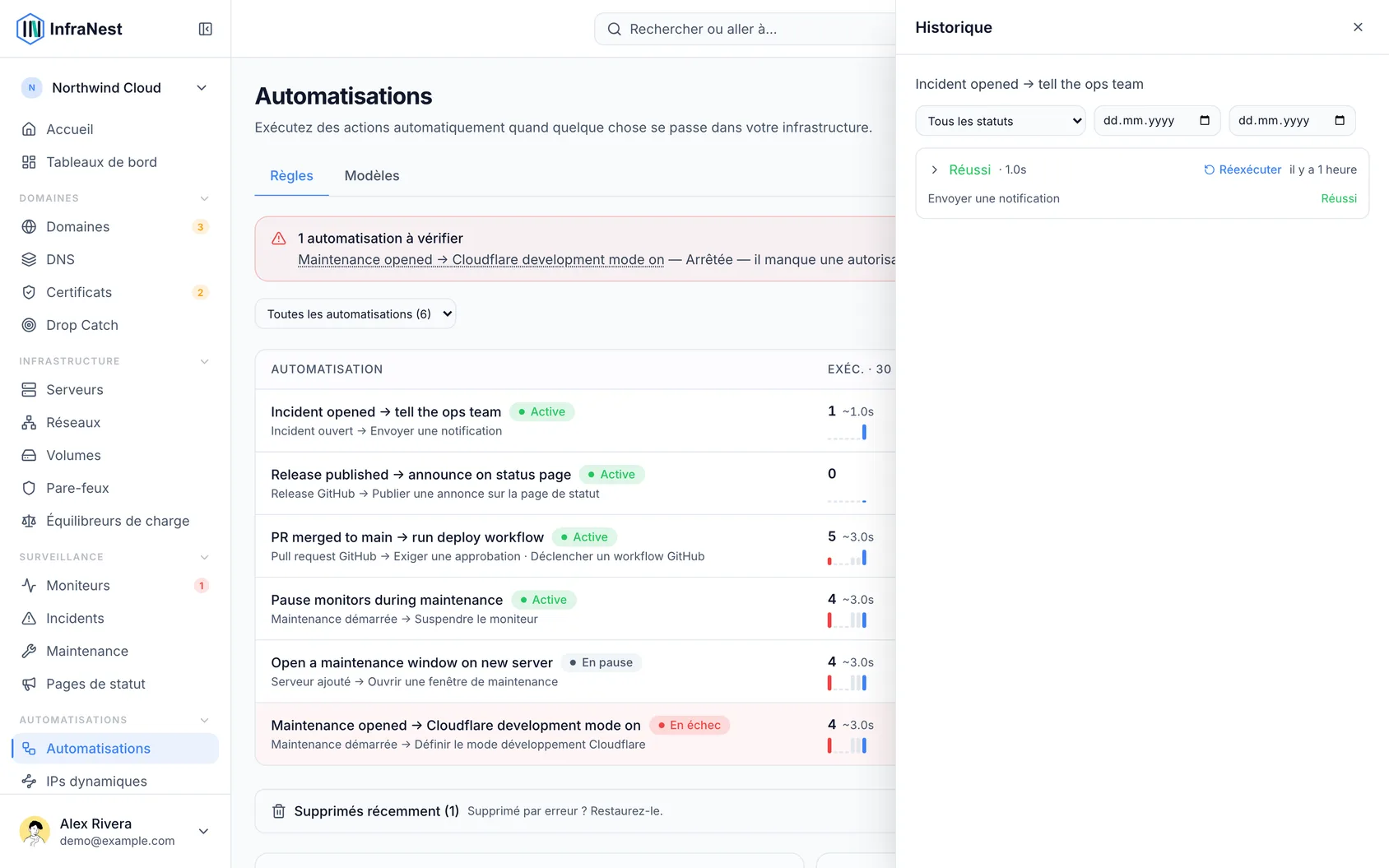
- Consultez ses Runs récentes.
- Chaque exécution liste ses actions sous forme d'étapes, dans l'ordre, avec une indication de réussite, d'échec ou d'omission pour chacune — avec le résultat ou le message d'erreur affiché.
- C'est l'endroit idéal à consulter lorsqu'une règle n'a pas fait ce que vous attendiez.
Pour une règle qui utilise Attendre avant d'alerter à nouveau (par exemple, « Moniteur down → attendre, puis escalader »), l'exécution peut s'arrêter prématurément si quelqu'un a déjà accusé réception de la panne ou si celle-ci est rétablie. Dans ce cas, l'exécution s'affiche comme Skipped, et l'étape d'attente explique pourquoi — par exemple Stopped: Anna acknowledged it. Rien après l'étape d'attente n'a été envoyé.
La liste des automatisations indique aussi le nombre de fois où chaque règle s'est exécutée.
NoteL'historique des exécutions est conservé pendant 90 jours. Les détails complets d'une exécution — y compris l'événement qui l'a déclenchée et ce que chaque étape a envoyé — ne sont visibles que par les membres dont le rôle permet de modifier les automatisations, car ils peuvent contenir du texte provenant d'autres outils, comme un commentaire GitHub. Tous les autres membres peuvent tout de même voir si une exécution a eu lieu, si elle a fonctionné, et toute erreur éventuelle.
Garde-fous
- Cooldown — si une règle a un temps de recharge défini, elle ne se réexécutera pas pour le même élément tant que ce délai n'est pas écoulé, afin qu'une rafale d'événements concernant un même domaine ou moniteur ne la déclenche pas en boucle. Les autres domaines et moniteurs ne sont pas affectés.
- Les règles qui échouent régulièrement sont signalées automatiquement, afin que vous puissiez les corriger ou les désactiver.
Chaque exécution est également enregistrée dans votre Audit Log.
Cet article vous a-t-il été utile ?